











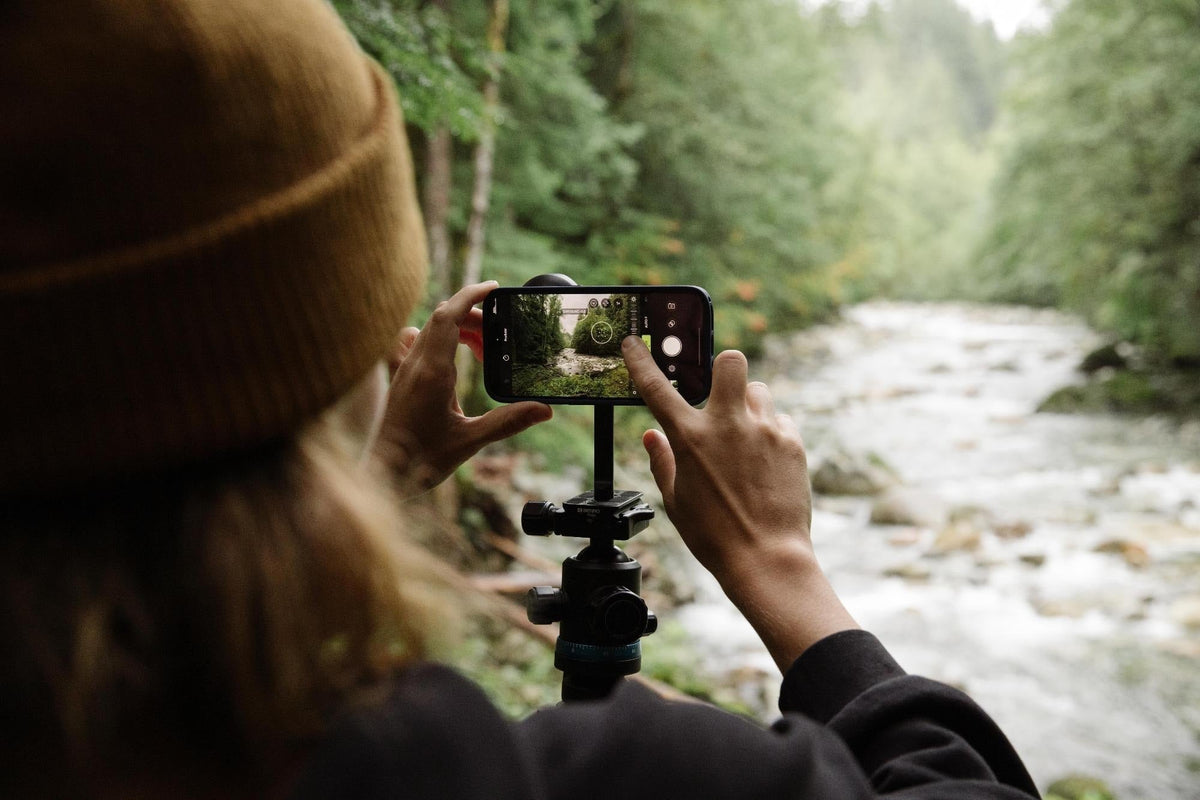
Le 5 migliori impostazioni della fotocamera dell'iPhone per foto più belle
La fotocamera dell'iPhone è una delle migliori scelte per la fotografia mobile, offrendo dettagli nitidi, tonalità splendide e una qualità incredibile. Ma con qualche piccolo accorgimento, puoi rendere le tue foto scattate con il cellulare ancora più professionali. Apple nasconde alcune impostazioni — e sono qui per mostrarti cinque semplici passaggi per scoprirle.
Una volta padroneggiata la fotografia, dai un'occhiata alla nostra guida sulle migliori impostazioni dell'iPhone per video di qualità superiore.
1. Scatta in formato RAW
Una scelta scontata per i professionisti. Con un iPhone nuovo di zecca come l'iPhone 18 Pro, puoi scattare foto in formato Apple ProRAW — e questo cambia davvero le regole del gioco. Ciò significa avere maggiore controllo su esposizione, colore e bilanciamento del bianco, consentendo modifiche più ricche nell'app Foto o nelle tue app di editing di terze parti preferite, come VSCO o Lightroom Mobile.
Nota: ProRAW non è disponibile con Live Photos, la Modalità Ritratto o la registrazione video.
Come fare:
Vai su Impostazioni > Fotocamera > Formati e attiva Apple ProRAW e Controllo risoluzione sotto Cattura foto.
Quando sei pronto a scattare in ProRAW, apri l'app Fotocamera e tocca il pulsante RAW prima di scattare la foto.
Se disattivi RAW nell'app Fotocamera, le tue foto useranno come predefinito il formato selezionato sotto Cattura fotocamera in Impostazioni > Fotocamera > Formati — che solitamente è ad Alta efficienza (HEIF) o Massima compatibilità (JPEG).
Imposta la risoluzione e il formato ProRAW
Con iPhone nuovi di zecca come l'iPhone 18 Pro, puoi scattare foto ProRAW da 12 o 48 megapixel. L'opzione da 48 MP ti offre più dettagli e maggiore flessibilità per ingrandire e ritagliare in modo creativo, mentre le foto da 12 MP hanno una dimensione del file inferiore e, di conseguenza, meno dettagli.
Per scegliere la risoluzione:
- Apri l'app Impostazioni e tocca Fotocamera.
- Seleziona Formati.
- Abilita Apple ProRAW per accedere e scegliere le opzioni di risoluzione.
Nota: Ricorda, i file RAW hanno dimensioni molto più grandi rispetto ai JPEG! Controlla due volte di avere spazio di archiviazione sufficiente.

Immagine ProRAW di @carliepenning

Immagine ProRAW di @mike_dewey

Immagine ProRAW di @nataliecarrasco_
2. Regola l'esposizione
Una buona foto è valida solo quanto la luce — ricordalo! Sebbene il tuo iPhone svolga un ottimo lavoro automaticamente, a volte serve un piccolo accorgimento per rendere lo scatto perfetto. Regolare l'esposizione ti consente di schiarire o scurire l'immagine, migliorando i dettagli e le tonalità della pelle esattamente come desideri.
Come fare:
Prima di scattare una foto, la fotocamera dell'iPhone imposta automaticamente la messa a fuoco e l'esposizione, e il rilevamento del volto bilancia l'esposizione su molti volti. Se desideri regolare manualmente la messa a fuoco e l'esposizione, segui questi passaggi:
Nelle Impostazioni di Apple...
- Apri l'app Fotocamera sul tuo iPhone.
- Tocca il soggetto per impostare la messa a fuoco e far apparire lo slider dell'esposizione.
- Vedrai una piccola icona del sole accanto al quadrato della messa a fuoco.
- Fai scorrere l'icona del sole verso l'alto o verso il basso:
- Fai scorrere verso l'alto per schiarire l'immagine.
- Fai scorrere verso il basso per scurirla.
Se stai usando uno dei modelli più recenti di iPhone, c'è un modo ancora più fluido:
- Premi due volte il pulsante Fotocamera Control per aprire impostazioni aggiuntive.
- Scorri fino all'impostazione Esposizione.
- Toccala per selezionarla, quindi fai scorrere il dito per regolare l'esposizione.
Nota: Devi bloccare le impostazioni di messa a fuoco ed esposizione? Tieni premuto sull'area di messa a fuoco finché non vedi AE/AF Lock nella parte superiore dello schermo. Questo mantiene le tue impostazioni costanti per più scatti. Per sbloccarle, tocca semplicemente di nuovo lo schermo.

Utilizzo dell'app Moment Pro Camera per esposizioni e velocità dell'otturatore manuali.

Regolazione manuale dell'esposizione, immagine di @carliepenning.

Regolazione manuale dell'esposizione, immagine di @carliepenning.
3. Regola il Controllo Macro
Il Controllo Macro sui dispositivi iPhone più recenti consente agli utenti di scattare immagini ravvicinate estremamente dettagliate e nitide. È progettato specificamente per scattare a una distanza minima di 2 cm, con un intervallo di messa a fuoco preciso e vignettatura ridotta. E ascolta, è fantastico, ma a volte non vuoi che la fotocamera passi automaticamente all'obiettivo ultra grandangolare. Disattivare il Controllo Macro nelle impostazioni della fotocamera ti offre maggiore controllo.
Come fare:
- Apri l'app Fotocamera sul tuo iPhone.
- Avvicinati al soggetto — fino a pochi centimetri.
- Quando ti trovi alla giusta distanza, potrebbe apparire sullo schermo un'icona macro (simile a un fiore).
- Tocca l'icona macro se desideri attivare o disattivare il passaggio automatico alla macro.
- Macro On significa che il tuo iPhone utilizzerà automaticamente la fotocamera Ultra Grandangolare per i primi piani.
- Macro Off ti consente di controllare quando usarla.
- Regola come necessario:
- Se l'immagine è sfocata, prova ad allontanarti leggermente.
- Puoi anche toccare 0.5x per passare manualmente all'obiettivo Ultra Grandangolare.


Immagine macro con Controllo Macro
4. Conserva le impostazioni della fotocamera
Hai modificato alcune impostazioni, scattato una foto perfetta e volevi ricrearla in seguito? Solo per renderti conto che la fotocamera era tornata alle impostazioni predefinite? Fortunatamente, c'è un modo per conservare tutte le tue impostazioni precedenti, in modo che si apra sempre come preferisci.
Come fare:
- Vai su Impostazioni > Fotocamera.
- Scorri fino a "Conserva impostazioni".
- Qui puoi mantenere l'ultima modalità (come Video o Pano), l'ultimo filtro utilizzato o l'impostazione Live Photo.
Suggerimento: Usalo se passi spesso da una modalità specifica all'altra. Ti farà risparmiare tempo e ti eviterà di perdere uno scatto.
 |
 |
Immagine iPhone scattata da @nataliecarrasco_
5. Solo per iPhone 16, 17 e 18: Controlli della fotocamera
I più recenti dispositivi iPhone 18 hanno i “Controlli della fotocamera”, che ti consentono di aprire la fotocamera dell'iPhone e accedere rapidamente alle impostazioni più comuni. Puoi applicare velocemente determinati aggiustamenti, come il tipo di file o le impostazioni HDR, e impostarli come predefiniti ogni volta che apri l'app Fotocamera.
Come fare:
- Apri l'app Fotocamera:
- Tocca il pulsante Fotocamera Control per avviare l'app Fotocamera.
- Accedi alle impostazioni aggiuntive:
- Premi due volte il pulsante Fotocamera Control per aprire una sovrapposizione con le impostazioni disponibili, come zoom, esposizione o messa a fuoco.
- Seleziona e regola un'impostazione:
- Scorri sul pulsante Fotocamera Control per navigare tra le impostazioni.
- Tocca l'impostazione che desideri regolare.
- Fai scorrere il dito per regolare finemente l'impostazione secondo le tue preferenze.
- L'impostazione viene salvata e sarà pronta la prossima volta che userai il pulsante Fotocamera Control.
- Scatta la tua foto:
- Tocca il pulsante Fotocamera Control per scattare con le nuove impostazioni.
Personalizza i clic del pulsante Fotocamera Control:
Preferisci un tocco singolo invece di un doppio tocco per accedere alle impostazioni?
- Vai su Impostazioni > Fotocamera.
- Tocca Fotocamera Control.
- Scegli tra Tocco singolo o Doppio tocco come metodo preferito.
Regola le opzioni di Accessibilità:
Puoi anche modificare il modo in cui il pulsante Fotocamera Control risponde al tuo tocco:
Sensibilità alla pressione: Cambia la forza necessaria per premere.
Velocità del tocco: Regola la velocità necessaria per eseguire tocchi doppi.
Per personalizzarli, vai su Impostazioni > Accessibilità > Fotocamera Control.

Considerazioni finali
Ecco fatto: cinque impostazioni native per sfruttare meglio la fotocamera del tuo iPhone. Una volta perfezionate le tue foto, applica lo stesso approccio ai video.
Letture correlate
Leggi di più
Esplorando la città con le nuovissime lenti Tele, Wide e Fisheye di Moment.
Perché gli obiettivi degli smartphone presentano flare, ghosting e aberrazione cromatica? Scopri le cause, quattro semplici soluzioni e quando un po' di flare ha un aspetto davvero fantastico.