










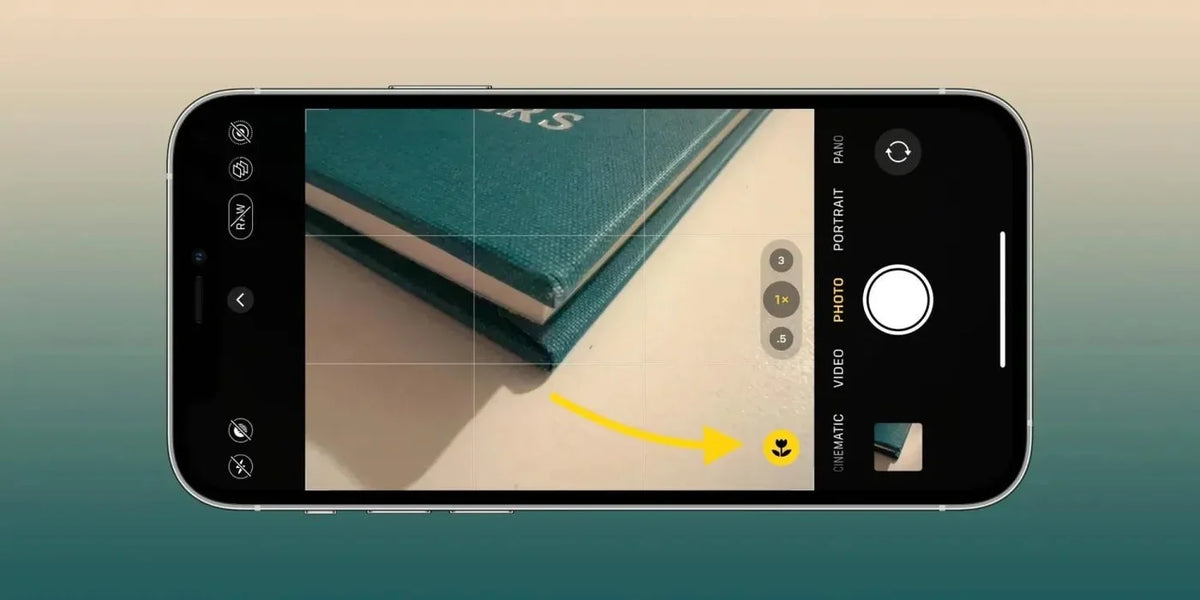
Guida alla modalità Macro dell'iPhone: impostazioni, consigli e obiettivi macro
Con l'introduzione dell'iPhone 13 e dei suoi successori, Apple ha introdotto nella serie Pro una funzione innovativa, sebbene spesso sottovalutata: il Controllo Macro. Questa funzione consente agli utenti di utilizzare la fotocamera per scattare immagini ravvicinate di texture dettagliate o soggetti.
Nei modelli precedenti, l'obiettivo ultra grandangolare non riusciva a mettere a fuoco efficacemente a causa della sua natura fissa, il che ha richiesto l'aggiornamento dell'hardware dell'obiettivo ultra grandangolare nelle nuove linee di iPhone per ottenere una messa a fuoco precisa.
Questi miglioramenti hanno rivoluzionato l'esperienza dei fotografi mobili. Prima di questo sviluppo, scattare immagini ravvicinate con la fotocamera nativa dell'iPhone era piuttosto impegnativo. In confronto, i telefoni Samsung Galaxy potevano offrire la funzionalità Macro già un anno prima, grazie alla loro distanza minima di messa a fuoco a livello ottico.

Perché dobbiamo regolare le impostazioni per il Controllo Macro dell'iPhone
Il sistema fotocamera dell'iPhone è progettato per rilevare la vicinanza a un soggetto. Supponiamo che riconosca che il soggetto è più vicino della distanza minima di messa a fuoco consentita dall'obiettivo principale. In tal caso, il sistema passa senza interruzioni all'obiettivo macro nativo della fotocamera del telefono, garantendo una messa a fuoco corretta.
Quando si utilizza un obiettivo Moment aggiuntivo, gli obiettivi integrati vengono parzialmente oscurati, il che può impedire all'iPhone di valutare accuratamente la distanza dai soggetti. Ciò significa che il dispositivo potrebbe erroneamente presumere che l'utente si stia avvicinando a un oggetto e tentare di passare all'obiettivo macro senza motivo. Gli utenti possono ottenere il controllo manuale su questa funzionalità attivando il pulsante di attivazione macro.
Gestire il passaggio automatico alla macro
Puoi decidere quando la fotocamera passa alla modalità Ultra Grandangolare per foto e video macro. Segui semplicemente questi passaggi:
- Apri l'app Fotocamera sul tuo iPhone e avvicinati al soggetto.
- Quando sei abbastanza vicino per la fotografia macro, vedrai apparire sullo schermo un pulsante "Auto Macro On".
- Tocca il pulsante "Auto Macro On" se vuoi impedire alla fotocamera di passare automaticamente alle modalità.
- Se la tua foto o il tuo video inizia a sfocarsi, puoi allontanarti leggermente o toccare il pulsante .5x per passare manualmente alla fotocamera Ultra Grandangolare.
- Per riattivare il passaggio automatico alla macro, tocca semplicemente il pulsante "Auto Macro Off".
- Se preferisci gestire manualmente il passaggio alla macro ogni volta, vai su Impostazioni > Fotocamera e disattiva "Controllo Macro".
- E se vuoi mantenere le tue impostazioni macro coerenti tra un utilizzo e l'altro, vai su Impostazioni > Fotocamera > Conserva impostazioni e attiva "Controllo Macro".

Utilizzare i nostri obiettivi Moment
Per essere chiari, dovresti sempre scattare utilizzando l'app Moment Pro Camera App mentre usi gli obiettivi Moment sul tuo iPhone. La nostra app è progettata specificamente per funzionare in tandem con i nostri obiettivi e media qualsiasi problema che l'app fotocamera nativa ha con il nostro hardware.
Tuttavia, se stai scattando su Android o non vuoi scaricare l'app, le modifiche all'hardware e al software dell'iPhone influenzeranno il funzionamento degli obiettivi Moment. Pertanto, devi regolare il controllo macro quando usi i nostri obiettivi, altrimenti confonderanno la fotocamera dell'iPhone.
Si prega di fare riferimento alla sezione sopra se non lo hai già fatto per le impostazioni corrette.

Consigli per ottime foto e video macro
Un obiettivo aggiuntivo dedicato, come l'obiettivo macro Moment 10x, è fantastico per ottenere un ingrandimento super ravvicinato e dettagliato, colori migliori e una ricca nitidezza che deriva dal vetro vero, non dall'IA generata dal computer.
1. Usa molta luce disponibile
Proprio come in altre forme di fotografia e cinematografia, la luce è essenziale per gli scatti macro. Poiché siamo nel regno del minuscolo, ci sono diversi modi per far risplendere quella luce nel modo giusto. Probabilmente ti starai chinando su ciò che stai fotografando, quindi assicurati di non bloccare la luce. A volte, questo è molto difficile, ed è qui che una piccola luce LED da tasca può essere utile. Puoi posizionare questa luce tra te e il tuo soggetto e farla illuminare il tuo scatto. Puoi anche giocare con gli angoli della luce, creando diversi angoli di ombre. Questo fa risaltare le texture.
2. Usa il paraluce macro
Potresti già sapere che il nostro obiettivo macro ha una profondità di campo molto ridotta. Il nostro paraluce ti aiuterà a posizionare il tuo soggetto per ottenere una messa a fuoco perfetta. La messa a fuoco è chiara e nitida sul bordo del paraluce, quindi se lo premi contro il tuo soggetto, usa la guida. C'è un certo margine di manovra di qualche millimetro dove puoi regolare la messa a fuoco per calibrarla perfettamente.
3. Usa il picco di messa a fuoco
Nella maggior parte delle app fotocamera professionali, come la Moment Pro Camera App, puoi abilitare il picco di messa a fuoco, che è un'eccellente guida per ottenere una messa a fuoco chiara e nitida. È una visualizzazione di dove si trova il piano di messa a fuoco. Questo ti aiuterà a calibrare la messa a fuoco nel modo giusto.
4. Usa una mano ferma o un treppiede
Poiché mettere a fuoco può essere impegnativo, devi mantenere il telefono fermo. I piccoli treppiedi possono aiutare a tenere tutto in posizione e liberare le mani per usare una luce o posizionare il soggetto.
5. Condividi il tuo lavoro!
Adoriamo tutti le foto macro, quindi condividile con noi usando i tag #shotonmoment e #momentmacro.

Continua a leggere
Leggi di più

La fotografia botanica della flora e della fauna naturali ha origine dalle illustrazioni del mondo naturale presenti nei libri di testo. Utilizzati in vari stili di catalogazione, tali disegni eran...
La fotografia botanica della flora e della fauna naturali ha origine dalle illustrazioni del mondo naturale presenti nei libri di testo. Utilizzati in vari stili di catalogazione, tali disegni eran...