










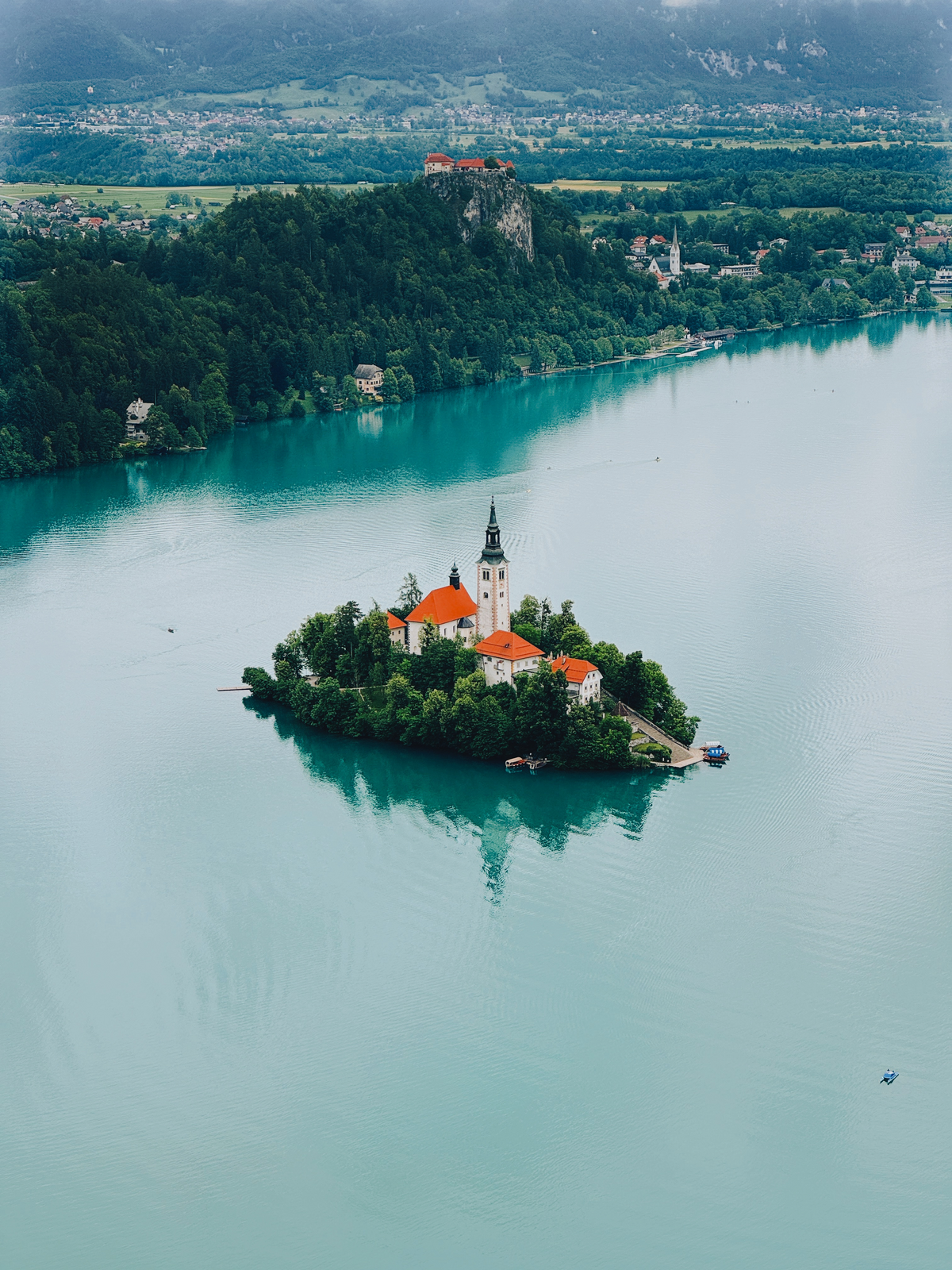
Come scattare e modificare foto Apple ProRAW su iPhone
Potrebbe non saperlo, ma il suo iPhone può scattare immagini RAW come una tradizionale fotocamera DSLR. Introdotta per la prima volta con l'iPhone 6S nel 2015, la possibilità di scattare foto RAW consente di modificare le immagini in post-produzione in modo più approfondito, aumentando notevolmente il potenziale delle sue fotografie scattate con l'iPhone!
Cos'è il RAW? Innanzitutto, il RAW non è un sistema di file, ma un modo per descrivere le informazioni non alterate acquisite dal sensore di una fotocamera. Quando preme il pulsante di scatto nell'app fotocamera predefinita, un potente motore trasforma i pixel grezzi in un formato immagine (JPEG o HEIC). Questo è ciò che vede nella sua libreria fotografica. L'iPhone determina l'esposizione, i colori e altro ancora in modo ottimale. L'app fotocamera predefinita con modalità automatica è il modo più comodo e veloce per catturare momenti fugaci e la vita quotidiana, dai primi passi del bambino alla ricevuta del ristorante. Tutto ciò che deve fare è inquadrare e scattare.
Tuttavia, a volte, potrebbe voler modificare ulteriormente alcune immagini. Forse desidera regolare il bilanciamento del bianco o preservare i dettagli nelle alte luci di quella fantastica foto del tramonto. E sebbene sia possibile modificare le immagini JPEG o HEIC, potrebbe aver notato che può spostare quei cursori solo in modo limitato prima di rovinare la sua immagine.
Ciò è dovuto al fatto che tutte le informazioni grezze del sensore sono già state interpretate (modificate) e incorporate nell'immagine dall'iPhone. Quindi, sta applicando ulteriori modifiche a un'immagine già finita.
Ma cosa succederebbe se potesse controllare completamente l'aspetto finale dell'immagine bypassando il motore di elaborazione dell'iPhone? È qui che entra in gioco il RAW. Modificando direttamente un'immagine RAW, può modificarla come preferisce. Dalla temperatura, alla luminosità, fino ai colori selettivi della sua foto (ad esempio, cambiando il colore di un maglione nel suo ritratto).
Questo è uno dei tanti motivi per cui la maggior parte dei fotografi scatta in RAW. I produttori di fotocamere come Canon, Nikon e Sony utilizzano tutti formati di file RAW proprietari (CR2, CR3, NEF, ecc.)
Apple ha scelto l'Adobe DNG (Digital Negative Image), altamente compatibile, per elaborare le immagini RAW sui suoi iPhone, il che consente alla maggior parte degli editor di foto di elaborare il DNG RAW dell'iPhone.

Scattato con iPhone

Scattato con iPhone

Scattato con iPhone

Scattato con iPhone
Cos'è ProRAW?
Ora che sappiamo cos'è il RAW, rivolgiamo la nostra attenzione ad Apple ProRAW. Innanzitutto, ProRAW è destinato alle foto, non ai video. ProRAW viene spesso confuso con ProRes o ProRes RAW, che sono codec video.
Per quanto riguarda la modifica delle immagini, le immagini RAW sono ideali per dare sfogo alla creatività. Tuttavia, nonostante la possibilità di scattare in RAW, ci sono ancora dei limiti con l'iPhone (e con gli smartphone in generale).
Ad esempio, meno luce colpisce il sensore, poiché questo è molto più piccolo di un tipico sensore mirrorless. Meno luce significa meno gamma dinamica e più rumore. I produttori di smartphone hanno implementato potenti algoritmi per compensare questi limiti hardware e migliorare ciò che un sensore per smartphone può acquisire. Ad esempio, ogni volta che scatta una foto standard con l'iPhone, questo unisce diverse immagini per ottenere una gamma dinamica e una resa dei colori superiori. Apple chiama questa tecnologia Smart HDR e Deep Fusion. Ma, ancora una volta, ciò significa che l'iPhone sta già applicando modifiche all'immagine; pertanto, non è più grezza.
Con ProRAW, Apple spera di offrire il meglio delle immagini RAW e della fotografia computazionale in un RAW "intelligente".
Quando scatta immagini ProRAW, l'iPhone può sfruttare funzionalità come Smart HDR, Deep Fusion e persino la modalità Notte, mantenendo al contempo i vantaggi di un'immagine RAW e consentendo agli utenti di modificare il bilanciamento del bianco, l'esposizione e i colori in post-produzione.
"Apple ProRAW combina le informazioni di un formato RAW standard con l'elaborazione delle immagini dell'iPhone, offrendo maggiore flessibilità nella modifica dell'esposizione, del colore e del bilanciamento del bianco della foto." - Apple

Scattato con iPhone

Scattato con iPhone

Scattato con iPhone

Scattato con iPhone

Dal team Apple sulla scienza del colore di ProRAW.
Come scattare in ProRAW
Apple ProRAW è disponibile solo sui modelli Pro dell'iPhone. Dall'iPhone 12 Pro fino ai modelli più recenti, come il più recente iPhone 18 Pro. Uno dei vantaggi di ProRAW è che, a differenza del RAW standard, che richiede un'app di terze parti, è possibile scattare in ProRAW direttamente con l'app fotocamera predefinita.
ProRAW è disponibile anche in app di terze parti come Pro Camera di Moment o Halide.
1. Con l'app Fotocamera predefinita
Per attivare ProRAW, vai nelle impostazioni dell'iPhone, quindi su Fotocamera e attiva Apple ProRAW sotto Formati.
Se possiedi un iPhone 17 Pro o 18 Pro, avrai un'impostazione aggiuntiva per scegliere la risoluzione delle tue immagini ProRAW: 12 o 48 megapixel. Nota: solo la fotocamera principale (l'obiettivo grandangolare) può scattare in RAW a 48 megapixel. Quando si utilizzano gli obiettivi ultra grandangolare o teleobiettivo, la risoluzione sarà di 12 megapixel.
Le immagini ProRAW sono molto più grandi delle immagini HEIC standard e occuperanno la memoria dell'iPhone (o iCloud) molto più velocemente!
2. Con Pro Camera di Moment
Vai nelle impostazioni dell'app e, sotto "impostazioni foto", assicurati che il formato ProRAW sia attivato.
Hai due opzioni: ProRAW e ProRAW+JPG. Scegli ProRAW Only.
Nell'app di visualizzazione dell'app, dovresti vedere ProRAW nella barra superiore. Puoi cliccarci sopra e cambiare il formato in qualsiasi momento.
Il vantaggio di utilizzare un'app di terze parti è la possibilità di controllare manualmente le impostazioni di esposizione, come ISO, velocità dell'otturatore e bilanciamento del bianco. Tuttavia, quando si scatta in ProRAW, è spesso meglio lasciare che l'iPhone decida l'esposizione ottimale. Ne parleremo più avanti.
 |
 |
 |
 |

Come modificare ProRAW
Poiché le immagini ProRAW utilizzano il formato di file Adobe DNG, le foto ProRAW possono essere modificate in quasi ogni app e software di editing compatibile con Adobe DNG (la maggior parte lo è).
L'app Foto standard può modificare il formato ProRAW. Tuttavia, offre solo una parte delle funzionalità di un'app dedicata come Lightroom Mobile e Capture One.
Se l'app di editing preferita (come VSCO o Darkroom) non supporta ProRAW, è comunque possibile modificare l'immagine, ma il software non sfrutterà i vantaggi di ProRAW e consentirà invece di modificare il RAW DNG standard.
Utilizzo la combinazione di Lightroom e Lightroom Classic per modificare tutte le mie immagini. Sebbene sia un'app a pagamento, è il modo migliore per sfruttare al meglio le immagini ProRAW grazie alla capacità di Lightroom di controllare la mappatura dei toni di un'immagine ProRAW tramite un semplice cursore.
Lightroom mobile è gratuito da scaricare, ma richiede un abbonamento per modificare le foto RAW.
Nota: Se hai già un abbonamento Adobe, dovresti avere accesso alle funzionalità premium all'interno di Lightroom Mobile.
Modificare le immagini ProRAW all'interno di Lightroom è simile a modificare le normali foto RAW scattate con una fotocamera mirrorless. L'unica differenza sarà il cursore della mappatura dei toni. Lightroom utilizza il suo potente motore di profili fotocamera per controllare le funzionalità di un'immagine ProRAW.
Aprendo un'immagine ProRAW in Lightroom o Lightroom Classic, troverai "ProRAW" sotto il profilo fotocamera. Se desideri modificare l'immagine in bianco e nero, puoi visualizzare un profilo ProRAW monocromatico.
 |
 |
 |
 |
Per mantenere le cose semplici, il cursore sotto il profilo fotocamera controlla quanta elaborazione viene applicata alla tua immagine (questo include Smart HDR e Deep Fusion). Di default, è impostato al 100%. Ma a volte può creare risultati innaturali. Prova a regolare il cursore per bilanciare le ombre e le alte luci. Al 0%, l'immagine potrebbe apparire molto scura e sottoesposta.
Da lì, puoi regolare le tue impostazioni standard, come bilanciamento del bianco, esposizione, contrasto e HSL (Tonalità/Saturazione/Luminosità).
Le immagini ProRAW contengono già riduzione del rumore, nitidezza e correzione della distorsione dell'obiettivo, quindi disattiva queste funzioni in Lightroom.
 |
 |

Quando non usare ProRAW
Sulla carta, la soluzione di Apple per unire le qualità sia del RAW che della fotografia computazionale è fantastica. Tuttavia, non è perfetta e, in alcune situazioni, potrebbe essere meglio attenersi al RAW DNG standard o abbracciare completamente la cattura standard in HEIC/JPG.
Uno dei principali punti di forza di ProRAW è che unisce automaticamente diverse esposizioni in un'unica immagine. Questo metodo è chiamato HDR, che non è nuovo per l'iPhone. Ma questo tipo di HDR dovrebbe darti risultati paragonabili a una normale sequenza di scatti con bracketing con le tue fotocamere mirrorless, unite in Lightroom Classic, mantenendo tutte le informazioni dei file RAW.
Quando si lavora con ProRAW in Lightroom e Lightroom Classic, il cursore di cui abbiamo parlato in precedenza ti consente di decidere l'intensità delle esposizioni combinate. Ma a volte, anche dopo aver regolato la mappatura dei toni, l'immagine sembra più un dipinto a olio che una fotografia.
Inoltre, la riduzione del rumore e la nitidezza possono facilmente esagerare, il che non è sempre un bene.
Ho deciso di mostrarlo scattando foto in condizioni di illuminazione difficili. Era la fine della giornata, con molta nebbia e poca luce naturale. Ho scattato entrambe le immagini in ProRAW e in RAW DNG standard.
 |
 |
Come puoi vedere, la riduzione del rumore può rendere le ombre sfuocate con una completa perdita di dettagli. E con i file ProRAW in Lightroom Classic, non puoi controllare separatamente la quantità di riduzione del rumore e nitidezza da quella di Smart HDR e Deep Fusion, poiché tutte le funzionalità di ProRAW sono caricate all'interno della mappatura dei toni. Quindi, quando regoli il cursore del profilo fotocamera, influenzi tutte le impostazioni contemporaneamente.
Desideri comunque che le foto del tuo iPhone avessero una texture più morbida, simile alla pellicola? Prova a scattare con un filtro diffuso come il Moment CineBloom Filter!
Se osserviamo l'immagine RAW DNG standard, è presente più grana, ma si conservano comunque i dettagli nelle ombre. Applicando manualmente un po' di riduzione del rumore e nitidezza in Lightroom, è possibile ottenere risultati più naturali rispetto al file ProRAW.
La differenza sarà ancora più evidente quando si utilizzano le lenti ultra grandangolare e teleobiettivo dell'iPhone, poiché hanno un'apertura più piccola, con conseguente riduzione del rumore più aggressiva da parte del Neural Engine. Tenete presente che stiamo analizzando i dettagli al pixel.
Se vi piace scattare con lunghezze focali estreme, come ultra grandangolari o teleobiettivi, potete provare un obiettivo Moment come il 16mm T-Series o il 58mm T-Series. Montare questi obiettivi sulla fotocamera principale dell'iPhone produrrà dettagli più nitidi, poiché l'obiettivo principale ha un'apertura più ampia. Gli obiettivi Moment sono completamente compatibili con ProRAW e RAW DNG all'interno della Moment Pro Camera App.
Le immagini seguenti sono state scattate da mio fratello in Francia con il suo iPhone 15 Pro. Volevo vedere se i modelli più recenti avessero apportato dei miglioramenti con ProRAW, specialmente con il sensore da 48 megapixel! Le immagini sono state ridimensionate da 48 a 12 megapixel.
 |
 |

In una giornata di sole, l'immagine ProRAW ha reso molto bene, mantenendo tutti i dettagli del cielo senza sembrare troppo elaborata.
Al contrario, il RAW DNG standard presenta più grana e il cielo è leggermente sovraesposto. Entrambe le immagini mantengono eccellenti dettagli in tutta la foto, anche nelle ombre.
 |
 |

Suggerisco di evitare ProRAW in situazioni difficili come la scarsa illuminazione, specialmente se si desidera mantenere i dettagli nelle ombre. Si può sempre esporre per la zona d'ombra e bloccare l'esposizione, ma in tal caso potrebbero verificarsi strani artefatti nel cielo, poiché ProRAW cercherà di mantenere i dettagli nelle alte luci.
Suggerimento: Per bloccare l'esposizione su un soggetto specifico, tieni premuto finché non appare un piccolo quadrato giallo con la scritta AE/AF Lock.

Ora dovreste avere una comprensione molto migliore delle foto ProRAW e di come scattarle e modificarle. Quindi prendete il vostro iPhone, magari un paio di obiettivi e filtri Moment, e scattate pure.
Continua a leggere
Leggi di più
Vuoi essere pagato per viaggiare? Un fotografo di spedizioni professionista condivide 9 consigli su portfolio, acquisizione clienti, social media, attrezzatura e sviluppo di uno stile.

Tutto quello che devi sapere su Apple ProRes e su come colorare le tue immagini mobili girate in LOG come un professionista.