










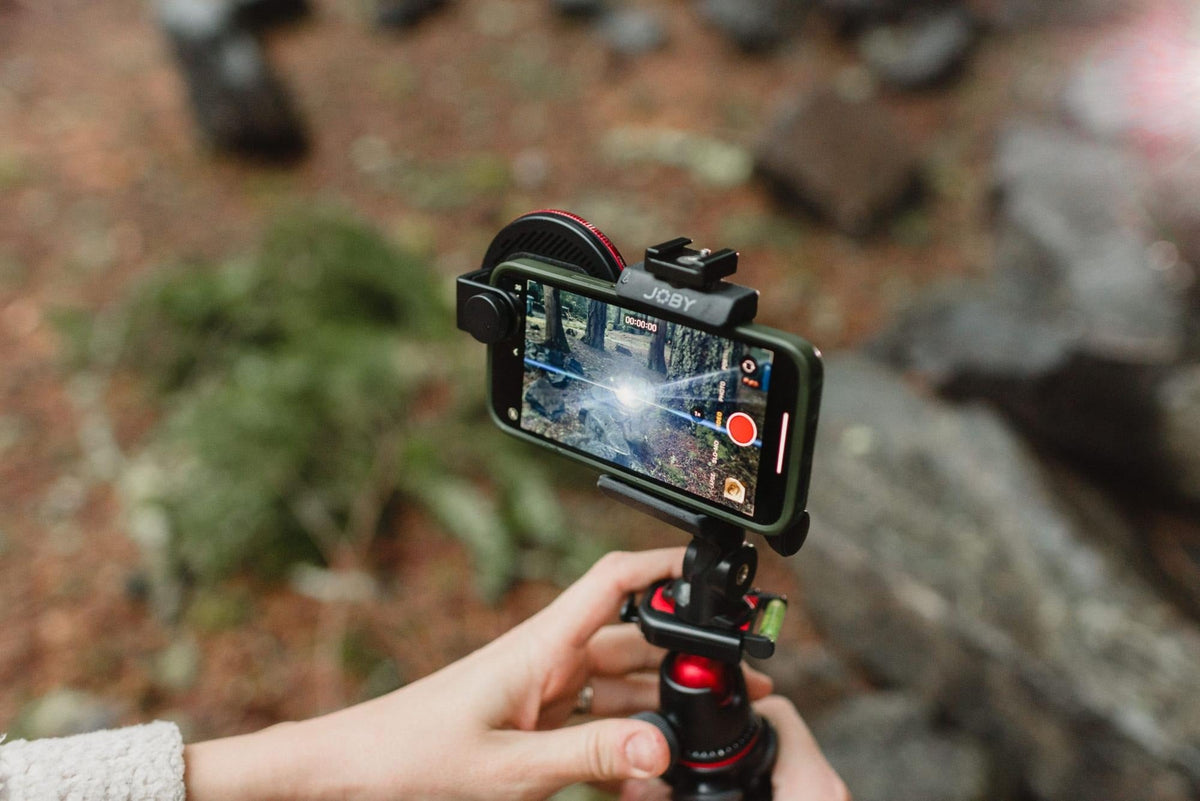
Le 6 migliori impostazioni della fotocamera dell'iPhone per video più belli
Lavora in modo più intelligente, non più intensamente
Registrare video di alta qualità con il telefono può essere semplice come puntare e scattare, ma ottimizzare le riprese per le diverse piattaforme — che si tratti di TikTok o del desktop — richiede un po' di know-how. Ecco una guida pratica per perfezionare le impostazioni del tuo iPhone e sbloccarne tutto il potenziale video. Regolando la risoluzione, la frequenza fotogrammi, l'HDR e le impostazioni di stabilizzazione, imparerai a registrare come un professionista in pochissimo tempo.
1. Passa alla risoluzione 4K
Inizia da qui se desideri un notevole miglioramento della qualità.
I modelli più recenti di iPhone possono registrare in 4K, offrendo quattro volte i dettagli dell'HD standard a 1080p. Passare al 4K ti garantisce immediatamente maggiore chiarezza, nitidezza e dettaglio, dando ai tuoi video un aspetto curato e professionale. È una svolta per Instagram, TikTok o qualsiasi piattaforma in cui immagini nitide e di qualità siano importanti. Inoltre, le modifiche in post-produzione risultano più semplici.
Che tu stia catturando momenti in famiglia, avventure all'aperto o progetti professionali — il 4K è la scelta migliore in ogni caso. Per attivarlo:
- Apri l'app Fotocamera.
- Passa alla modalità Video.
- Controlla l'angolo dello schermo. Se è presente la scritta "HD", toccala per passare al 4K.
 |
 |
2. Registra a 24 fotogrammi al secondo
Per ottenere quell'aspetto cinematografico che tutti amano, imposta il tuo iPhone per registrare a 24 fotogrammi al secondo (fps). I 24 fps sono lo standard del settore per i video e consentono di utilizzare leggermente meno fotogrammi per offrire un aspetto più piatto e cinematografico.
Sebbene l'impostazione predefinita sia spesso di 30 fps, i professionisti preferiscono i 24 fps perché imitano da vicino il modo in cui l'occhio umano percepisce il movimento. Ti offrono un'estetica più fluida e naturale che aggiunge profondità e 'sensazione' ai tuoi video. Per regolarla:
Vai su Impostazioni > Fotocamera > Registra video e seleziona 4K a 24 fps per ottenere i migliori risultati.
 |
 |
 |
 |
3. Disattiva "Video HDR"
Il video HDR è ottimo per aggiungere luminosità, contrasto e colore — ideale per scene con differenze di illuminazione marcate. Ma non è sempre la scelta migliore e, onestamente, può far sembrare le riprese granulose.
In alcuni casi, l'HDR può saturare eccessivamente i colori, esagerare il movimento o creare un aspetto innaturale — specialmente in situazioni a basso contrasto con le tonalità della pelle. Per mantenere i tuoi video omogenei e con colori equilibrati, è spesso meglio disattivare l'HDR.
Per disattivarlo:
Vai su Impostazioni > Fotocamera > Registra video e disattiva Video HDR.

4. Attiva la stabilizzazione
Non tutti hanno le mani ferme di un professionista del cinema. Tuttavia, la funzione di stabilizzazione del tuo iPhone può aiutare ad attenuare quelle scosse e oscillazioni involontarie nelle riprese casuali, dando ai tuoi video un aspetto più curato.
Detto questo, non è una soluzione perfetta. Il software può avere difficoltà a gestire riprese veloci e i risultati potrebbero sembrare un po' strani o instabili. La stabilizzazione funziona meglio con la Modalità cinematografica o con movimenti lenti e deliberati, come lievi panoramiche.
Ti consigliamo comunque di passare a un gimbal per smartphone o a una gabbia per filmmaker per riprese ad alta velocità o dinamiche, al fine di ottenere una vera stabilità di livello professionale. Sebbene la stabilizzazione integrata dell'iPhone sia ottima per un uso normale, non è ancora pronta a sostituire gli strumenti professionali nelle riprese veloci.
Ecco come:
Vai su Impostazioni > Fotocamera > Registra video e attiva l'opzione "Stabilizzazione avanzata".

 |
 |
5. Attiva "Blocca fotocamera"
Quando registri un video con più soggetti a distanze diverse, l'iPhone tende a decidere autonomamente quale obiettivo utilizzare durante la registrazione. Sebbene questo possa a volte essere utile, può portare a immagini incoerenti che risultano frammentate o disordinate. Un'immagine fluida e uniforme è fondamentale per ottenere riprese di qualità superiore.
Attivare questa funzione prima di iniziare a registrare può impedire all'iPhone di cambiare obiettivo e mantenere il tuo video uniforme dall'inizio alla fine.
Ecco come fare:
Impostazioni > Fotocamera > Registra video > Attiva Blocca fotocamera

 |
 |
6. Solo per iPhone 16, 17 e 18: Controlli fotocamera
Gli iPhone più recenti, come l'iPhone 18 Pro, rendono facilissimo ai creatori catturare esattamente ciò che desiderano con un semplice tocco del pollice. Apri l'app Fotocamera e sei pronto a registrare. Senza complicazioni.
Ecco come:
- Tocca leggermente per modificare il valore di un controllo. Scorri il pulsante di controllo da un lato all'altro (o trascina lo slider sullo schermo) per cambiarne il valore.
- Tocca due volte per selezionare uno dei controlli disponibili. La Fotocamera Pro ti consente di scegliere tra velocità dell'otturatore, ISO, EV, messa a fuoco, zoom e bilanciamento del bianco. Puoi anche accedere all'elenco dei controlli scorrendo verso il basso sullo slider sullo schermo.
- Tocca completamente per scattare una foto o avviare/interrompere la registrazione video
Puoi persino impostare il Controllo fotocamera per avviare l'app Pro Camera di Moment ogni volta che viene premuto. Ti basta aprire l'app Impostazioni e selezionare "Moment" sotto Fotocamera → Controllo fotocamera. Funziona anche se il telefono è bloccato!

Continua a leggere
Leggi di più
Esplorando la città con le nuovissime lenti Tele, Wide e Fisheye di Moment.
Ottimizza la fotocamera del tuo iPhone 18 utilizzando queste 5 impostazioni native per rendere ogni scatto degno di Instagram. Inclusi il controllo macro, l'esposizione e il formato ProRAW.