
Cómo editar fotos en el iPhone
Cuando haces fotos con un iPhone, el proceso de edición no podría ser más sencillo: no hay que transferir archivos ni preocuparse por cables ni tarjetas SD. Editar las fotografías es el último paso para dar vida a tus imágenes, y en este artículo te explicaré algunos consejos y trucos para editar las fotos de tu iPhone desde el propio teléfono.
Este proceso debe servir para realzar lo que ya está ahí, ajustar los colores para adaptarlos a tu estilo característico o simplemente añadir esa última capa de dimensión. Aunque puede parecer abrumador para los principiantes, no tiene por qué ser un proceso intenso ni confuso.
En este artículo aprenderás cuáles son los mejores tipos de archivo para editar, cómo ajustar los colores y cómo dejar volar tu creatividad con las ediciones. Existen muchas aplicaciones y programas que puedes usar para editar tus fotografías, y hoy te voy a mostrar cómo edito con mi estilo característico tanto en Lightroom como en la aplicación Fotos nativa del iPhone.
Mis colores característicos suelen ser tonos dorados cálidos con verdes intensos, y aunque logro este aspecto principalmente mediante la edición, hay otros factores a tener en cuenta: la hora del día en que haces la foto, la luz exterior y el equipo que utilizas.
Pero antes de empezar a pulsar el botón del obturador, tenemos que tomar una decisión:
RAW frente a JPEG
Esta es una elección que debes hacer en la cámara o en el teléfono antes de siquiera hacer las fotos, pero es una decisión importante.
Un archivo RAW contiene muchos más detalles y produce un archivo de mayor calidad, lo que a su vez te ofrece un rango dinámico mucho mejor y más flexibilidad para experimentar durante la edición. Aunque esto puede ser frustrante en cuanto al almacenamiento, ya que los archivos son grandes, sacarás mucho más partido a tus fotografías al editarlas, porque contienen mucha más información. Esto es especialmente cierto si haces fotos en condiciones de iluminación más difíciles, ya que los JPEG no pueden recuperar tantos datos de las altas luces quemadas o las imágenes subexpuestas. Fotografiar en RAW también te ofrece más opciones para imprimir tus imágenes o dejar volar tu creatividad durante la edición.
Los JPEG pueden ser estupendos; sus archivos son más pequeños y son ideales para los principiantes que solo quieren practicar lo máximo posible sin llenar su almacenamiento en la nube. Yo siempre fotografío en RAW, ya que me da la opción de reducir el tamaño del archivo al que necesite o quiera almacenarlo.
En la aplicación Moment Pro Camera, puedes elegir incluir un archivo procesado en JPEG además de fotografiar en RAW (la mayoría de las cámaras también hacen esto), lo cual es genial si quieres publicar una historia previa en Instagram, pero editar la foto RAW y publicarla en tu feed principal más tarde.

Antes / después - Edición RAW

Antes / después - Edición JPEG

Edición RAW

Edición JPEG
Por dónde empezar:
Ya sea que uses un programa como Lightroom o la aplicación Fotos nativa, lo mejor es empezar siempre con ajustes básicos para corregir y perfeccionar la exposición de tu imagen. Empieza reduciendo las altas luces y recuperando los cielos sobreexpuestos o las zonas muy brillantes, y luego sube las sombras para aclarar las zonas oscuras y revelar detalles adicionales.
Si usas la aplicación Fotos del iPhone para editar, verás una opción llamada «Brillo» que aclara las sombras y reduce las altas luces al mismo tiempo. Puedes usar el control deslizante de exposición si tu fotografía está demasiado oscura, pero como los ajustes de altas luces y sombras son más específicos para esas zonas, la herramienta de exposición afecta a la totalidad de la imagen, lo que significa que aclaras todas las zonas de tu imagen al mismo tiempo.
Mis consejos: Por lo general, en Lightroom, reduzco la claridad a unos -5 y luego añado algo de reducción de neblina para eliminar un aspecto HDR demasiado perfecto, pero añadir esos contrastes impactantes. Para imitar la reducción de neblina en la aplicación Fotos, puedes reducir el «Punto negro» y aumentar la «Definición».

Brillo «Antes»

Brillo «Después»

Exposición «Antes»

Exposición «Después»

Editada «Antes»

Editada «Después»
Exposición «Antes»
Exposición «Después»
Editada «Antes»
Editada «Después»
Gradación de color en iPhone
La sección de gradación de color de Lightroom es un excelente punto de partida. Dividida en 3 ruedas de color, puedes ajustar los tonos de las altas luces, los tonos medios o las sombras, y combinarlos para cambiar por completo el aspecto de una imagen. En lugar del balance de blancos, que afecta a las tres zonas simultáneamente, puedes calentar las sombras y enfriar las altas luces para obtener una imagen más equilibrada.
Por ejemplo, con una foto de la hora dorada, puedes calentar aún más las altas luces y los tonos medios mientras dejas las sombras para mantener un aspecto más natural. Puedes dejar volar tu creatividad aquí, dependiendo de con qué intensidad quieras cambiar estos colores. También es una excelente manera de hacer que tus fotografías se parezcan más a las de película: da a tus sombras un tono ligeramente verdoso y a tus altas luces un tono naranja más cálido, y podrás emular ese aspecto de cámara desechable.
En la aplicación Fotos, no puedes ser tan creativo con el color, pero puedes ajustar la temperatura de la imagen, jugar con los tintes y tonos, y aumentar su saturación o viveza a tu gusto. El tinte añadirá un tono verde o púrpura a tu imagen, dependiendo de cómo muevas el control deslizante. Si combinas esto con la temperatura, podrás cambiar el equilibrio tonal general de tu imagen.

Editada «Fría»

Editada «Cálida»
Uso de filtros y ajustes preestablecidos de iPhone
Puedes encontrar ajustes preestablecidos en abundancia por toda la red, y puede ser difícil saber en quién confiar y cómo reconocer cuáles van a ser una buena inversión. Recomendaría aprender a colorear tú mismo y crear tus propios ajustes preestablecidos, o pagar una suscripción a una aplicación con una variedad de ajustes preestablecidos para no limitarte a comprar 5 y posiblemente no gustarte ninguno. La única colección de ajustes preestablecidos que recomendaría esel sistema de ajustes preestablecidos de Evan Ranft, que incluye pestañas de colores, balances de blancos, exposiciones y efectos preestablecidos, permitiéndote mezclar y combinar diferentes aspectos para una solución de ajustes preestablecidos mucho más personalizada.
En la aplicación Fotos de Apple, suelo evitar los filtros integrados, ya que son un poco demasiado intensos. Sin embargo, Apple tiene una opción de «estilos» fotográficos en la aplicación de ajustes bajo la cámara, donde puedes elegir una ligera preferencia de color para los subtonos de tus imágenes, que se aplicará automáticamente en la aplicación de la cámara para que todas tus fotografías salgan directamente de la aplicación de cámara nativa con estos tonos - casi como un ajuste preestablecido «integrado» y luego simplemente puedes ajustar lo básico después.
Dentro de la aplicación Moment Pro Camera II, también puedes crear un «perfil» similar a los estilos fotográficos de Apple; puedes guardar una lista de ajustes que incluyen balance de blancos personalizado, tinte, qué objetivo se está usando, dónde se almacena el archivo y otras opciones del visor. Esto significa que puedes cambiar entre perfiles si tienes un objetivo teleobjetivo acoplado, estás fotografiando en un JPEG de tonos cálidos o estás fotografiando en RAW.

Filtro 1

Filtro 2

Filtro 3

Filtro 4
Opciones creativas
Las últimas capas incluyen añadir cosas como grano o desvanecer ligeramente tu imagen, quizás añadiendo una viñeta o algunas máscaras. Desafortunadamente, no tienes demasiada opción de creatividad en la aplicación Fotos; sin embargo, en Lightroom, puedes jugar con máscaras, iluminando ciertas áreas de tus imágenes para atraer la mirada o añadiendo grano para obtener un aire nostálgico.
Lightroom también tiene una función donde puedes añadir Desenfoque de lente, haciendo que tus fotografías de iPhone se sientan un poco más cerca de una DSLR con un efecto de profundidad; sin embargo, ¡esto puede ser acertado o no dependiendo de la foto que elijas editar!
En otras aplicaciones de edición, hay otras maneras de dejar volar tu creatividad, como añadir fugas de luz artificiales o efectos de resplandor, dependiendo de tu sujeto. En otras palabras, obtienes un archivo más potente sin llenar tu iPhone tan rápidamente.

Fotografiado con iPhone

Fotografiado con iPhone
Mejores aplicaciones de edición para iOS
Además de la aplicación Fotos nativa y Lightroom, hay una gran cantidad de aplicaciones para editar. Algunas requieren una suscripción mensual, algunas son completamente gratuitas, o algunas tienen un nivel gratuito para probar, como VSCO o Canva.
VSCO es una fantástica opción para principiantes y fotógrafos de nivel intermedio, con muchos ajustes preestablecidos geniales. Usé esto exclusivamente durante años antes de que me acostumbrara a la aplicación móvil de Lightroom.
Otro que realmente me encanta es Prequel; es realmente creativo y tiene algunos filtros y efectos fantásticos para un aspecto vintage o cinematográfico. Es mejor para personas que quieren experimentar con aspectos e ideas creativas, y funciona muy bien para escenas de calle y retratos.
Lightroom Mobile, en mi opinión, es una de las mejores herramientas de edición para principiantes, hasta profesionales.

Fotografiado con iPhone

Fotografiado con iPhone

Fotografiado con iPhone

Fotografiado con iPhone

Fotografiado con iPhone

Fotografiado con iPhone
Sigue leyendo
Leer más

El equipo, los accesorios y la app que sacan el máximo partido a la cámara de cualquier modelo de iPhone para hacer fotos y vídeos.
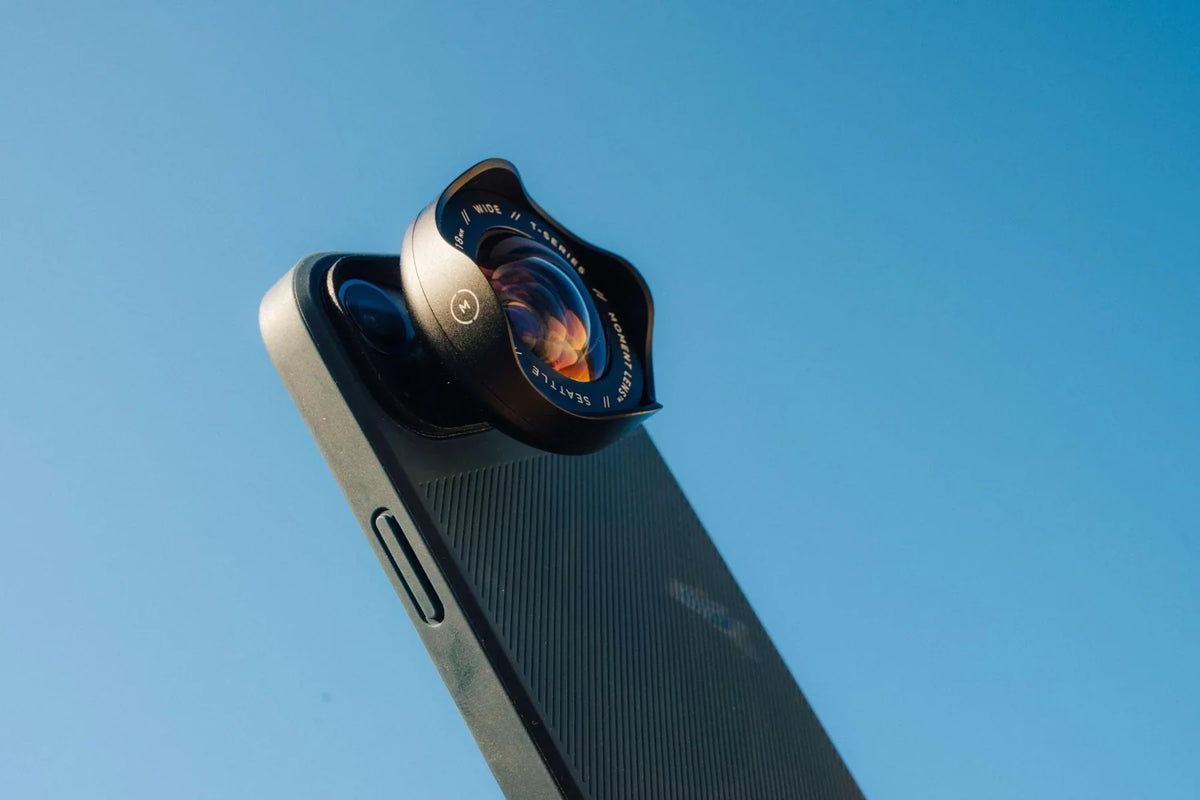
Probamos en el campo el objetivo Moment Wide de 18 mm, el más vendido para fotografía y vídeo con dispositivos móviles, en todo tipo de aplicaciones: retratos, arquitectura y estilo de vida.