











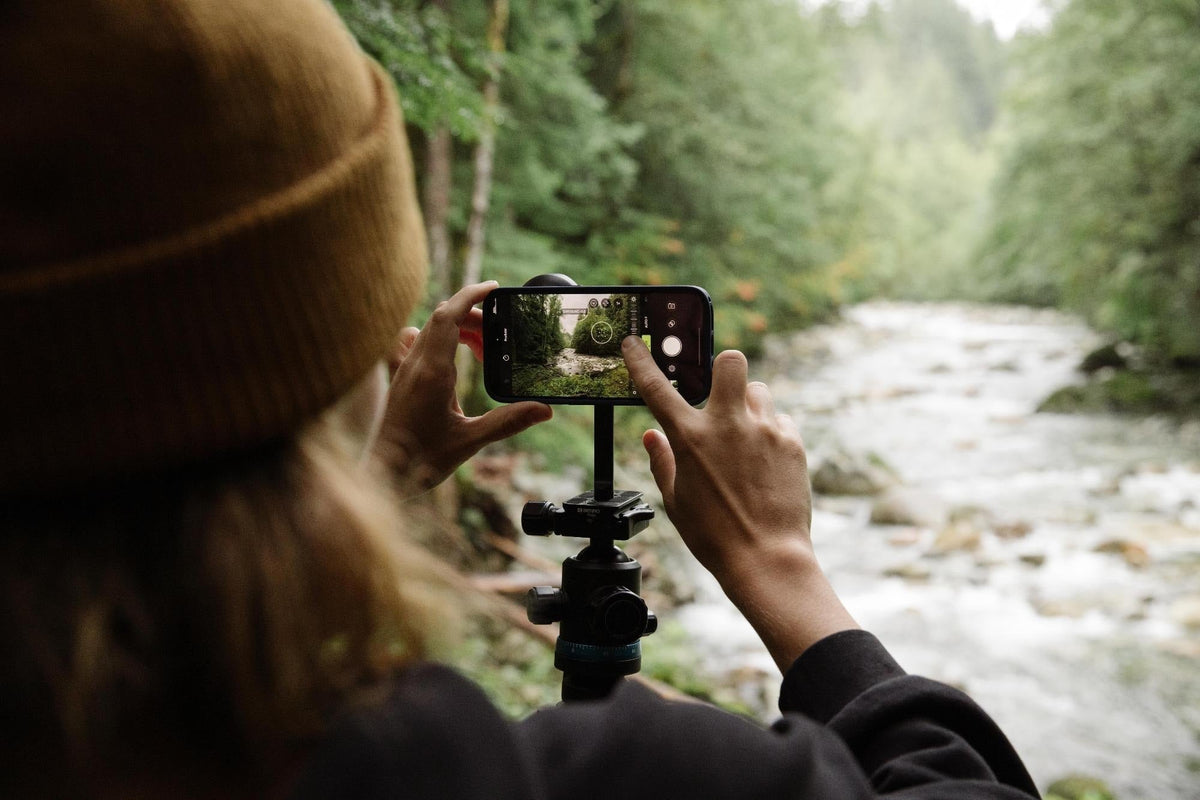
As 5 melhores configurações da câmera do iPhone para fotos mais bonitas
A câmera do iPhone é uma excelente opção para fotografia móvel, entregando detalhes nítidos, tons agradáveis e uma qualidade incrível. Mas, com alguns ajustes rápidos, você pode deixar suas fotos ainda mais profissionais. A Apple tem algumas configurações ocultas — e estou aqui para mostrar cinco passos simples para alcançá-las.
Depois de dominar as fotos, confira nosso guia sobre as melhores configurações do iPhone para vídeos com melhor aparência.
1. Fotografe em formato RAW
Uma escolha óbvia para os profissionais. Com um iPhone tão novo quanto o iPhone 18 Pro, você pode fotografar em Apple ProRAW — isso muda tudo. Isso significa que você terá mais controle sobre a exposição, a cor e o balanço de branco, permitindo edições mais ricas no app Fotos ou em seus aplicativos de edição de terceiros favoritos, como VSCO ou Lightroom Mobile.
Observação: O ProRAW não está disponível com Live Photos, Modo Retrato ou gravação de vídeo.
Como fazer:
Vá em Ajustes > Câmera > Formatos e ative Apple ProRAW e Controle de Resolução em Captura de Foto.
Quando estiver pronto para fotografar em ProRAW, abra o app Câmera e toque no botão RAW antes de tirar a foto.
Se você desativar o RAW no app Câmera, suas fotos usarão por padrão o formato selecionado em Captura de Câmera em Ajustes > Câmera > Formatos — que geralmente são Alta Eficiência (HEIF) ou Mais Compatível (JPEG).
Definir Resolução e Formato ProRAW
Com iPhones tão novos quanto o iPhone 18 Pro, você pode fotografar em ProRAW com 12 ou 48 megapixels. A opção de 48 MP oferece mais detalhes e mais flexibilidade para dar zoom e cortar de forma criativa, enquanto as fotos de 12 MP têm um tamanho de arquivo menor e, portanto, menos detalhes.
Para escolher sua resolução:
- Abra o app Ajustes e toque em Câmera.
- Selecione Formatos.
- Ative o Apple ProRAW para acessar e escolher suas opções de resolução.
Observação: Lembre-se: arquivos RAW têm tamanhos MUITO maiores do que JPEGs! Verifique duas vezes se você tem armazenamento suficiente.

Imagem ProRAW por @carliepenning

Imagem ProRAW por @mike_dewey

Imagem ProRAW por @nataliecarrasco_
2. Ajustar a Exposição
Uma boa foto depende da luz — lembre-se disso! Embora seu iPhone faça um bom trabalho automaticamente, às vezes é preciso um pequeno ajuste para deixar sua foto perfeita. Ajustar a exposição permite clarear ou escurecer sua imagem, realçando detalhes e tons de pele exatamente como você deseja.
Como fazer:
Antes de tirar uma foto, a câmera do iPhone ajusta automaticamente o foco e a exposição, e a detecção facial equilibra a exposição em vários rostos. Se você quiser ajustar o foco e a exposição manualmente, faça o seguinte:
Nos Ajustes da Apple...
- Abra o app Câmera no seu iPhone.
- Toque no seu assunto para definir o foco e exibir o controle deslizante de exposição.
- Você verá um pequeno ícone de sol ao lado do quadrado de foco.
- Deslize o ícone do sol para cima ou para baixo:
- Deslize para cima para clarear a imagem.
- Deslize para baixo para escurecê-la.
Se você estiver usando um dos modelos mais novos do iPhone, há uma maneira ainda mais fluida:
- Pressione duas vezes o Controle da Câmera para abrir configurações adicionais.
- Deslize até a configuração de Exposição.
- Toque para selecioná-la, depois deslize o dedo para ajustar a exposição.
Observação: Precisa travar as configurações de foco e exposição? Pressione e segure na área de foco até ver AE/AF Lock no topo da tela. Isso mantém suas configurações consistentes para várias fotos. Para destravar, basta tocar na tela novamente.

Usando o app Moment Pro Camera para exposições e velocidades de obturador manuais.

Ajuste de exposição manual, imagem de @carliepenning.

Ajuste de exposição manual, imagem de @carliepenning.
3. Ajustar o Controle Macro
O controle macro nos dispositivos iPhone mais recentes permite que os usuários capturem imagens muito detalhadas e nítidas de perto. Ele foi projetado especificamente para fotografar a uma distância de até 2 cm, com uma faixa de foco precisa e pouca vinheta. E olha, isso é ótimo, mas às vezes você não quer que a câmera mude para a lente ultra-angular automaticamente. Desativar o Controle Macro nas configurações da câmera oferece mais controle.
Como fazer:
- Abra o app Câmera no seu iPhone.
- Aproxime-se do seu assunto — até poucos centímetros de distância.
- Quando estiver na distância certa, um ícone macro (que parece uma flor) pode aparecer na tela.
- Toque no ícone macro se quiser ativar ou desativar a alternância automática para o modo macro.
- Macro Ativado significa que seu iPhone usará automaticamente a câmera Ultra-Angular para close-ups.
- Macro Desativado permite que você controle quando usá-lo.
- Ajuste conforme necessário:
- Se a imagem estiver borrada, tente se afastar um pouco.
- Você também pode tocar em 0,5x para alternar manualmente para a lente Ultra-Angular.


Imagem macro com Controle Macro
4. Preservar as Configurações da Câmera
Você ajustou algumas configurações, tirou uma foto perfeita e queria recriá-la depois? Só para perceber que a câmera voltou às configurações padrão? Felizmente, há uma maneira de preservar todas as suas configurações anteriores, para que ela sempre abra da forma que você prefere.
Como fazer:
- Vá em Ajustes > Câmera.
- Role até "Preservar Configurações".
- Aqui, você pode manter o último modo (como Vídeo ou Pano), o último filtro usado ou a configuração de Live Photo.
Dica Pro: Use isso se você alterna com frequência entre modos específicos. Isso economizará tempo e evitará que você perca uma foto.
 |
 |
Imagem do iPhone tirada por @nataliecarrasco_
5. Apenas iPhone 16, 17 e 18: Controles da Câmera
Os mais novos dispositivos iPhone 18 possuem “Controles da Câmera”, que permitem abrir a câmera do iPhone e acessar suas configurações de câmera mais comuns rapidamente. Você pode aplicar rapidamente certos ajustes, como tipo de arquivo ou configurações de HDR, e defini-los como padrão sempre que abrir o app Câmera.
Como fazer:
- Abra o app Câmera:
- Toque no botão Controle da Câmera para iniciar o app Câmera.
- Acesse configurações adicionais:
- Pressione duas vezes o Controle da Câmera para abrir uma sobreposição com configurações disponíveis, como zoom, exposição ou foco.
- Selecione e ajuste uma configuração:
- Deslize sobre o Controle da Câmera para percorrer as configurações.
- Toque na configuração que deseja ajustar.
- Deslize o dedo para ajustar a configuração conforme sua preferência.
- A configuração é salva e estará pronta na próxima vez que você usar o Controle da Câmera.
- Capture sua foto:
- Toque no Controle da Câmera para tirar sua foto com as novas configurações.
Personalize os cliques do Controle da Câmera:
Prefere um toque simples em vez de um toque duplo para acessar as configurações?
- Vá em Ajustes > Câmera.
- Toque em Controle da Câmera.
- Escolha entre Toque Simples ou Toque Duplo como seu método preferido.
Ajuste as opções de Acessibilidade:
Você também pode modificar como o Controle da Câmera responde ao seu toque:
Sensibilidade à pressão: Altere o quanto você precisa pressionar.
Velocidade do toque: Ajuste a rapidez necessária para realizar toques duplos.
Para personalizar isso, vá em Ajustes > Acessibilidade > Controle da Câmera.

Considerações finais
É isso: cinco configurações nativas para aproveitar mais a câmera do seu iPhone. Depois de ajustar suas fotos, aplique a mesma abordagem aos vídeos.
Leituras relacionadas
Leia mais
Explorando a cidade com as novíssimas lentes Tele, Wide e Fisheye da Moment.
Por que as lentes dos celulares apresentam reflexos, imagens fantasma e aberração cromática? Conheça as causas, quatro soluções simples e quando um pouco de reflexo realmente fica ótimo.