










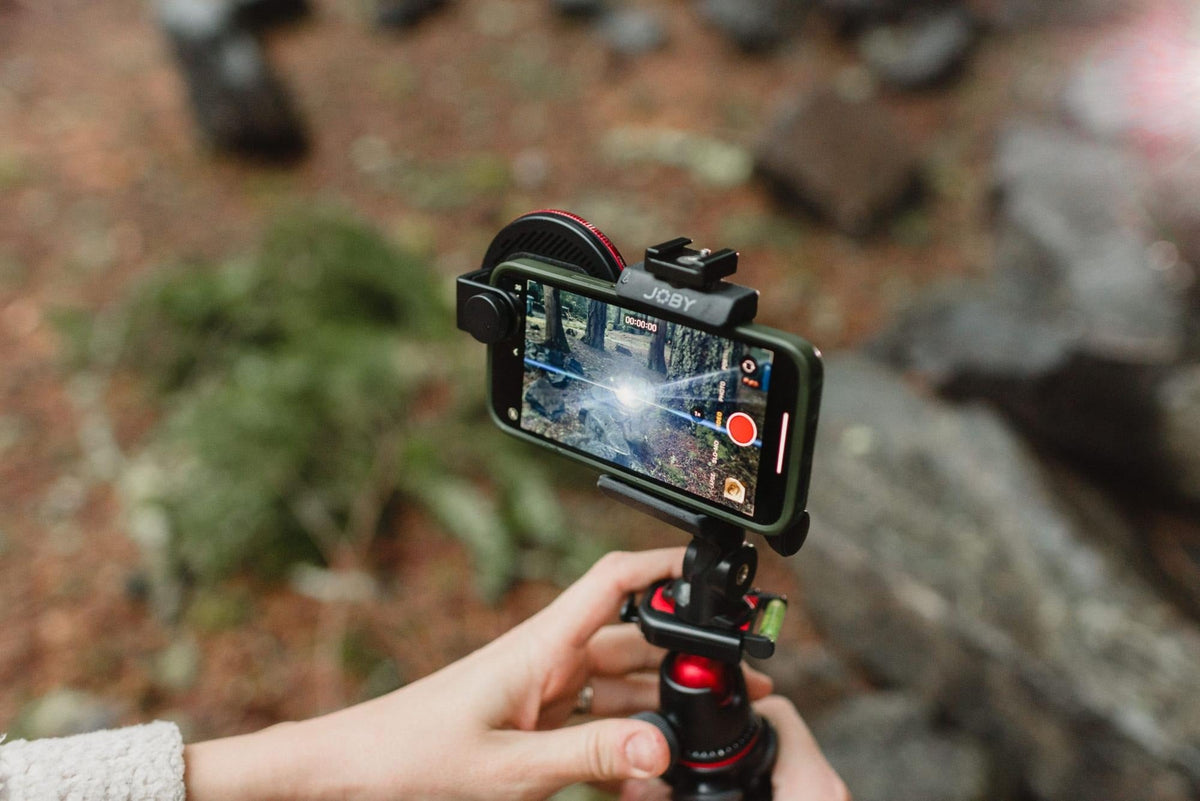
As 6 melhores configurações da câmera do iPhone para vídeos mais bonitos
Trabalhe de Forma Mais Inteligente, Não Mais Difícil
Capturar vídeos de alta qualidade no seu celular pode ser tão simples quanto apontar e gravar, mas otimizar suas filmagens para diferentes plataformas — seja no TikTok ou no seu computador — exige um pouco de conhecimento. Aqui está um guia simples para ajustar suas configurações do iPhone e liberar todo o potencial de vídeo do aparelho. Ao ajustar a resolução, a taxa de quadros, o HDR e as configurações de estabilização, você estará gravando como um profissional em pouco tempo.
1. Mude para a Resolução 4K
Comece por aqui se quiser um grande aumento na qualidade.
Os modelos mais recentes do iPhone podem gravar em 4K, oferecendo quatro vezes mais detalhes do que o HD padrão 1080p. Mudar para 4K instantaneamente proporciona maior clareza, nitidez e detalhes, dando aos seus vídeos um visual refinado e profissional. É um divisor de águas para o Instagram, TikTok ou qualquer plataforma em que imagens nítidas e boas importem. Além disso, as edições na pós-produção ficam mais fáceis.
Seja para capturar momentos em família, aventuras ao ar livre ou projetos profissionais — o 4K é a melhor escolha acima de tudo. Para ativá-lo:
- Abra o app Câmera.
- Mude para o modo Vídeo.
- Verifique o canto da tela. Se estiver escrito “HD”, toque nele para alternar para 4K.
 |
 |
2. Grave a 24 Quadros por Segundo
Para aquele visual cinematográfico que todos adoram, configure seu iPhone para gravar a 24 quadros por segundo (fps). 24FPS é o padrão da indústria para vídeo, permitindo um número ligeiramente menor de quadros para proporcionar um visual mais plano e cinematográfico.
Embora a configuração padrão seja frequentemente 30 fps, os profissionais preferem 24 fps porque imita de perto como o olho humano percebe o movimento. Isso proporciona uma estética mais suave e natural, que adiciona profundidade e 'sentimento' aos seus vídeos. Para ajustar:
Ajustes > Câmera > Gravar Vídeo e selecione 4K a 24 fps para obter os melhores resultados.
 |
 |
 |
 |
3. Desative o "Vídeo HDR"
O vídeo HDR é ótimo para adicionar brilho, contraste e cor — ideal para cenas com diferenças drásticas de iluminação. Mas nem sempre é a melhor escolha e, honestamente, pode deixar as imagens com um aspecto áspero.
Em alguns casos, o HDR pode saturar demais as cores, exagerar o movimento ou criar um visual pouco natural — especialmente em situações de baixo contraste com tons de pele. Para manter seus vídeos consistentes e com um visual equilibrado, muitas vezes é melhor desativar o HDR.
Para desativar:
Ajustes > Câmera > Gravar Vídeo e desative o Vídeo HDR.

4. Ative a Estabilização
Nem todo mundo tem as mãos firmes de um cinegrafista profissional. Ainda assim, o recurso de estabilização do seu iPhone pode ajudar a suavizar solavancos e tremores indesejados em cenas casuais, dando aos seus vídeos um visual mais refinado.
Dito isso, não é uma solução perfeita. O software pode ter dificuldade para acompanhar cenas rápidas, e os resultados podem ficar um pouco estranhos ou instáveis. A estabilização funciona melhor no Modo Cinema ou em movimentos lentos e deliberados, como panorâmicas suaves.
Ainda assim, recomendamos que você invista em um gimbal para celular ou em uma gaiola para cinegrafistas para obter estabilidade de nível verdadeiramente profissional em ações de alta velocidade ou filmagens dinâmicas. Embora a estabilização integrada do iPhone seja ótima para uso normal, ela ainda não está pronta para substituir as ferramentas profissionais em cenas de movimentos rápidos.
Veja como:
Ajustes > Câmera > Gravar Vídeo e ative a opção "Estabilização Aprimorada".

 |
 |
5. Ative o "Bloquear Câmera"
Quando você está gravando um vídeo com vários objetos em diferentes distâncias, o iPhone tem o hábito de decidir sozinho qual lente de câmera usar durante a gravação. Embora isso possa ser útil às vezes, pode levar a imagens inconsistentes que parecem truncadas ou confusas. Uma imagem suave e fluida é essencial para vídeos com melhor aparência.
Ativar este recurso antes de começar a gravar pode impedir que o iPhone faça essas trocas de lente e manter seu vídeo com um visual contínuo do início ao fim.
Veja como fazer:
Ajustes > Câmera > Gravar Vídeo > Ativar Bloquear Câmera

 |
 |
6. Apenas iPhone 16, 17 e 18: Controles da Câmera
O iPhone mais recente, como o iPhone 18 Pro, torna super fácil para criadores capturarem exatamente o que querem com apenas um toque do polegar. Abra o app Câmera e você estará pronto para gravar. Sem complicações.
Veja como:
- Toque levemente para começar a editar um valor de controle. Deslize o botão de controle para os lados (ou arraste o controle deslizante na tela) para alterar o valor.
- Toque duas vezes para selecionar um dos controles disponíveis. O Pro Camera permite escolher entre velocidade do obturador, ISO, EV, foco, zoom e balanço de branco. Você também pode acessar a lista de controles deslizando para baixo no controle deslizante da tela.
- Toque com força para tirar uma foto ou iniciar/parar a gravação de vídeo
Você pode até configurar o Controle da Câmera para abrir o App Pro Camera da Moment sempre que for pressionado. Basta abrir o app Ajustes e selecionar “Moment” em Câmera → Controle da Câmera. Funciona mesmo com o celular bloqueado!

Continue Lendo
Leia mais
Explorando a cidade com as novíssimas lentes Tele, Wide e Fisheye da Moment.
Maximize a câmera do seu iPhone 18 usando estas 5 principais configurações nativas para deixar cada foto digna do Instagram. Incluindo controle macro, exposição e formato ProRAW.