










Guia do Modo Macro do iPhone: Configurações, Dicas e Lentes Macro
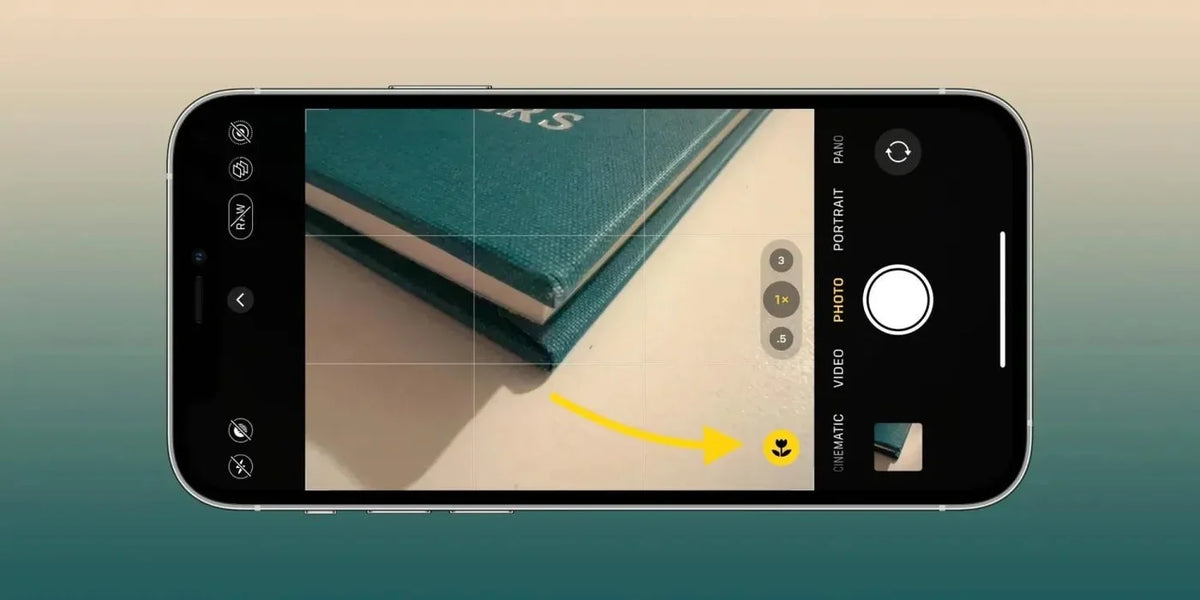
Com a introdução do iPhone 13 e seus sucessores posteriores, a Apple introduziu um recurso inovador, porém muitas vezes subestimado, na série Pro: Controle Macro. Esse recurso permite que os usuários usem a câmera para capturar imagens em close de texturas detalhadas ou objetos.
Nos modelos anteriores, a lente ultra-angular não conseguia focar efetivamente devido à sua natureza fixa, o que exigiu a atualização para um novo hardware na lente ultra-angular das novas linhas de iPhone para alcançar um foco preciso.
Essas melhorias revolucionaram a experiência dos fotógrafos móveis. Antes desse desenvolvimento, tirar imagens em close com a câmera nativa do iPhone era bastante desafiador. Em comparação, os telefones Samsung Galaxy já ofereciam a funcionalidade Macro um ano antes, graças à sua distância mínima de foco em nível óptico.

Por que Precisamos Ajustar as Configurações do Controle Macro do iPhone
O sistema de câmera do iPhone foi projetado para detectar a proximidade de um objeto. Suponha que ele reconheça que o objeto está mais perto do que a distância mínima de foco permitida pela lente da câmera principal. Nesse caso, o sistema muda perfeitamente para a lente macro nativa da câmera do telefone, garantindo o foco adequado.
Ao utilizar uma Lente Moment adicional, as lentes integradas ficam parcialmente obstruídas, o que pode impedir a capacidade do iPhone de medir com precisão a distância dos objetos. Isso significa que o dispositivo pode assumir erroneamente que o usuário está se aproximando de um objeto e tentar mudar para a lente macro sem necessidade. Os usuários ganham controle manual sobre essa funcionalidade ativando o botão de alternância macro.
Gerenciar a Alternância Automática de Macro
Você pode decidir quando sua câmera muda para o modo Ultra-Angular para fotos e vídeos macro. Basta seguir estes passos:
- Abra o aplicativo Câmera no seu iPhone e aproxime-se do objeto.
- Quando você estiver perto o suficiente para a fotografia macro, verá um botão "Macro Automático Ativado" aparecer na tela.
- Toque no botão "Macro Automático Ativado" se quiser impedir que a câmera mude automaticamente de modo.
- Se sua foto ou vídeo começar a ficar desfocado, você pode recuar um pouco ou tocar no botão .5x para mudar manualmente para a câmera Ultra-Angular.
- Para reativar a alternância automática de macro, basta tocar no botão "Macro Automático Desativado".
- Se preferir lidar com a alternância de macro manualmente todas as vezes, vá em Ajustes > Câmera e desative o "Controle Macro".
- E se quiser manter suas configurações de macro consistentes entre os usos, vá em Ajustes > Câmera > Preservar Ajustes e ative o "Controle Macro".

Usando Nossas Lentes Moment
Para ser claro, você deve sempre fotografar usando o Aplicativo Moment Pro Camera ao usar as Lentes Moment no seu iPhone. Nosso aplicativo foi projetado especificamente para funcionar em conjunto com nossas lentes e medeia quaisquer desafios que o aplicativo de câmera nativo tenha com nosso hardware.
No entanto, se você estiver fotografando em um Android ou não quiser baixar o aplicativo, as mudanças no hardware e no software do iPhone afetarão como as lentes Moment funcionam. Portanto, você precisa ajustar o controle macro ao usar nossas lentes, caso contrário elas confundirão a câmera do iPhone.
Consulte a seção acima, se ainda não o fez, para as configurações adequadas.

Dicas para Ótimas Fotos & Vídeos Macro
Uma lente adicional dedicada, como a Lente Macro Moment 10x, é excelente para alcançar um zoom superpróximo e detalhado, cores melhores e uma nitidez rica que vem do vidro real, não de uma I gerada por computador.
1. Use Muita Luz Disponível
Assim como outras formas de fotografia e filmagem, a luz é essencial em fotos macro. Como estamos no reino do minúsculo, há várias maneiras de fazer com que essa luz brilhe da maneira certa. Você provavelmente estará inclinado sobre o que está fotografando, então certifique-se de não bloquear a luz. Às vezes, isso é muito difícil, e é aí que uma pequena luz LED de bolso pode ser útil. Você pode posicionar essa luz entre você e seu objeto e deixá-la iluminar sua foto. Você também pode brincar com os ângulos de luz, criando diferentes ângulos de sombras. Isso faz as texturas se destacarem.
2. Use o Para-Sol Macro
Você já deve saber que nossa lente macro tem uma profundidade de campo muito rasa. Nosso para-sol ajudará você a posicionar seu objeto para obter um foco perfeito. O foco fica nítido e definido na borda do para-sol, então, se você pressioná-lo contra seu objeto, use o guia corretamente. Há uma margem de manobra de alguns milímetros onde você pode ajustar o foco para deixá-lo perfeitamente.
3. Use o Pico de Foco
Na maioria dos aplicativos de câmera profissionais, como o Aplicativo Moment Pro Camera, você pode ativar o pico de foco, que é um excelente guia para obter um foco nítido e definido. É uma visualização de onde está o plano de foco. Isso ajudará você a ajustar o foco perfeitamente.
4. Use uma Mão Firme ou Tripé
Como focar pode ser desafiador, você deve manter seu telefone estável. Pequenos tripés podem ajudar a manter tudo no lugar e liberar suas mãos para usar uma luz ou posicionar seu objeto.
5. Compartilhe Seu Trabalho!
Todos nós amamos fotos macro, então compartilhe-as conosco usando as tags #shotonmoment e #momentmacro.

Continue Lendo
Leia mais

A fotografia botânica da flora e da fauna da natureza tem origem nas ilustrações de livros didáticos sobre o mundo natural. Utilizadas em vários estilos de catalogação, tais ilustrações eram um tra...
A fotografia botânica da flora e da fauna da natureza tem origem nas ilustrações de livros didáticos sobre o mundo natural. Utilizadas em vários estilos de catalogação, tais ilustrações eram um tra...