










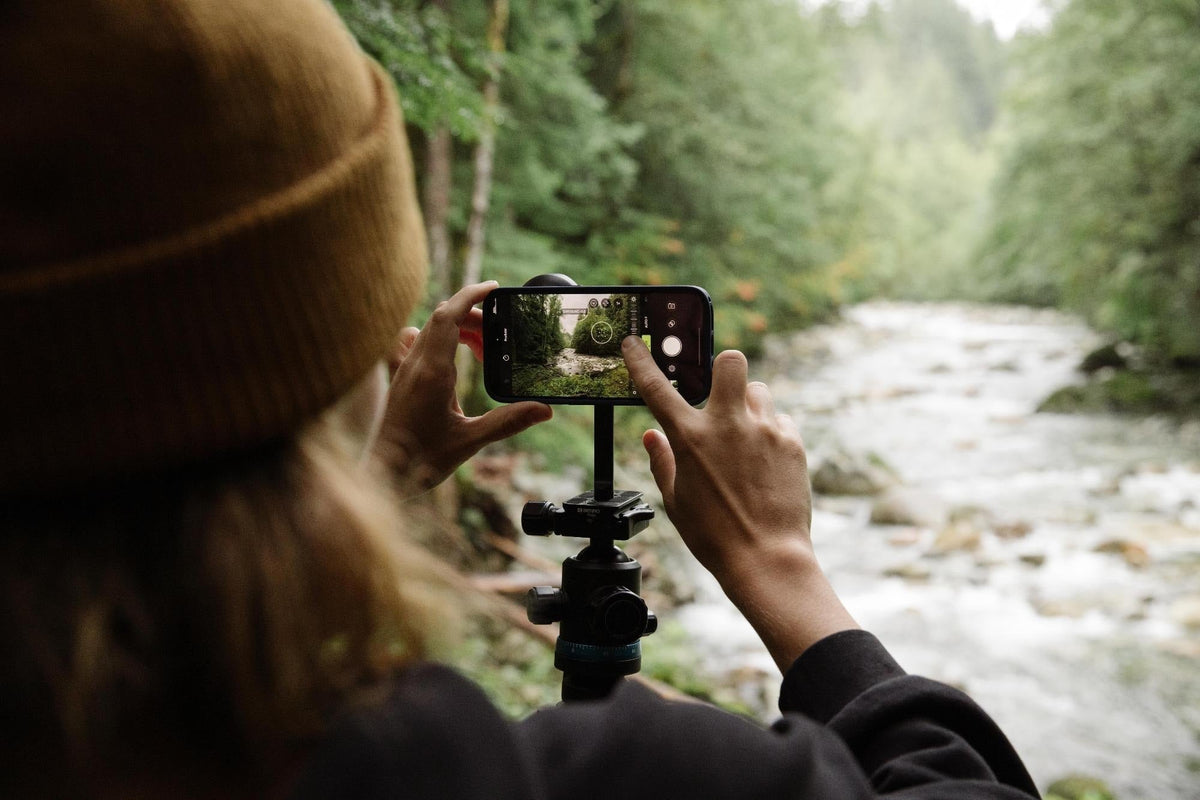
Top 5 iPhone-camera-instellingen voor betere foto's
De iPhone-camera is een uitstekende keuze voor mobiele fotografie en levert scherpe details, prachtige tinten en een ongelooflijk goede kwaliteit. Maar met een paar kleine aanpassingen kun je je mobiele foto's er nog professioneler uit laten zien. Apple heeft een paar verborgen instellingen — en ik laat je vijf eenvoudige stappen zien om die te bereiken.
Als je de basis van het fotograferen onder de knie hebt, bekijk dan onze gids over de beste iPhone-instellingen voor betere video's.
1. Fotografeer in RAW-formaat
Voor professionals is dit een vanzelfsprekend. Met een iPhone die zo nieuw is als de iPhone 18 Pro kun je je foto's vastleggen in Apple ProRAW — en dat maakt een wereld van verschil. Je hebt dan meer controle over belichting, kleur en witbalans, waardoor je in de Foto's-app of in je favoriete bewerkingsapps van derden, zoals VSCO of Lightroom Mobile, uitgebreidere bewerkingen kunt uitvoeren.
Let op: ProRAW is niet beschikbaar voor Live Photos, Portretmodus of video-opnames.
Zo doe je dat:
Ga naar Instellingen > Camera > Formaten en schakel onder Fotovangst Apple ProRAW & Resolutiebeheer in.
Als je klaar bent om in ProRAW te fotograferen, open je de Camera-app en tik je voordat je de foto maakt op de RAW-knop.
Als je RAW in de Camera-app uitschakelt, worden je foto's standaard opgeslagen in het formaat dat je onder Camera > Formaten in Instellingen hebt geselecteerd — meestal Hoogwaardig (HEIF) of Meest compatibel (JPEG).
Stel de ProRAW-resolutie en het formaat in
Met iPhones die zo nieuw zijn als de iPhone 18 Pro kun je ProRAW-foto's maken in 12 of 48 megapixel. De 48 MP-optie biedt meer details en meer flexibiliteit bij het inzoomen en creatief bijsnijden, terwijl 12 MP-foto's een kleinere bestandsgrootte hebben en daardoor minder details.
Om je resolutie te kiezen:
- Open de Instellingen-app en tik op Camera.
- Selecteer Formaten.
- Schakel Apple ProRAW in om je resolutieopties te bekijken en te kiezen.
Let op: Onthoud dat RAW-bestanden VEEL groter zijn dan JPEG's! Controleer goed of je voldoende opslagruimte hebt.

ProRAW-afbeelding door @carliepenning

ProRAW-afbeelding door @mike_dewey

ProRAW-afbeelding door @nataliecarrasco_
2. Belichting aanpassen
Een goede foto is slechts zo goed als het licht — onthoud dat! Hoewel je iPhone automatisch een goed resultaat behaalt, heb je soms een kleine aanpassing nodig om je opname perfect te maken. Door de belichting aan te passen kun je je afbeelding lichter of donkerder maken en details en huidtinten precies zo weergeven als je wilt.
Zo doe je dat:
Voordat je een foto maakt, stelt de iPhone-camera automatisch de scherpstelling en belichting in, en de gezichtsdetectie verdeelt de belichting over meerdere gezichten. Als je de scherpstelling en belichting handmatig wilt aanpassen, doe dan het volgende:
In de Instellingen van Apple...
- Open de Camera-app op je iPhone.
- Tik op je onderwerp om de scherpstelling in te stellen en de belichtingsschuifregelaar te laten verschijnen.
- Je ziet een klein zonicoontje naast het scherpstellingsvak.
- Schuif het zonicoontje omhoog of omlaag:
- Schuif omhoog om de afbeelding lichter te maken.
- Schuif omlaag om deze donkerder te maken.
Als je een van de nieuwere iPhone-modellen gebruikt, is er een nog soepelere manier:
- Druk twee keer op de Camera Control om extra instellingen te openen.
- Veeg naar de instelling Belichting.
- Tik erop om deze te selecteren en schuif vervolgens met je vinger om de belichting aan te passen.
Let op: Wil je je scherpstelling en belichtingsinstellingen vastzetten? Houd het scherpstellingsgebied ingedrukt totdat je bovenin het scherm AE/AF Lock ziet staan. Zo blijven je instellingen voor meerdere opnames hetzelfde. Om de vergrendeling op te heffen, tik je gewoon nog een keer op het scherm.

De Moment Pro Camera-app gebruiken voor handmatige belichting en sluitertijden.

Handmatige belichtingsaanpassing, afbeelding door @carliepenning.

Handmatige belichtingsaanpassing, afbeelding door @carliepenning.
3. Macrocontrole aanpassen
Macrocontrole op de nieuwste iPhone-apparaten geeft gebruikers de mogelijkheid om zeer gedetailleerde en scherpe close-ups van onderwerpen te maken. Het is speciaal ontworpen om tot op 2 cm afstand te fotograferen, met een nauwkeurig scherpstellingsbereik en weinig vignettering. En hoor, dit is geweldig, maar soms wil je niet dat de camera automatisch overschakelt naar de ultrawide lens. Macrocontrole uitschakelen in je camera-instellingen geeft je meer controle.
Zo doe je dat:
- Open de Camera-app op je iPhone.
- Ga dicht bij je onderwerp — tot op enkele centimeters afstand.
- Als je op de juiste afstand bent, verschijnt er mogelijk een macro-icoontje (het ziet eruit als een bloem) op het scherm.
- Tik op het macro-icoontje als je de automatische macro-overschakeling wilt in- of uitschakelen.
- Macro Aan betekent dat je iPhone automatisch de ultrawide camera gebruikt voor close-ups.
- Macro Uit laat je bepalen wanneer je deze functie gebruikt.
- Pas indien nodig aan:
- Als de afbeelding wazig is, probeer dan iets naar achteren te stappen.
- Je kunt ook op 0,5x tikken om handmatig over te schakelen naar de ultrawide lens.


Macro-opname met macrocontrole
4. Camera-instellingen behouden
Heb je een paar instellingen aangepast, een perfecte foto gemaakt en wilde je deze later nabootsen? Alleen om erachter te komen dat de camera was teruggevallen naar de standaardinstellingen? Gelukkig kun je alle voorgaande instellingen behouden, zodat de app altijd op je voorkeur wordt geopend.
Zo doe je dat:
- Ga naar Instellingen > Camera.
- Scroll naar "Instellingen behouden".
- Hier kun je je laatste modus (zoals Video of Pano), het laatst gebruikte filter of de Live Photo-instelling behouden.
Protip: Gebruik dit als je vaak tussen specifieke modi schakelt. Het bespaart je tijd en voorkomt dat je een opname mist.
 |
 |
iPhone-afbeelding gefotografeerd door @nataliecarrasco_
5. Alleen iPhone 16, 17 en 18: Camera Controls
De nieuwste iPhone 18-apparaten hebben “Camera Controls”, waarmee je je iPhone-camera kunt openen en je meest gebruikte camera-instellingen direct kunt bereiken. Je kunt snel bepaalde aanpassingen maken, zoals het bestandstype of de HDR-instellingen, en deze als standaardinstellingen instellen wanneer je de camera-app opent.
Zo doe je dat:
- Open de Camera-app:
- Tik op de Camera Control-knop om de Camera-app te openen.
- Bereik extra instellingen:
- Tik twee keer op de Camera Control om een overlay te openen met beschikbare instellingen zoals zoom, belichting of scherpstelling.
- Selecteer en pas een instelling aan:
- Veeg over de Camera Control om door de instellingen te scrollen.
- Tik op de instelling die je wilt aanpassen.
- Schuif met je vinger om de instelling naar wens te verfijnen.
- De instelling wordt opgeslagen en is de volgende keer dat je de Camera Control gebruikt klaar.
- Maak je foto:
- Tik op de Camera Control om je foto te maken met de nieuwe instellingen.
Pas de kliks van de Camera Control aan:
Liever één keer tikken dan twee keer tikken om instellingen te openen?
- Ga naar Instellingen > Camera.
- Tik op Camera Control.
- Kies tussen Enkel tikken of Dubbel tikken als je voorkeursmethode.
Pas de toegankelijkheidsopties aan:
Je kunt ook aanpassen hoe de Camera Control reageert op je aanraking:
Druksensitiviteit: Pas aan hoe hard je hoeft te drukken.
Tik snelheid: Pas aan hoe snel je moet tikken voor dubbeltikken.
Om deze aan te passen, ga je naar Instellingen > Toegankelijkheid > Camera Control.

Eindgedachten
Dat is het: vijf ingebouwde instellingen om meer uit je iPhone-camera te halen. Zodra je je foto's perfect hebt afgesteld, pas je dezelfde aanpak toe op video.
Gerelateerde artikelen
Lees meer
De stad verkennen met de gloednieuwe Tele, Wide en Fisheye-lenzen van Moment.
Waarom vertonen telefoonlenzen lensflare, spiegelingen en chromatische aberratie? Ontdek de oorzaken, vier eenvoudige oplossingen en wanneer een beetje lensflare juist geweldig uitziet.