










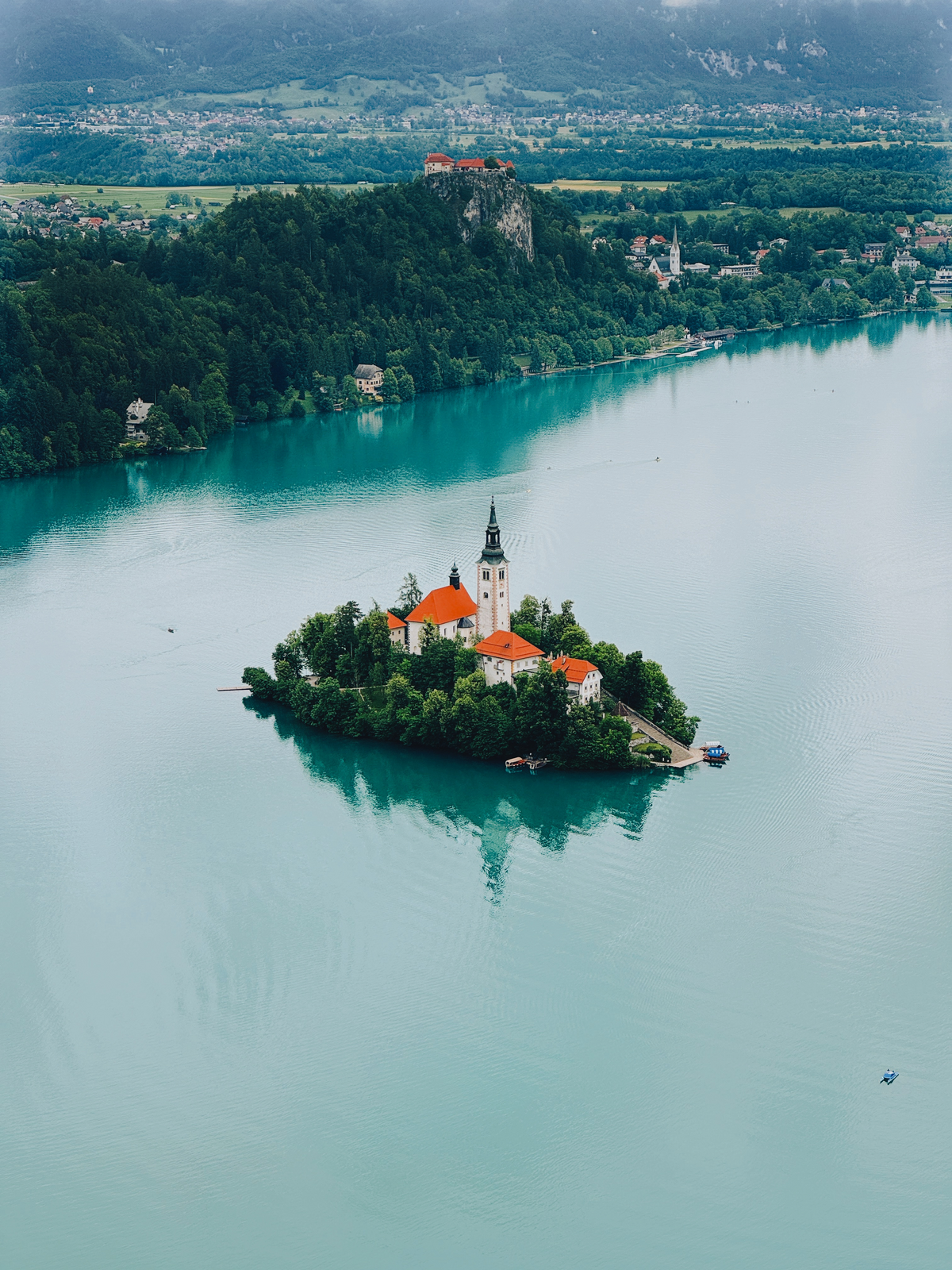
Hoe je Apple ProRAW-foto's maakt en bewerkt op de iPhone
Misschien weet je het niet, maar je iPhone kan ruwe beelden maken zoals een traditionele spiegelreflexcamera. Sinds de introductie met de iPhone 6S in 2015 stelt het maken van RAW-foto's je in staat om je beelden tijdens de nabewerking verder te bewerken, wat het potentieel van je iPhone-foto's aanzienlijk vergroot!
Wat is RAW? Ten eerste is RAW geen bestandssysteem, maar een manier om de onbewerkte informatie te beschrijven die door een beeldsensor wordt vastgelegd. Wanneer je de sluiterknop van de standaard camera-app indrukt, zet een krachtige engine de ruwe pixels om in een afbeeldingsformaat (JPEG of HEIC.) Dit is wat je in je fotogalerij ziet. De iPhone heeft de beste belichting, kleuren en meer bepaald. De standaard camera-app is de meest handige en snelle manier om vluchtige momenten en het dagelijks leven vast te leggen, van de eerste stapjes van je kind tot het bonnetje van het restaurant. Alles wat je hoeft te doen is richten en fotograferen.
Soms wil je echter sommige beelden verder bewerken. Misschien wil je de witbalans aanpassen of de details in de hooglichten van die fantastische zonsondergang behouden. En hoewel je JPEG- of HEIC-beelden kunt bewerken, heb je misschien gemerkt dat je die schuifregelaars slechts beperkt kunt aanpassen voordat je je beeld verpest.
Dit komt doordat alle ruwe informatie van de sensor al is geïnterpreteerd (bewerkt) en in het beeld is vastgelegd door de iPhone. Je past dus meer bewerkingen toe op een afgewerkt beeld.
Maar wat als je volledige controle zou hebben over hoe het eindbeeld eruitziet door de verwerkingsengine van de iPhone te omzeilen? Dat is waar RAW om de hoek komt kijken. Door een RAW-beeld rechtstreeks te bewerken, kun je het naar wens bewerken. Van de temperatuur, helderheid en zelfs selectieve kleuren in je foto (bijvoorbeeld de kleur van een trui in je portret veranderen.)
Dat is een van de vele redenen waarom de meeste fotografen in RAW fotograferen. Camerabouwers zoals Canon, Nikon en Sony hebben allemaal eigen RAW-bestandsformaten (CR2, CR3, NEF, etc.)
Apple koos voor het zeer compatibele Adobe DNG (Digital Negative Image) om RAW-beelden op hun iPhone te verwerken, waardoor de meeste bewerkingsprogramma's iPhone RAW DNG kunnen verwerken.

Shot on iPhone

Shot on iPhone

Shot on iPhone

Shot on iPhone
Wat Is ProRaw?
Nu we weten wat RAW is, laten we onze aandacht richten op Apple ProRAW. Ten eerste is ProRAW voor foto's, niet voor video's. ProRaw wordt vaak verward met ProRes of ProRes RAW, wat videocodecs zijn.
Wat betreft beeldbewerking zijn RAW-beelden geweldig om je creativiteit de vrije loop te laten. Echter, ondanks de mogelijkheid om ruw vast te leggen, zijn er nog steeds beperkingen bij de iPhone (en smartphones in het algemeen).
Bijvoorbeeld, er valt minder licht op de sensor omdat de sensor veel kleiner is dan een typische spiegelreflexsensor. Minder licht betekent minder dynamisch bereik en meer ruis. Smartphonefabrikanten hebben krachtige algoritmen geïmplementeerd om deze hardwarebeperkingen tegen te gaan die versterken wat een smartphone-sensor kan vastleggen. Bijvoorbeeld, wanneer je een standaardfoto maakt met je iPhone, voegt de iPhone meerdere beelden samen voor een hoger dynamisch bereik en kleurweergave. Apple noemt het Smart HDR en Deep Fusion. Maar weer, dit betekent dat de iPhone al bewerkingen toepast op het beeld; dus, het is niet meer ruw.
Met ProRAW hoopt Apple het beste van zowel RAW-beelden als computationele fotografie te leveren in een "slimme" ruwe.
Wanneer je ProRAW-beelden maakt, kan de iPhone profiteren van functies zoals Smart HDR, Deep Fusion en zelfs Nachtmodus terwijl het voordeel van een RAW-beeld behouden blijft, waardoor gebruikers de witbalans, belichting en kleuren in nabewerking kunnen wijzigen.
"Apple ProRAW combineert de informatie van een standaard RAW-formaat met iPhone-beeldverwerking, wat meer flexibiliteit geeft bij het bewerken van de belichting, kleur en witbalans in je foto." - Apple

Shot on iPhone

Shot on iPhone

Shot on iPhone

Shot on iPhone

Van Apple over de kleurensystematiek van ProRaw.
Hoe ProRaw te fotograferen
Apple ProRAW is alleen beschikbaar op de Pro iPhone. Van de iPhone 12 Pro tot de nieuwste modellen, zoals de nieuwste iPhone 18 Pro. Een van de voordelen van ProRaw is dat in tegenstelling tot standaard RAW - wat een derde-partij app vereist - je ProRAW rechtstreeks in de standaard camera-app kunt fotograferen.
ProRaw is ook beschikbaar in derde-partij apps zoals de Pro Camera by Moment of Halide.
1. Met de Standaard Camera-app
Om ProRaw in te schakelen, ga je naar je iPhone-instellingen, vervolgens naar camera, en schakel je Apple ProRAW in onder formaten.
Als je een iPhone 17 Pro of 18 Pro hebt, heb je een extra instelling om de resolutie van je ProRaw-beelden te kiezen: 12 of 48 megapixel. Opmerking: Alleen de hoofdcamera (De Weidescherm) kan 48 megapixel RAW fotograferen. Wanneer je de Ultra-Weidescherm of telelens gebruikt, zullen deze 12 megapixel zijn.
ProRAW-beelden zijn veel groter dan de standaard HEIC-beelden en zullen je iPhone-geheugen (of iCloud) veel sneller vullen!
2. Met de Pro Camera by Moment
Ga naar de app-instellingen, en onder "foto-instellingen", zorg ervoor dat ProRaw Format is ingeschakeld.
Je hebt twee opties: ProRAW en ProRAW+JPG. Kies ProRaw Only.
In de app-viewfinder moet je ProRAW zien op de bovenste banner. Je kunt erop klikken en het formaat op elk moment wijzigen.
Het voordeel van het gebruik van een derde-partij app is de mogelijkheid om je belichtingsinstellingen handmatig te controleren, zoals iso, sluitersnelheid en witbalans. Echter, wanneer je ProRAW fotografeert, is het vaak beter om de iPhone te laten beslissen over de optimale belichting. Hier meer over later.
 |
 |
 |
 |

Hoe ProRaw te bewerken
Omdat ProRAW-beelden het Adobe DNG-bestandsformaat gebruiken, kunnen ProRaw-foto's worden bewerkt in bijna elke bewerkingsapp en software die compatibel is met Adobe DNG (de meeste zijn dat.)
De standaard Foto's-app kan het ProRAW-formaat bewerken. Echter, het biedt slechts een gedeelte van een speciale app zoals Lightroom Mobile en Capture One.
Als je favoriete bewerkingsapp (zoals VSCO of Darkroom) ProRAW niet ondersteunt, kun je je beeld nog steeds bewerken, maar de software zal de voordelen van ProRaw niet benutten en je in plaats daarvan de standaard RAW DNG laten bewerken.
Ik gebruik de combo Lightroom en Lightroom Classic om al mijn beelden te bewerken. Hoewel het een betaalde app is, is het de beste manier om het meeste uit je ProRaw-beelden te halen vanwege de mogelijkheid van Lightroom om de toonmapping van een ProRaw-beeld te controleren via een eenvoudige schuifregelaar.
Lightroom mobile is gratis te downloaden maar vereist een abonnement om ruwe foto's te bewerken.
Opmerking: Als je al een Adobe-abonnement hebt, zou je toegang moeten hebben tot de premium functies binnen Lightroom Mobile.
Het bewerken van ProRAW-beelden in Lightroom is vergelijkbaar met het bewerken van standaard ruwe foto's gemaakt met een spiegelreflexcamera. Het enige dat zal verschillen is de toonmapping-schuifregelaar. Lightroom maakt gebruik van zijn krachtige camera-profielengine om de functies van een ProRAW-beeld te controleren.
Bij het openen van een ProRAW-beeld in Lightroom of Lightroom Classic, zul je "ProRAW" vinden onder het cameraprofiel. Als je het beeld in zwart-wit wilt bewerken, kun je een ProRaw Monochrome-profiel zien.
 |
 |
 |
 |
Om dingen eenvoudig te houden, de schuifregelaar onder het cameraprofiel controleert hoeveel verwerking wordt toegepast op je beeld (dit omvat Smart HDR en Deep Fusion.) Standaard is het op 100% ingesteld. Maar het kan soms onnatuurlijke resultaten creëren. Probeer de schuifregelaar aan te passen om een balans te vinden tussen je schaduwen en hooglichten. Op 0%, kan het beeld erg donker en onderbelicht lijken.
Vanaf daar kun je je standaardinstellingen aanpassen, zoals witbalans, belichting, contrast en HSL (Hue/Saturation/Luminosity).
ProRAW-beelden bevatten al ruisonderdrukking, aanscherping en lensvervormingscorrectie, dus schakel die uit in Lightroom.
 |
 |

Wanneer ProRaw Niet Te Gebruiken
Op papier is de oplossing van Apple om de kwaliteiten van zowel RAW als computationele fotografie te combineren geweldig. Desondanks is het niet perfect, en in sommige situaties kun je er beter aan vasthouden om ofwel standaard RAW DNG te gebruiken of volledig over te stappen op standaard vastlegging in HEIC/JPG.
Een van de belangrijkste verkoopargumenten van ProRAW is dat het automatisch meerdere belichtingen samenvoegt tot één beeld. Deze methode wordt HDR genoemd, wat niet nieuw is voor de iPhone. Maar dit type HDR geeft je volgens de bewering vergelijkbare resultaten als een standaard bracketing-reeks die met je spiegelreflexcamera's wordt gemaakt en in Lightroom Classic wordt samengevoegd, waarbij alle informatie van de RAW-bestanden behouden blijft.
Wanneer je met ProRAW werkt in Lightroom en Lightroom Classic, laat de schuifregelaar die we eerder noemden je beslissen over de intensiteit van de gecombineerde belichtingen. Maar soms, zelfs na het aanpassen van de toonmapping, ziet het beeld er meer uit als een olieverfschilderij dan als een foto.
Bovendien kunnen de ruisonderdrukking en aanscherping snel over de top gaan, wat niet altijd goed is.
Ik besloot dit te laten zien door foto's te maken in lastige lichtomstandigheden. Het was het einde van de dag, met veel mist en beperkt natuurlijk licht. Ik maakte beide beelden in ProRAW en standaard RAW DNG.
 |
 |
Zoals je kunt zien, kan de ruisonderdrukking schaduwen modderig maken met een compleet verlies van details. En met ProRAW-bestanden in Lightroom Classic kun je de hoeveelheid ruisonderdrukking en aanscherping niet afzonderlijk van Smart HDR en Deep Fusion controleren, omdat alle functies van ProRAW in de toonmapping zijn geladen. Dus, wanneer je de schuifregelaar van het cameraprofiel aanpast, beïnvloed je alle instellingen tegelijkertijd.
Wil je je iPhone-foto's nog steeds een zachtere textuur die dichter bij film ligt? Probeer het te fotograferen met een mistfilter zoals de Moment CineBloom Filter!
Als we kijken naar de standaard RAW DNG-afbeelding, is er meer korrel, maar heb je nog steeds details in de schaduwen. Na handmatig wat ruisonderdrukking en scherpte aan te passen in Lightroom, kun je natuurlijkere resultaten krijgen dan in het ProRAW-bestand.
Het zal nog meer opvallen bij het gebruik van de ultrawijde- en telelens op je iPhone, omdat deze een kleinere diafragmaopening hebben, wat resulteert in agressievere ruisonderdrukking door de Neural Engine. Houd er rekening mee dat we hier op details zitten te piepen.
Als je graag extreme brandpuntsafstanden fotografeert, zoals ultrawijde of telelenzen, kun je een Moment-lens proberen, zoals de 16mm T-Series of 58mm T-Series. Het monteren van die lenzen op de primaire iPhone-camera zal scherpere details opleveren, omdat de hoofdlens een grotere diafragmaopening heeft. Moment-lenzen zijn volledig compatibel met ProRAW en RAW DNG binnen de Moment Pro Camera App.
De volgende afbeeldingen zijn door mijn broer in Frankrijk gemaakt met zijn iPhone 15 Pro. Ik wilde zien of de nieuwste modellen enige verbetering hadden met ProRAW, vooral met de 48-megapixel sensor! De afbeeldingen zijn verkleind van 48-megapixel naar 12-megapixel.
 |
 |

Op een zonnige dag presteerde de ProRAW-afbeelding uitstekend, waarbij alle details in de lucht behouden bleven zonder overbewerkt te lijken.
Daarentegen heeft de standaard RAW DNG meer korrel, en is de lucht licht overbelicht. Beide afbeeldingen behouden uitstekende details in de hele foto's, zelfs in de schaduwen.
 |
 |

Ik raad aan om ProRAW te vermijden in uitdagende situaties zoals bij weinig licht, vooral als je details in de schaduwen wilt behouden. Je kunt altijd belichten voor het schaduwgebied en de belichting vastzetten, maar dan heb je mogelijk vreemde artefacten in de lucht omdat ProRAW details in de hooglichten zal proberen te behouden.
Tip: Om de belichting op een specifiek onderwerp vast te zetten, houd je lang ingedrukt totdat je een klein geel vierkantje ziet met AE/AF Lock weergegeven.

Je hebt nu een veel beter begrip van ProRAW-foto's en hoe je ze fotografeert en bewerkt. Pak dus je iPhone, misschien een paar Moment-lenzen en filters, en ga aan de slag.
Lees verder
Lees meer
Wil je betaald krijgen om te reizen? Een werkende expeditiefotograaf deelt 9 tips over portfolio's, klanten binnenhalen, social media, materiaal en het ontwikkelen van een eigen stijl.

Alles wat je moet weten over Apple ProRes en hoe je je mobiele beelden vanuit LOG als een pro kunt color graden.