










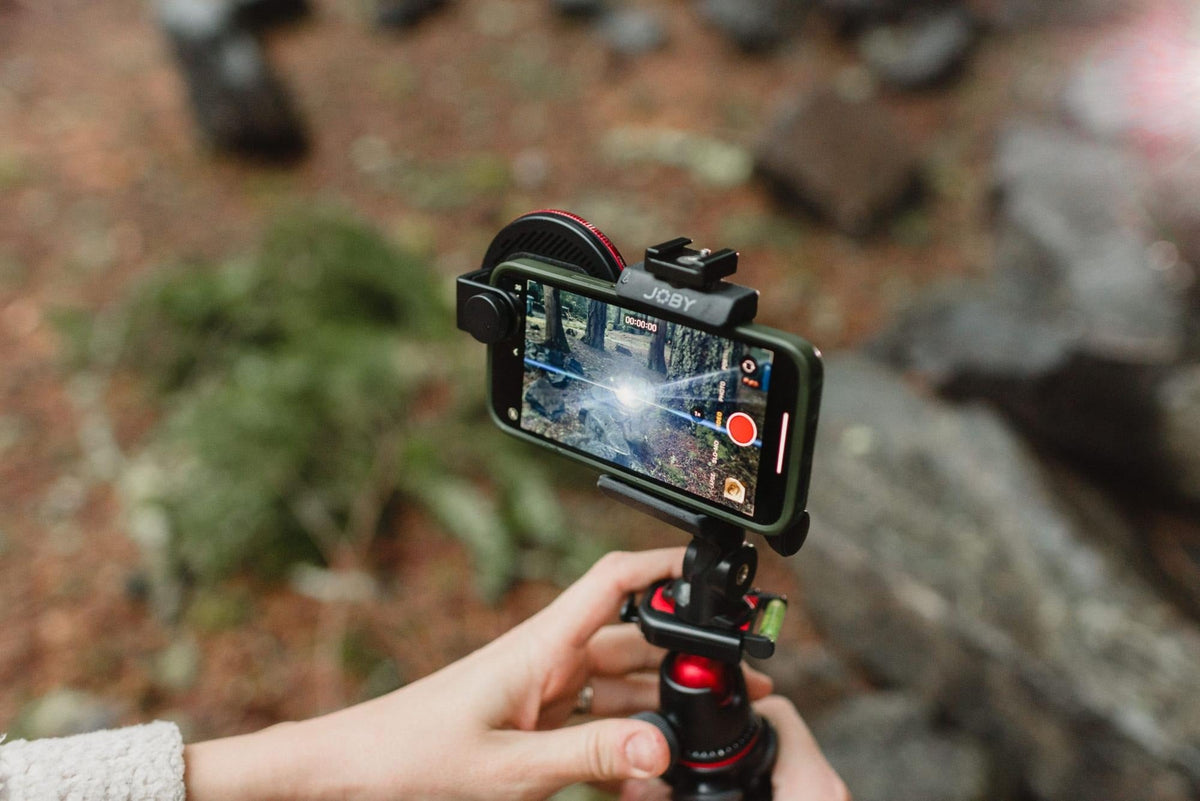
Top 6 iPhone-camera-instellingen voor mooiere video's
Werk slimmer, niet harder
Hoogwaardige video's opnemen met je telefoon kan net zo eenvoudig zijn als richten en opnemen, maar je beelden optimaliseren voor verschillende platforms — of dat nu TikTok of je desktop is — vraagt om wat vakkennis. Hier vind je een eenvoudige gids om je iPhone-instellingen te verfijnen en het volledige videopotentieel ervan te ontsluiten. Door de resolutie, beugelfrequentie, HDR en stabilisatie-instellingen aan te passen, neem je in een handomdraai beelden op als een pro.
1. Stap over op 4K-resolutie
Begin hier als je een flinke kwaliteitsboost wilt.
De nieuwste iPhone-modellen kunnen in 4K filmen en bieden daardoor vier keer zoveel detail als standaard 1080p HD. Door over te stappen op 4K krijg je direct meer helderheid, scherpte en detail, waardoor je video's er gepolijst en professioneel uitzien. Dit maakt een wereld van verschil voor Instagram, TikTok of elk platform waarop scherpe, goede beelden belangrijk zijn. Bovendien voelen bewerkingen in de nabewerking makkelijker aan.
Of je nu familiemomenten, avonturen in de buitenlucht of professionele projecten vastlegt — 4K is daarvoor de beste keuze. Zo schakel je het in:
- Open de Camera-app.
- Schakel over naar Videomodus.
- Controleer de hoek van je scherm. Als daar “HD” staat, tik je erop om over te schakelen naar 4K.
 |
 |
2. Film met 24 beelden per seconde
Voor die cinematische look waar iedereen dol op is, stel je je iPhone in om op 24 beelden per seconde (fps) te filmen. 24FPS is de industriestandaard voor video en zorgt voor een plattere, filmachtige uitstraling door iets minder beelden te gebruiken.
Hoewel de standaardinstelling vaak 30 fps is, kiezen professionals vaker voor 24 fps omdat dit nauw aansluit bij hoe het menselijk oog beweging waarneemt. Het geeft je een vloeiendere, natuurlijkere uitstraling die je video's meer diepte en 'gevoel' geeft. Zo pas je het aan:
Instellingen > Camera > Video opnemen, en selecteer 4K bij 24 fps voor het beste resultaat.
 |
 |
 |
 |
3. Schakel "HDR-video" uit
HDR-video is geweldig voor extra helderheid, contrast en kleur — ideaal voor scènes met dramatische lichtverschillen. Maar het is niet altijd de beste keuze en eerlijk gezegd kan het de beelden er korrelig uit laten zien.
In sommige gevallen kan HDR kleuren oververzadiggen, beweging overdrijven of een onnatuurlijke uitstraling creëren — vooral in situaties met weinig contrast bij huidtinten. Om je video's consistent en evenwichtig te houden, is het vaak beter om HDR uit te schakelen.
Zo schakel je het uit:
Instellingen > Camera > Video opnemen, en schakel HDR-video uit.

4. Schakel stabilisatie in
Niet iedereen heeft de stabiele handen van een professionele cameraman. Toch kan de stabilisatiefunctie van je iPhone onbedoelde schokken en trillingen bij alledaagse scènes gladstrijken, waardoor je video's er gepolijster uitzien.
Dat gezegd, het is geen perfecte oplossing. De software kan moeite hebben om bij snelle beelden bij te blijven, en de resultaten kunnen er een beetje vreemd of onstabiel uitzien. Stabilisatie werkt het beste voor de Cinematische modus of langzame, bewuste bewegingen zoals zachte panrondes.
We raden je toch aan om over te stappen op een telefoon-gimbal of filmmaker-cage voor snelle actie of dynamische opnames voor echte stabiliteit op professioneel niveau. Hoewel de ingebouwde stabilisatie van de iPhone geweldig is voor normaal gebruik, is hij nog niet helemaal klaar om professionele tools te vervangen bij snel bewegende scènes.
Zo doe je dat:
Instellingen > Camera > Video opnemen en schakel de optie "Verbeterde stabilisatie" in.

 |
 |
5. Schakel "Camera vergrendelen" in
Wanneer je een video opneemt met meerdere onderwerpen op verschillende afstanden, heeft de iPhone de neiging om tijdens het opnemen zelf te beslissen welke cameralens hij gebruikt. Hoewel dit soms nuttig kan zijn, kan het leiden tot inconsistente beelden die schokkerig of rommelig aanvoelen. Een soepele, vloeiende opname is de sleutel tot betere beelden.
Deze functie voor het opnemen inschakelen kan voorkomen dat de iPhone die lenswisselingen maakt en zorgt dat je video er van begin tot eind naadloos uitziet.
Zo doe je dat:
Instellingen > Camera > Video opnemen > Camera vergrendelen inschakelen

 |
 |
6. Alleen iPhone 16, 17 en 18: Camera Controls
De nieuwste iPhone, zoals de iPhone 18 Pro, maakt het voor makers supermakkelijk om precies te filmen wat ze willen met slechts één tik. Open de camera-app en je bent klaar om te gaan. Zonder gedoe.
Zo doe je dat:
- Tik kort om een instelling aan te passen. Veeg de bedieningsknop van links naar rechts (of sleep de schuifbalk op het scherm) om de waarde te wijzigen.
- Tik twee keer om een van de beschikbare bedieningselementen te selecteren. Pro Camera laat je kiezen tussen sluitertijd, ISO, EV, focus, zoom en witbalans. Je kunt ook de lijst met bedieningselementen openen door naar beneden te vegen op de schuifbalk op het scherm.
- Tik lang om een foto te maken of een video-opname te starten/stoppen
Je kunt de Camera Control zelfs zo instellen dat de Pro Camera-app van Moment wordt geopend wanneer je erop tikt. Open gewoon de Instellingen-app en selecteer “Moment” onder Camera → Camera Control. Het werkt zelfs als je telefoon vergrendeld is!

Lees verder
Lees meer
De stad verkennen met de gloednieuwe Tele, Wide en Fisheye-lenzen van Moment.
Maximaliseer de camera van je iPhone 18 door deze 5 beste standaardinstellingen te gebruiken, zodat elke foto Instagram-waardig wordt. Inclusief macrobediening, belichting en het ProRAW-formaat.