







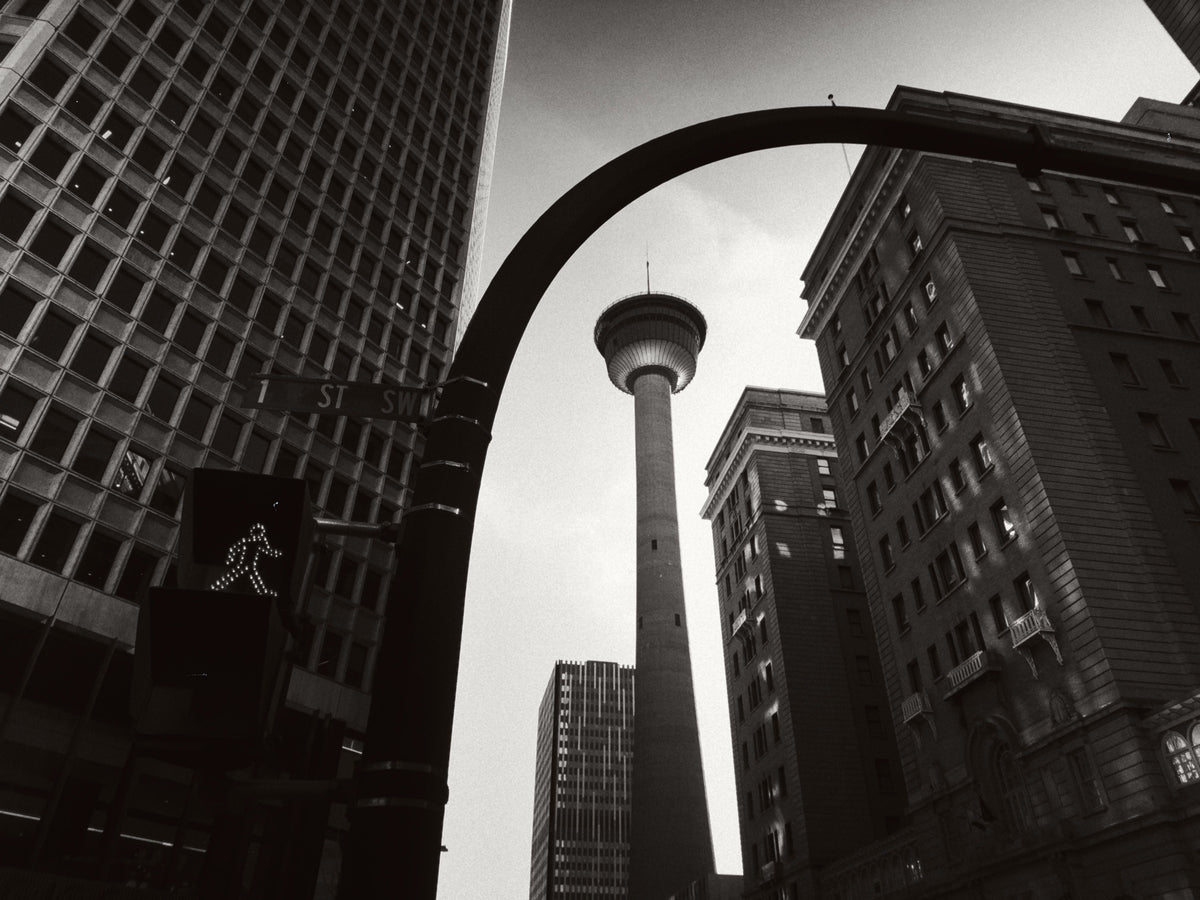
Cómo hacer que las fotos de tu iPhone parezcan de película
Todo el mundo quiere esa foto nostálgica, bonita y con aspecto de película. La mayoría de la gente piensa que necesita una cámara de película para conseguir ese estilo. Pero tengo curiosidad: ¿podemos usar nuestros iPhone para capturar fotos que parezcan película de 35 mm? Nunca he fotografiado en película, pero mi amigo George es un profesional. Le pedí consejo para conocer sus mejores trucos y consejos para eliminar ese aspecto clínico de las fotos del iPhone y aplicar ediciones de posprocesamiento que te permitan conseguirlo fácilmente.
Y sé lo que estás pensando: todo esto está genial, pero ¿por qué no fotografiar en película directamente?
Escucha, fotografiar en película es caro, eso está claro. Pero la realidad es que también es más difícil de encontrar y no siempre resulta práctico para ciertas sesiones. A veces hacemos fotos sobre la marcha con nuestros iPhone o cámaras digitales de viaje porque nos olvidamos la cámara de película en casa. O quizá somos profesionales que estamos rodando campañas o contenido detrás de cámaras donde la película simplemente no es suficiente. Ahí es donde entra la emulación de película — y por eso es una herramienta tan práctica para los creadores.
Así que, aunque no intentes imitar a la perfección la película con lo digital, aún puedes capturar esa magia analógica con las herramientas y prácticas adecuadas.

¡Conoce a George!
Yo soy puramente digital: hago fotos con una variedad de cámaras, hago vídeos de YouTube y me inicio en el vídeo con iPhone. Así que, para este experimento de estilo película, sabía que tenía que recurrir a alguien con más experiencia. Ahí es donde entra mi amigo (y compañero habitual de Moment YouTube) George.
Le hice un montón de preguntas para aprovechar sus conocimientos y luego puse en práctica sus consejos. George es un maestro en iniciarse en todo tipo de equipos creativos — y la película es una de sus especialidades.
 |
 |
 |
 |
 |
 |
Consejo 1: Aceptar las imperfecciones
George me aseguró que, aunque no se pueda sustituir a la perfección el aspecto exacto de la película, puedes crear algo que se sienta similar. Conseguir ese estilo cinematográfico es totalmente posible en las condiciones adecuadas.
Su mayor consejo es que cuanto más «imperfecta» parezca tu foto digital, más imitará a la película. Parece fácil, pero ese tipo de imperfección natural es en realidad bastante complicado en la práctica.
Una foto que grita «digital» suele ser nítida, limpia y controlada; el diafragma está perfectamente ajustado y la velocidad de obturación es exacta. Pero con la película, tienes que renunciar a parte de esa precisión. Especialmente con fotos de calle o de estilo de vida, George me dijo que a veces la magia proviene de un poco de desenfoque, un enfoque suave o una velocidad de obturación que no fue lo suficientemente rápida para congelar el movimiento. Y eso está bien. Ese es el encanto.
 |
 |
 |
 |

 |
 |
Consejo 2: Usar un filtro VND
Este es un consejo de nivel profesional: cuando fotografíes con el iPhone, recomiendo encarecidamente usar un filtro ND variable (VND). No son muy comunes para teléfonos, pero afortunadamente Moment fabrica un VND QuickLock de perfil bajo de 2 a 7 pasos que se enrosca directamente en la funda Moment. Los dos encajan perfectamente, caben en el bolsillo y no añaden un peso voluminoso a la parte delantera de tu cámara.
Cuando salí a fotografiar por las calles, mi iPhone seguía predeterminando una velocidad de obturación salvaje de 1/2000 de segundo. Así que cambié a la aplicación Moment Pro Camera y usé el filtro VND para bajarla a algo como 1/60. Esa obturación más lenta introdujo solo un matiz de desenfoque de movimiento — y marcó una gran diferencia. La imagen se sintió menos clínica, más cinematográfica y mucho más viva.
La aplicación Pro Camera también te da control total sobre cosas como el tipo de archivo (fotografiar en RAW te da muchos más datos para trabajar al editar) y la longitud focal, lo que ayuda con la compresión y le da a tus fotos ese punto de vista más deliberado.
 |
 |
Consejo 3: Distancia focal
La distancia focal es una conclusión interesante cuando se trata de fotos en película — la mayoría de las cámaras de película clásicas tienen una lente fija de 35 mm o 50 mm. Estas distancias focales te permiten capturar escenas enteras a f/2.8 o f/3.5, dándote ese icónico aspecto de película con profundidad y suavidad naturales.
En un iPhone, normalmente estás limitado a la lente estándar equivalente a 24 mm (esa es tu cámara 1x en la serie iPhone 16). Pero al añadir una lente móvil, como el Moment Tele 58mm, instantáneamente obtienes un punto de vista más único. El 58 mm le da a la toma de tu iPhone una hermosa separación de lente y un bokeh de fondo cremoso que es mucho más notable que la lente nativa 2x o 5x de tu teléfono — casi como una versión en miniatura de película de formato medio 120. Además, acerca un poco más a tu sujeto, con más claridad e intención.
Y aquí está el detalle: el sentimiento de la cámara importa mucho para los amantes de la película. Hay algo especial en la experiencia táctil de fotografiar con una cámara real: el peso, el agarre, el ritmo más lento. Adjuntar un Moment Tele 58mm a tu teléfono añade un poco de esa magia. No es una Leica ni una Nikon antigua, pero le da al iPhone un tacto más premium y práctico que cambia todo el ambiente de la fotografía. Hay algo que decir sobre esa experiencia.
Para George, se trata menos de la imagen final y más del proceso. Fotografiar en película es más lento y más intencional. No obtienes retroalimentación instantánea. Solo tienes 12 o 36 fotogramas para que cada toma cuente. Es aterrador, intimidante y emocionante. Dicho esto, lo digital sigue siendo una gran victoria para muchos creadores. A veces, necesitas esa vista previa en tiempo real para asegurarte de que todo esté perfecto, especialmente cuando trabajas con plazos ajustados o necesitas resultados consistentes.
 |
 |
Consejo 4: Edición 101
Aunque no intentes imitar a la perfección la precisión de la película con tus tomas digitales, aún puedes capturar ese ambiente analógico con las herramientas y técnicas adecuadas. La edición es una gran parte del proceso, y es lo que realmente da vida al aspecto cinematográfico.
Para vídeo, aplicaciones como Dehancer están construidas específicamente para hacer que el metraje digital parezca película. Está repleto de efectos geniales y perfiles de película que también se pueden aplicar a las fotos. Pero para la mayoría de los fotógrafos, software como Lightroom es el preferido, especialmente cuando se combina con ajustes preestablecidos que hacen que la edición estilo película sea rápida y fácil.
Gran consejo: Si estás fotografiando en RAW en tu iPhone, ya sea usando la aplicación Moment Pro Camera o los ajustes integrados de Apple, querrás cambiar el perfil de color en Lightroom de Apple ProRAW a Adobe Color. Puede que parezca un poco extraño al principio, pero créeme, desbloquea mucha más flexibilidad de edición y datos en la imagen. Un cambio total de juego.
Una vez que tu imagen esté correctamente expuesta, prueba a pasarla por el plugin Dehancer en Lightroom para ese toque extra de película.
Aquí hay un par de estilos de película favoritos para probar:
- Ilford HP5 – Un hermoso perfil monocromático con tonos apagados y un fuerte rango dinámico. Puedes encontrar este mismo rollo de película en Dehancer — es perfecto para fotografía de calle en blanco y negro con un ambiente melancólico.
- Kodak Ultramax – Un estilo de película de color suave y neutro que añade una textura y grano sutiles sin pasarse. Genial para fotografía de calle y de viajes donde quieres calidez y carácter sin distraer del sujeto.
Hay una suavidad en las emulaciones de película en Dehancer, no son excesivamente nítidas, y eso es parte del encanto. Recomiendo jugar con diferentes ajustes preestablecidos para ver qué rollos de película combinan mejor con diferentes escenas. Cada uno aporta un ambiente único a tus fotos.
También tenemos un artículo completo con Steven Schultz sobre editar tus fotos de iPhone para que parezcan película usando VSCO — una aplicación móvil repleta de ajustes preestablecidos que imitan una amplia gama de rollos de película. Es súper detallado y está cargado de imágenes de ejemplo, así que si Lightroom no es lo tuyo, creo que realmente lo disfrutarás.
 |
 |
En general, ir más despacio, usar enfoque manual y experimentar con diferentes distancias focales — como la lente Tele 58mm de Moment — realmente me inspiró a probar un enfoque inspirado en lo analógico para la fotografía con iPhone. Incluso si las fotos no quedan exactamente como película de 35 mm, el proceso fue súper divertido y creativamente refrescante.
Me divertí muchísimo trabajando en este proyecto. Asegúrate de ver el vídeo completo de YouTube arriba, ¡y deja un comentario para que sepamos qué piensas!
Sigue leyendo
Leer más

Los nuevos filtros QuickLock son algunos de los mejores productos que Moment ha fabricado. Los puse a prueba en las calles de Calgary para demostrar realmente su potencial.

Compra la Everything Sling 2L Introducción La Everything Sling 2L acaba de llegar, y aunque pueda parecer pequeña a primera vista, no te dejes engañar. Esta bolsa está diseñada para llevar tus artí...