










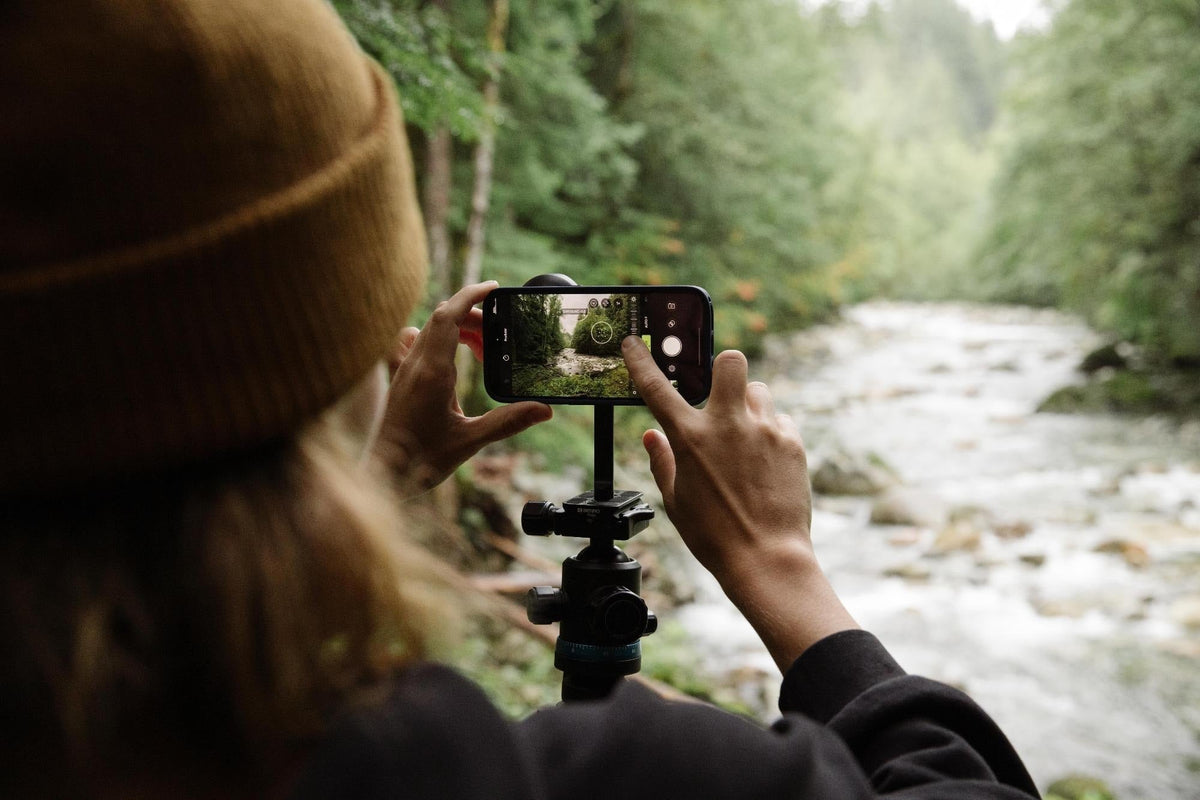
Die 5 besten iPhone-Kameraeinstellungen für schönere Fotos
Die iPhone-Kamera ist eine der besten für mobile Fotografie und liefert gestochen scharfe Details, wunderschöne Farbtöne und eine unglaublich gute Qualität. Mit ein paar schnellen Anpassungen kannst du deine mobilen Fotos aber noch professioneller aussehen lassen. Apple hat einige Einstellungen versteckt – und ich zeige dir hier fünf einfache Schritte, mit denen du sie findest.
Wenn du die Fotografie gemeistert hast, wirf einen Blick auf unseren Ratgeber zu den besten iPhone-Einstellungen für bessere Videos.
1. Im RAW-Format fotografieren
Für Profis ein absolutes Muss. Mit einem iPhone, das so neu ist wie das iPhone 18 Pro, kannst du deine Fotos im Apple-Format ProRAW aufnehmen – das ist ein echter Gamechanger. So hast du mehr Kontrolle über Belichtung, Farben und Weißabgleich und kannst deine Fotos in der Fotos-App oder in deinen bevorzugten Bearbeitungs-Apps von Drittanbietern wie VSCO oder Lightroom Mobile noch umfangreicher bearbeiten.
Hinweis: ProRAW ist nicht mit Live Photos, dem Porträtmodus oder Videoaufnahmen verfügbar.
So geht’s:
Gehe zu „Einstellungen“ > „Kamera“ > „Formate“ und aktiviere unter „Fotoaufnahme“ die Option „Apple ProRAW & Auflösungssteuerung“.
Wenn du bereit bist, in ProRAW zu fotografieren, öffne die Kamera-App und tippe vor der Aufnahme auf die RAW-Taste.
Wenn du RAW in der Kamera-App deaktivierst, werden deine Fotos standardmäßig in dem Format aufgenommen, das unter „Kameraaufnahme“ in „Einstellungen“ > „Kamera“ > „Formate“ ausgewählt ist – in der Regel „Hohe Effizienz“ (HEIF) oder „Maximale Kompatibilität“ (JPEG).
ProRAW-Auflösung und -Format einstellen
Mit iPhones, die so neu sind wie das iPhone 18 Pro, kannst du ProRAW-Fotos mit 12 oder 48 Megapixeln aufnehmen. Die Option mit 48 MP liefert mehr Details und bietet mehr Spielraum beim Zoomen und kreativen Zuschneiden, während 12-MP-Fotos eine kleinere Dateigröße und entsprechend weniger Details haben.
So wählst du die Auflösung aus:
- Öffne die Einstellungen-App und tippe auf „Kamera“.
- Wähle „Formate“ aus.
- Aktiviere Apple ProRAW, um auf die Auflösungsoptionen zuzugreifen und deine gewünschte Auflösung auszuwählen.
Hinweis: Denk daran: RAW-Dateien sind VIEL größer als JPEGs! Prüfe unbedingt, ob du genügend Speicherplatz hast.

ProRAW-Aufnahme von @carliepenning

ProRAW-Aufnahme von @mike_dewey

ProRAW-Aufnahme von @nataliecarrasco_
2. Belichtung anpassen
Ein gutes Foto steht und fällt mit dem Licht – vergiss das nicht! Dein iPhone macht zwar automatisch einen guten Job, aber manchmal braucht es eine kleine Anpassung, damit deine Aufnahme genau richtig wird. Mit der Belichtung kannst du dein Bild aufhellen oder abdunkeln und Details sowie Hauttöne ganz nach deinen Vorstellungen hervorheben.
So geht’s:
Vor der Aufnahme stellt die iPhone-Kamera Fokus und Belichtung automatisch ein. Die Gesichtserkennung sorgt dabei für eine ausgewogene Belichtung, auch wenn mehrere Gesichter zu sehen sind. Wenn du Fokus und Belichtung manuell anpassen möchtest, gehe folgendermaßen vor:
In Apples Einstellungen …
- Öffne die Kamera-App auf deinem iPhone.
- Tippe auf dein Motiv, um den Fokus einzustellen und den Belichtungsregler einzublenden.
- Neben dem Fokusquadrat wird ein kleines Sonnensymbol angezeigt.
- Ziehe das Sonnensymbol nach oben oder unten:
- Ziehe es nach oben, um das Bild aufzuhellen.
- Ziehe es nach unten, um das Bild abzudunkeln.
Wenn du eines der neueren iPhone-Modelle verwendest, geht es noch einfacher:
- Drücke zweimal auf die Kamerasteuerung, um weitere Einstellungen zu öffnen.
- Wische zur Einstellung „Belichtung“.
- Tippe darauf, um sie auszuwählen, und bewege dann deinen Finger, um die Belichtung anzupassen.
Hinweis: Möchtest du Fokus und Belichtung fixieren? Halte den Fokusbereich gedrückt, bis oben auf dem Bildschirm „AE/AF-Sperre“ angezeigt wird. So bleiben die Einstellungen für mehrere Aufnahmen gleich. Zum Entsperren tippst du einfach erneut auf den Bildschirm.

Manuelle Belichtung und Verschlusszeit mit der Moment Pro Camera App einstellen.

Manuelle Belichtungsanpassung, Aufnahme von @carliepenning.

Manuelle Belichtungsanpassung, Aufnahme von @carliepenning.
3. Makrosteuerung anpassen
Die Makrosteuerung der neuesten iPhones ermöglicht es, besonders detailreiche und scharfe Nahaufnahmen zu machen. Sie ist speziell darauf ausgelegt, Motive aus nur 2 cm Entfernung mit präzisem Fokus und geringer Vignettierung aufzunehmen. Und das ist großartig, aber manchmal soll die Kamera nicht automatisch zum Ultraweitwinkelobjektiv wechseln. Wenn du die Makrosteuerung in den Kameraeinstellungen ausschaltest, hast du mehr Kontrolle.
So geht’s:
- Öffne die Kamera-App auf deinem iPhone.
- Gehe nah an dein Motiv heran – bis auf wenige Zentimeter.
- Wenn du nah genug bist, wird möglicherweise ein Makrosymbol (es sieht aus wie eine Blume) auf dem Bildschirm angezeigt.
- Tippe auf das Makrosymbol, um den automatischen Makrowechsel ein- oder auszuschalten.
- Ist der Makromodus eingeschaltet, verwendet dein iPhone für Nahaufnahmen automatisch die Ultraweitwinkelkamera.
- Ist der Makromodus ausgeschaltet, kannst du selbst entscheiden, wann du ihn verwendest.
- Passe die Einstellung bei Bedarf an:
- Ist das Bild unscharf, versuche, dich etwas weiter vom Motiv zu entfernen.
- Du kannst auch auf 0,5x tippen, um manuell zum Ultraweitwinkelobjektiv zu wechseln.


Makroaufnahme mit Makrosteuerung
4. Kameraeinstellungen beibehalten
Du hast ein paar Einstellungen angepasst, ein perfektes Foto gemacht und möchtest es später genauso wiederholen? Doch dann stellst du fest, dass die Kamera zu ihren Standardeinstellungen zurückgekehrt ist? Zum Glück kannst du deine vorherigen Einstellungen beibehalten, sodass die Kamera immer mit deinen bevorzugten Optionen geöffnet wird.
So geht’s:
- Öffne „Einstellungen“ > „Kamera“.
- Scrolle zu „Einstellungen beibehalten“.
- Hier kannst du den zuletzt verwendeten Modus (zum Beispiel „Video“ oder „Pano“), den zuletzt verwendeten Filter oder die Live-Photo-Einstellung beibehalten.
Profi-Tipp: Nutze diese Option, wenn du häufig zwischen bestimmten Modi wechselst. So sparst du Zeit und verpasst keine Aufnahme.
 |
 |
iPhone-Aufnahme von @nataliecarrasco_
5. Nur für iPhone 16, 17 und 18: Kamerasteuerung
Die neuesten iPhone-18-Geräte verfügen über die „Kamerasteuerung“. Damit kannst du die iPhone-Kamera öffnen und schnell auf die am häufigsten verwendeten Kameraeinstellungen zugreifen. Bestimmte Optionen wie Dateityp oder HDR-Einstellungen lassen sich rasch anpassen und als Standardeinstellungen für jedes Öffnen der Kamera-App festlegen.
So geht’s:
- Kamera-App öffnen:
- Tippe auf die Taste für die Kamerasteuerung, um die Kamera-App zu starten.
- Weitere Einstellungen aufrufen:
- Tippe zweimal auf die Kamerasteuerung, um eine Einblendung mit verfügbaren Einstellungen wie Zoom, Belichtung oder Fokus zu öffnen.
- Einstellung auswählen und anpassen:
- Wische über die Kamerasteuerung, um durch die Einstellungen zu blättern.
- Tippe auf die Einstellung, die du anpassen möchtest.
- Bewege deinen Finger, um die Einstellung nach deinen Wünschen fein abzustimmen.
- Die Einstellung wird gespeichert und ist bereit, wenn du die Kamerasteuerung das nächste Mal verwendest.
- Foto aufnehmen:
- Tippe auf die Kamerasteuerung, um mit den neuen Einstellungen ein Foto aufzunehmen.
Klicks der Kamerasteuerung anpassen:
Möchtest du Einstellungen lieber mit einem einfachen statt mit einem Doppelklick aufrufen?
- Gehe zu „Einstellungen“ > „Kamera“.
- Tippe auf „Kamerasteuerung“.
- Wähle „Einmal tippen“ oder „Zweimal tippen“ als bevorzugte Bedienmethode aus.
Bedienungshilfen anpassen:
Du kannst auch anpassen, wie die Kamerasteuerung auf deine Berührungen reagiert:
Druckempfindlichkeit: Ändere, wie fest du drücken musst.
Tippgeschwindigkeit: Lege fest, wie schnell du für einen Doppeltipp tippen musst.
Zum Anpassen gehe zu „Einstellungen“ > „Bedienungshilfen“ > „Kamerasteuerung“.

Abschließende Gedanken
Das war’s: fünf integrierte Einstellungen, mit denen du mehr aus deiner iPhone-Kamera herausholst. Wenn deine Fotos jetzt optimal eingestellt sind, kannst du dieselbe Herangehensweise auch beim Filmen nutzen.
Weitere Artikel
Weiterlesen
Die Stadt mit den brandneuen Tele-, Weitwinkel- und Fisheye-Objektiven von Moment erkunden.
Warum zeigen Smartphone-Objektive Lens Flares, Geisterbilder und chromatische Aberrationen? Erfahre mehr über die Ursachen, vier einfache Lösungen und darüber, wann ein wenig Lens Flare richtig gut...