










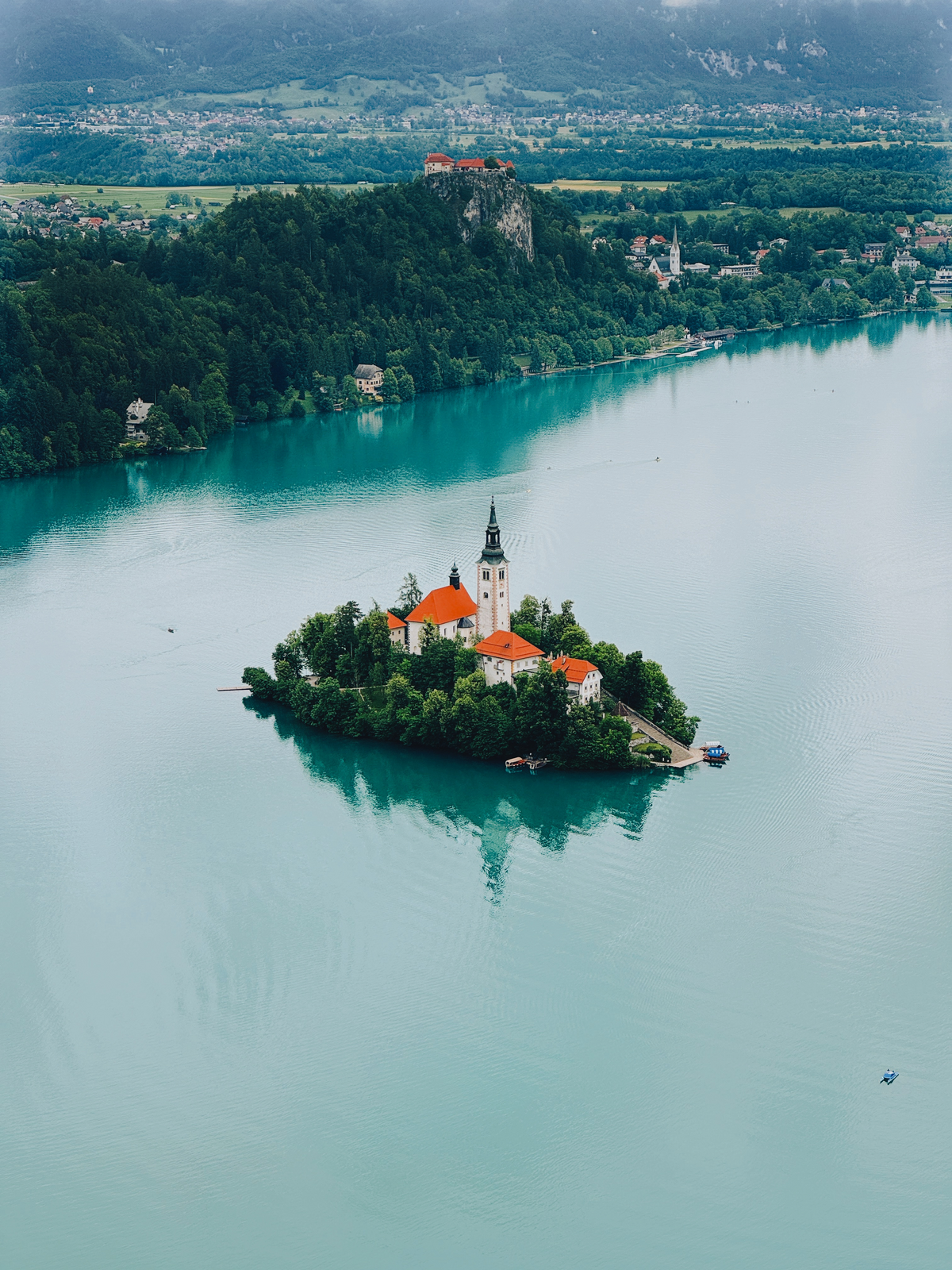
So fotografierst und bearbeitest du Apple-ProRAW-Fotos mit dem iPhone
Vielleicht weißt du es noch nicht, aber dein iPhone kann RAW-Bilder wie eine herkömmliche DSLR-Kamera aufnehmen. Seit der Einführung mit dem iPhone 6S im Jahr 2015 ermöglicht das Aufnehmen von RAW-Fotos eine weitergehende Nachbearbeitung deiner Bilder und erhöht das Potenzial deiner iPhone-Fotos erheblich!
Was ist RAW? Zunächst einmal ist RAW kein Dateisystem, sondern eine Bezeichnung für die unverarbeiteten Informationen, die von einem Kamerasensor erfasst werden. Wenn du den Auslöser in der Standard-Kamera-App drückst, wandelt eine leistungsstarke Engine die rohen Pixel in ein Bildformat (JPEG oder HEIC) um. Das siehst du dann in deiner Kamerarolle. Das iPhone hat Belichtung, Farben und vieles mehr automatisch optimal eingestellt. Die standardmäßige automatische Kamera-App ist die bequemste und schnellste Möglichkeit, flüchtige Momente und den Alltag festzuhalten – von den ersten Schritten deines Kindes bis hin zum Kassenbon aus dem Restaurant. Du musst einfach nur zielen und auslösen.
Manchmal möchtest du jedoch einige Bilder vielleicht noch weiter bearbeiten. Vielleicht möchtest du den Weißabgleich anpassen oder die Details in den hellen Bereichen dieses fantastischen Sonnenuntergangsfotos bewahren. Und obwohl du JPEG- oder HEIC-Bilder bearbeiten kannst, ist dir vielleicht aufgefallen, dass du die Regler nur ein wenig verschieben kannst, bevor dein Bild darunter leidet.
Das liegt daran, dass das iPhone alle Rohdaten des Sensors bereits interpretiert (bearbeitet) und ins Bild eingerechnet hat. Du nimmst also weitere Bearbeitungen an einem bereits fertigen Bild vor.
Was aber, wenn du die Verarbeitung des iPhones umgehen und vollständig kontrollieren könntest, wie das endgültige Bild aussieht? Hier kommt RAW ins Spiel. Wenn du ein RAW-Bild direkt bearbeitest, kannst du es ganz nach deinen Vorstellungen anpassen – von der Farbtemperatur und Helligkeit bis hin zu einzelnen Farben in deinem Foto (zum Beispiel, indem du die Farbe eines Pullovers in deinem Porträt änderst).
Das ist einer der vielen Gründe, warum die meisten Fotografen im RAW-Format fotografieren. Kamerahersteller wie Canon, Nikon und Sony haben alle proprietäre RAW-Dateiformate (CR2, CR3, NEF usw.).
Apple hat sich für das hochkompatible Adobe-DNG-Format (Digital Negative Image) entschieden, um RAW-Bilder auf dem iPhone zu verarbeiten. So können die meisten Bildbearbeitungsprogramme iPhone-RAW-DNG-Dateien verarbeiten.

Mit dem iPhone aufgenommen

Mit dem iPhone aufgenommen

Mit dem iPhone aufgenommen

Mit dem iPhone aufgenommen
Was ist ProRAW?
Nachdem wir nun wissen, was RAW ist, wenden wir uns Apple ProRAW zu. Zunächst einmal ist ProRAW für Fotos gedacht, nicht für Videos. ProRAW wird oft mit ProRes oder ProRes RAW verwechselt, bei denen es sich um Video-Codecs handelt.
Bei der Bildbearbeitung eignen sich RAW-Bilder hervorragend, um deiner Kreativität freien Lauf zu lassen. Trotz der Möglichkeit, im RAW-Format zu fotografieren, gibt es beim iPhone (und bei Smartphones generell) jedoch noch einige Einschränkungen.
Da der Sensor viel kleiner ist als der eines typischen spiegellosen Kamerasystems, fällt beispielsweise weniger Licht auf ihn. Weniger Licht bedeutet einen geringeren Dynamikumfang und mehr Rauschen. Smartphone-Hersteller haben leistungsstarke Algorithmen entwickelt, um diese Hardware-Einschränkungen auszugleichen und die Möglichkeiten der Smartphone-Sensoren optimal zu nutzen. Wenn du zum Beispiel mit deinem iPhone ein normales Foto aufnimmst, fügt das iPhone mehrere Bilder zusammen, um einen höheren Dynamikumfang und eine bessere Farbwiedergabe zu erzielen. Apple nennt diese Funktionen Smart HDR und Deep Fusion. Das bedeutet aber auch, dass das iPhone das Bild bereits bearbeitet hat – es ist also nicht mehr roh.
Mit ProRAW möchte Apple die Vorteile von RAW-Bildern und Computational Photography in einem „intelligenten“ RAW-Format vereinen.
Beim Aufnehmen von ProRAW-Bildern kann das iPhone Funktionen wie Smart HDR, Deep Fusion und sogar den Nachtmodus nutzen und gleichzeitig die Vorteile eines RAW-Bildes bewahren. So können Nutzer den Weißabgleich, die Belichtung und die Farben in der Nachbearbeitung anpassen.
„Apple ProRAW vereint die Informationen eines standardmäßigen RAW-Formats mit der Bildverarbeitung des iPhone und bietet so mehr Flexibilität bei der Anpassung von Belichtung, Farbe und Weißabgleich deines Fotos.“ – Apple

Mit dem iPhone aufgenommen

Mit dem iPhone aufgenommen

Mit dem iPhone aufgenommen

Mit dem iPhone aufgenommen

Von Apple zur Farbverarbeitung von ProRAW.
So fotografierst du mit ProRAW
Apple ProRAW ist nur auf iPhone-Pro-Modellen verfügbar – vom iPhone 12 Pro bis hin zu den neuesten Modellen, etwa dem iPhone 18 Pro. Einer der Vorteile von ProRAW ist, dass du im Gegensatz zu Standard-RAW, für das eine Drittanbieter-App erforderlich ist, ProRAW direkt mit der vorinstallierten Kamera-App aufnehmen kannst.
ProRAW ist auch in Drittanbieter-Apps wie der Pro Camera von Moment oder Halide verfügbar.
1. Mit der Standard-Kamera-App
Um ProRAW zu aktivieren, öffne die Einstellungen deines iPhones, wähle „Kamera“ und aktiviere unter „Formate“ die Option „Apple ProRAW“.
Wenn du ein iPhone 17 Pro oder 18 Pro besitzt, kannst du zusätzlich die Auflösung deiner ProRAW-Bilder festlegen: 12 oder 48 Megapixel. Hinweis: Nur die Hauptkamera (das Weitwinkelobjektiv) kann RAW-Aufnahmen mit 48 Megapixeln machen. Mit dem Ultraweitwinkel- oder Teleobjektiv beträgt die Auflösung 12 Megapixel.
ProRAW-Bilder sind viel größer als herkömmliche HEIC-Bilder und füllen den Speicher deines iPhones (oder iCloud) deutlich schneller!
2. Mit Pro Camera von Moment
Öffne die App-Einstellungen und vergewissere dich unter „Photo Settings“, dass „ProRAW Format“ aktiviert ist.
Du hast zwei Optionen: ProRAW und ProRAW+JPG. Wähle „ProRAW Only“.
Im Sucher der App sollte oben in der Leiste „ProRAW“ angezeigt werden. Du kannst darauf tippen und das Format jederzeit ändern.
Der Vorteil einer Drittanbieter-App besteht darin, dass du die Belichtungseinstellungen wie ISO, Verschlusszeit und Weißabgleich manuell steuern kannst. Beim Fotografieren mit ProRAW ist es jedoch oft besser, das iPhone die optimale Belichtung bestimmen zu lassen. Mehr dazu später.
 |
 |
 |
 |

So bearbeitest du ProRAW
Da ProRAW-Bilder das Adobe-DNG-Dateiformat verwenden, lassen sich ProRAW-Fotos in fast jeder mit Adobe DNG kompatiblen Bearbeitungs-App und -Software bearbeiten (das trifft auf die meisten zu).
Mit der standardmäßigen Fotos-App kannst du ProRAW-Bilder bearbeiten. Sie bietet jedoch nur einen Teil der Möglichkeiten einer spezialisierten App wie Lightroom Mobile oder Capture One.
Wenn deine bevorzugte Bearbeitungs-App (wie VSCO oder Darkroom) ProRAW nicht unterstützt, kannst du dein Bild trotzdem bearbeiten. Die Software nutzt dann jedoch nicht die Vorteile von ProRAW, sondern ermöglicht dir stattdessen die Bearbeitung des herkömmlichen RAW-DNG-Bildes.
Ich verwende Lightroom und Lightroom Classic zusammen, um all meine Bilder zu bearbeiten. Lightroom ist zwar kostenpflichtig, aber dank der Möglichkeit, die Tonwertzuordnung eines ProRAW-Bildes ganz einfach über einen Regler zu steuern, holst du damit am meisten aus deinen ProRAW-Bildern heraus.
Lightroom Mobile kann kostenlos heruntergeladen werden, für die Bearbeitung von RAW-Fotos ist jedoch ein Abonnement erforderlich.
Hinweis: Wenn du bereits ein Adobe-Abonnement hast, solltest du Zugriff auf die Premium-Funktionen von Lightroom Mobile haben.
Die Bearbeitung von ProRAW-Bildern in Lightroom ähnelt der Bearbeitung herkömmlicher RAW-Fotos, die mit einer spiegellosen Kamera aufgenommen wurden. Der Unterschied liegt im Regler für die Tonwertzuordnung. Lightroom nutzt seine leistungsstarke Engine für Kameraprofile, um die Funktionen eines ProRAW-Bildes zu steuern.
Wenn du ein ProRAW-Bild in Lightroom oder Lightroom Classic öffnest, findest du unter „Kameraprofil“ die Option „ProRAW“. Wenn du das Bild in Schwarz-Weiß bearbeiten möchtest, kannst du das ProRAW-Monochrom-Profil auswählen.
 |
 |
 |
 |
Der Einfachheit halber: Mit dem Regler unter dem Kameraprofil stellst du ein, wie stark dein Bild bearbeitet wird (einschließlich Smart HDR und Deep Fusion). Standardmäßig ist er auf 100 % eingestellt. Das kann jedoch manchmal zu unnatürlichen Ergebnissen führen. Passe den Regler an, um ein ausgewogenes Verhältnis zwischen Schatten und hellen Bildbereichen zu erzielen. Bei 0 % kann das Bild sehr dunkel und unterbelichtet wirken.
Anschließend kannst du die üblichen Einstellungen wie Weißabgleich, Belichtung, Kontrast und HSL (Farbton/Sättigung/Luminanz) anpassen.
ProRAW-Bilder enthalten bereits Rauschreduzierung, Schärfung und Objektivkorrektur. Deaktiviere diese Funktionen daher in Lightroom.
 |
 |

Wann du ProRAW besser nicht verwendest
Theoretisch ist Apples Lösung, die Vorteile von RAW und Computational Photography zu vereinen, großartig. Sie ist jedoch nicht perfekt, und in manchen Situationen bist du mit herkömmlichem RAW-DNG oder einer Standardaufnahme im HEIC-/JPG-Format besser beraten.
Einer der wichtigsten Vorteile von ProRAW ist, dass automatisch mehrere Belichtungen zu einem Bild zusammengefügt werden. Diese Methode nennt sich HDR und ist auf dem iPhone nicht neu. Diese Art von HDR soll jedoch vergleichbare Ergebnisse liefern wie eine herkömmliche Belichtungsreihe, die mit einer spiegellosen Kamera aufgenommen und in Lightroom Classic zusammengefügt wird – wobei alle Informationen der RAW-Dateien erhalten bleiben.
Bei der Bearbeitung von ProRAW in Lightroom und Lightroom Classic kannst du mit dem bereits erwähnten Regler die Stärke der zusammengeführten Belichtungen festlegen. Manchmal sieht das Bild aber selbst nach Anpassung der Tonwertzuordnung eher wie ein Ölgemälde als wie ein Foto aus.
Außerdem können Rauschreduzierung und Schärfung schnell zu stark ausfallen, was nicht immer vorteilhaft ist.
Um das zu veranschaulichen, habe ich Fotos bei schwierigen Lichtverhältnissen aufgenommen. Es war später Nachmittag, es gab viel Nebel und nur wenig natürliches Licht. Ich habe beide Bilder sowohl im ProRAW- als auch im herkömmlichen RAW-DNG-Format aufgenommen.
 |
 |
Wie du siehst, können durch die Rauschreduzierung Schatten matschig wirken und Details vollständig verloren gehen. Bei ProRAW-Dateien in Lightroom Classic kannst du die Rauschreduzierung und Schärfung nicht unabhängig von Smart HDR und Deep Fusion steuern, da alle ProRAW-Funktionen in die Tonwertzuordnung einfließen. Wenn du also den Regler für das Kameraprofil anpasst, beeinflusst du alle Einstellungen gleichzeitig.
Wünschst du dir, dass deine iPhone-Fotos eine weichere, filmähnliche Textur haben? Probiere einen Diffusionsfilter wie den Moment CineBloom Filter aus!
Wenn wir uns das standardmäßige RAW-DNG-Bild ansehen, ist mehr Bildrauschen zu erkennen, aber die Details in den Schatten bleiben erhalten. Wenn du in Lightroom manuell etwas Rauschreduzierung und Schärfung anwendest, kannst du natürlichere Ergebnisse erzielen als mit der ProRAW-Datei.
Bei Verwendung der Ultraweitwinkel- und Teleobjektive deines iPhones fällt der Unterschied noch deutlicher aus, da sie eine kleinere Blendenöffnung haben und die Neural Engine daher eine stärkere Rauschreduzierung vornimmt. Bedenke, dass wir hier sehr genau auf die Pixel schauen.
Wenn du gerne mit extremen Brennweiten fotografierst, etwa mit Ultraweitwinkel oder Tele, kannst du ein Moment-Objektiv wie das 16-mm-Objektiv der T-Serie oder das 58-mm-Objektiv der T-Serie ausprobieren. Wenn du diese Objektive an der Hauptkamera des iPhones anbringst, erhältst du schärfere Details, da das Hauptobjektiv eine größere Blendenöffnung hat. Moment-Objektive sind mit ProRAW und RAW DNG in der Moment Pro Camera App vollständig kompatibel.
Die folgenden Bilder hat mein Bruder in Frankreich mit seinem iPhone 15 Pro aufgenommen. Ich wollte herausfinden, ob die neuesten Modelle bei ProRAW Verbesserungen bieten, insbesondere mit dem 48-Megapixel-Sensor! Die Bilder wurden von 48 auf 12 Megapixel verkleinert.
 |
 |

An einem sonnigen Tag machte das ProRAW-Bild eine gute Figur und bewahrte alle Details im Himmel, ohne überbearbeitet zu wirken.
Das standardmäßige RAW-DNG-Bild weist dagegen mehr Bildrauschen auf, und der Himmel ist leicht überbelichtet. Beide Bilder zeigen in der gesamten Aufnahme hervorragende Details, sogar in den Schatten.
 |
 |

Ich empfehle, ProRAW in schwierigen Situationen wie bei wenig Licht zu vermeiden, besonders wenn du Details in den Schatten erhalten möchtest. Du kannst zwar die Belichtung auf den Schattenbereich abstimmen und fixieren, aber dann können im Himmel ungewöhnliche Artefakte auftreten, da ProRAW versucht, Details in den Lichtern zu erhalten.
Tipp: Um die Belichtung auf ein bestimmtes Motiv zu fixieren, halte es lange gedrückt, bis ein kleines gelbes Quadrat mit der Anzeige „AE/AF-Sperre“ erscheint.

Jetzt solltest du ProRAW-Fotos und ihre Aufnahme und Bearbeitung viel besser verstehen. Schnapp dir also dein iPhone, vielleicht ein paar Moment-Objektive und Filter, und leg los.
Weiterlesen
Weiterlesen
Lust, fürs Reisen bezahlt zu werden? Ein Expeditionsfotograf berichtet aus der Praxis und gibt 9 Tipps zu Portfolio, Kundenakquise, sozialen Medien, Ausrüstung und dem Entwickeln eines eigenen Stils.

Alles, was du über Apple ProRes wissen musst und wie du deine LOG-Aufnahmen vom Smartphone professionell farbkorrigierst.