










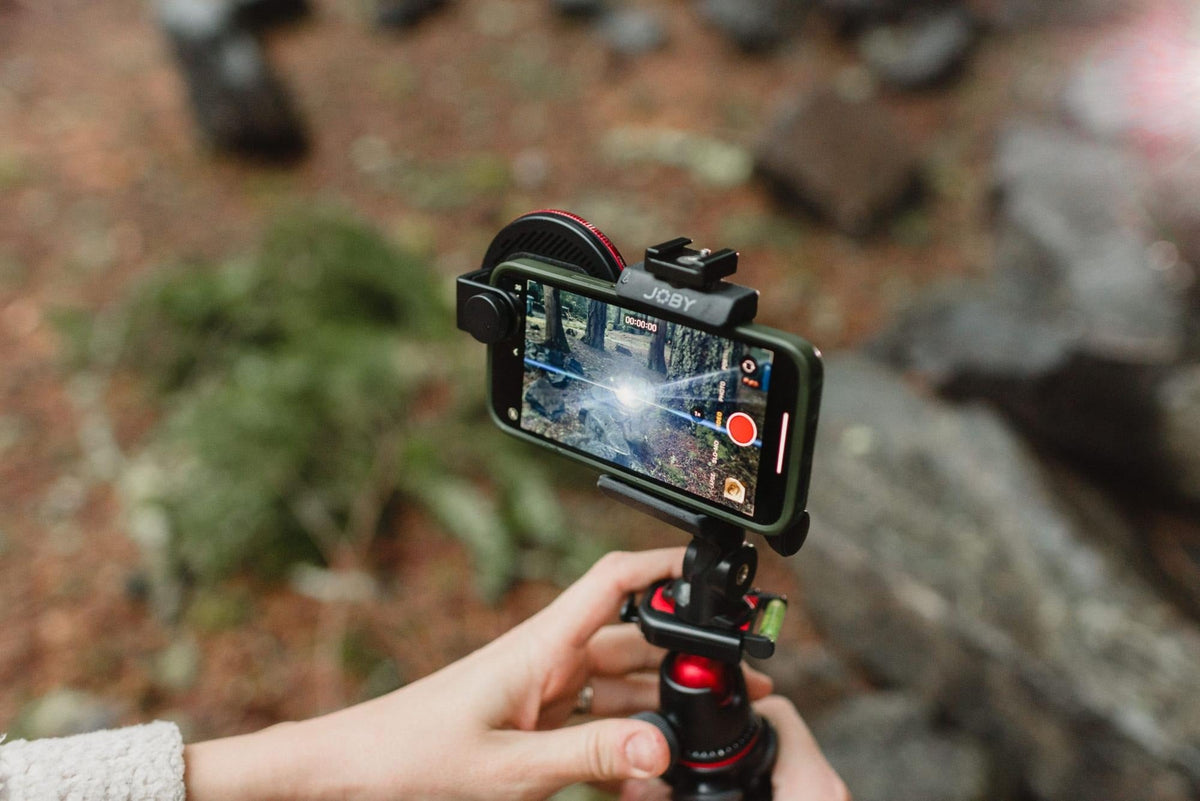
Die 6 besten iPhone-Kameraeinstellungen für schönere Videos
Clever arbeiten statt härter arbeiten
Hochwertige Videos mit dem Smartphone aufzunehmen, kann so einfach sein wie zielen und auf Aufnahme drücken. Doch um dein Material für verschiedene Plattformen zu optimieren – egal ob TikTok oder deinen Desktop – brauchst du ein wenig Know-how. Hier findest du eine einfache Anleitung, um deine iPhone-Einstellungen optimal anzupassen und das volle Videopotenzial deines Geräts auszuschöpfen. Passe Auflösung, Bildrate, HDR und Stabilisierung an – und schon filmst du im Handumdrehen wie ein Profi.
1. Auf 4K-Auflösung umstellen
Hier solltest du anfangen, wenn du einen deutlichen Qualitätssprung erzielen möchtest.
Mit den neuesten iPhone-Modellen kannst du in 4K filmen und erhältst damit viermal so viele Details wie mit dem Standardformat 1080p HD. Durch die Umstellung auf 4K gewinnen deine Videos sofort an Klarheit, Schärfe und Detailreichtum und wirken dadurch hochwertig und professionell. Das ist ein echter Gamechanger für Instagram, TikTok oder jede andere Plattform, auf der gestochen scharfe, gute Bilder wichtig sind. Außerdem fällt die Nachbearbeitung leichter.
Ob Familienmomente, Abenteuer im Freien oder professionelle Projekte – mit 4K bist du bestens gerüstet. So aktivierst du die Funktion:
- Öffne die Kamera-App.
- Wechsle in den Videomodus.
- Sieh in die Ecke deines Bildschirms. Wenn dort „HD“ steht, tippe darauf, um zu 4K zu wechseln.
 |
 |
2. Mit 24 Bildern pro Sekunde filmen
Für den von allen geliebten Kinolook solltest du dein iPhone so einstellen, dass es mit 24 Bildern pro Sekunde (fps) aufnimmt. 24 fps sind der Videostandard der Branche. Die etwas geringere Bildrate sorgt für einen weicheren, filmischeren Look.
Die Standardeinstellung liegt häufig bei 30 fps. Profis bevorzugen jedoch 24 fps, weil diese Bildrate der Bewegungswahrnehmung des menschlichen Auges sehr nahekommt. So entsteht eine flüssigere, natürlichere Ästhetik, die deinen Videos mehr Tiefe und „Gefühl“ verleiht. So passt du die Einstellung an:
Einstellungen > Kamera > Video aufnehmen und wähle 4K mit 24 fps, um die besten Ergebnisse zu erzielen.
 |
 |
 |
 |
3. „HDR-Video“ deaktivieren
HDR-Video sorgt für mehr Helligkeit, Kontrast und Farbe – ideal für Szenen mit starken Lichtunterschieden. Doch nicht immer ist es die beste Wahl. Und ehrlich gesagt kann es dazu führen, dass das Material überschärft wirkt.
In manchen Fällen kann HDR Farben übersättigen, Bewegungen übertrieben darstellen oder ein unnatürliches Bild erzeugen – besonders bei geringem Kontrast und Hauttönen. Damit deine Videos einheitlich und ausgewogen aussehen, ist es oft besser, HDR auszuschalten.
So deaktivierst du die Funktion:
Einstellungen > Kamera > Video aufnehmen und „HDR-Video“ ausschalten.

4. Stabilisierung aktivieren
Nicht jeder hat so ruhige Hände wie ein professioneller Kameramann. Die Stabilisierungsfunktion deines iPhones kann jedoch bei alltäglichen Aufnahmen ungewollte Erschütterungen und Wackler ausgleichen und deinen Videos einen professionelleren Look verleihen.
Allerdings ist sie keine perfekte Lösung. Bei schnellen Aufnahmen kommt die Software möglicherweise nicht mit, und das Ergebnis kann etwas merkwürdig oder instabil wirken. Am besten funktioniert die Stabilisierung im Kinomodus oder bei langsamen, gezielten Bewegungen wie sanften Schwenks.
Für schnelle Action oder dynamische Aufnahmen empfehlen wir dir dennoch ein Smartphone-Gimbal oder einen Kamera-Cage, um wirklich professionelle Stabilität zu erreichen. Die integrierte Stabilisierung des iPhones ist zwar für den normalen Gebrauch praktisch, kann bei schnellen Bewegungen aber noch keine Profi-Ausrüstung ersetzen.
So geht’s:
Einstellungen > Kamera > Video aufnehmen und die Option „Verbesserte Stabilisierung“ aktivieren.

 |
 |
5. „Kamera sperren“ aktivieren
Wenn du ein Video mit mehreren Motiven in unterschiedlicher Entfernung aufnimmst, entscheidet das iPhone während der Aufnahme gern selbst, welches Kameraobjektiv es verwendet. Das kann zwar manchmal hilfreich sein, aber auch zu uneinheitlichen Bildern führen, die abgehackt oder unruhig wirken. Für besser aussehende Aufnahmen ist ein flüssiges, gleichmäßiges Bild entscheidend.
Wenn du diese Funktion vor der Aufnahme aktivierst, kann das iPhone während des Filmens nicht mehr zwischen den Objektiven wechseln. So bleibt dein Video vom Anfang bis zum Ende nahtlos.
So geht’s:
Einstellungen > Kamera > Video aufnehmen > „Kamera sperren“ aktivieren

 |
 |
6. Nur iPhone 16, 17 und 18: Kamerasteuerung
Mit dem neuesten iPhone, etwa dem iPhone 18 Pro, können Creator mit einem kurzen Tippen ganz einfach genau das aufnehmen, was sie möchten. Öffne die Kamera-App, und schon kann es losgehen. Ganz unkompliziert.
So geht’s:
- Drücke leicht, um mit der Bearbeitung eines Steuerungswerts zu beginnen. Wische auf der Steuertaste nach links oder rechts (oder ziehe den Schieberegler auf dem Bildschirm), um den Wert zu ändern.
- Drücke zweimal, um eine der verfügbaren Steuerungen auszuwählen. Mit Pro Camera kannst du zwischen Verschlusszeit, ISO, EV, Fokus, Zoom und Weißabgleich wählen. Du kannst die Liste der Steuerungen auch aufrufen, indem du auf dem Schieberegler auf dem Bildschirm nach unten wischst.
- Drücke vollständig, um ein Foto aufzunehmen oder eine Videoaufnahme zu starten bzw. zu beenden
Du kannst die Kamerasteuerung sogar so einstellen, dass sie beim Drücken die Pro Camera App von Moment öffnet. Öffne einfach die Einstellungen-App und wähle unter Kamera → Kamerasteuerung „Moment“ aus. Das funktioniert sogar, wenn dein Smartphone gesperrt ist!

Weiterlesen
Weiterlesen
Die Stadt mit den brandneuen Tele-, Weitwinkel- und Fisheye-Objektiven von Moment erkunden.
Hol das Beste aus der Kamera deines iPhone 18 heraus: Mit diesen 5 Top-Einstellungen machst du jedes Foto Instagram-tauglich – inklusive Makrosteuerung, Belichtung und ProRAW-Format.