










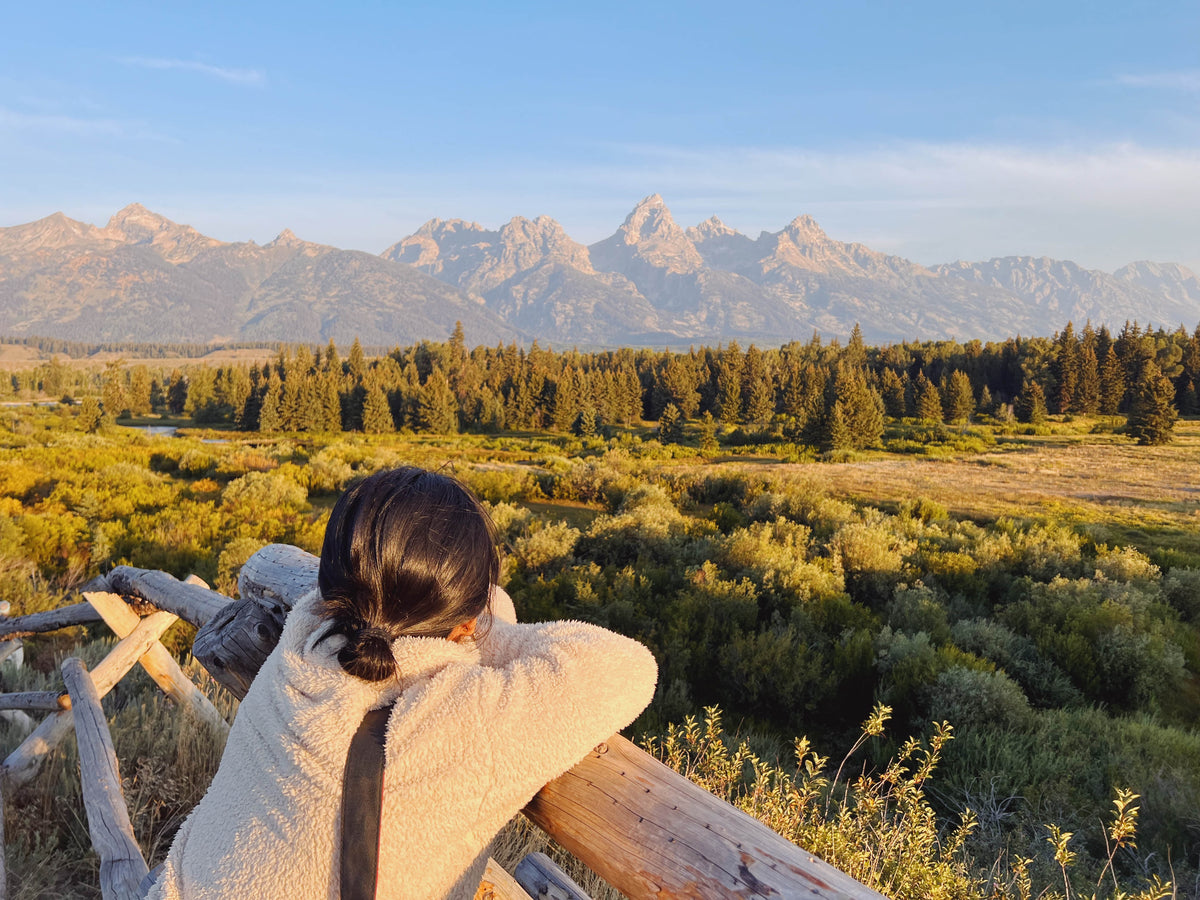
So bearbeiten Sie Fotos auf dem iPhone
Beim Fotografieren mit dem iPhone könnte die Bildbearbeitung kaum einfacher sein: Es müssen keine Dateien übertragen werden und keine Kabel oder SD-Karten können verloren gehen. Die Bearbeitung ist der letzte Schritt, um deine Bilder zum Leben zu erwecken. In diesem Artikel zeige ich dir einige Tipps und Tricks, wie du deine iPhone-Fotos direkt auf deinem Smartphone bearbeitest.
Bei diesem Prozess geht es darum, das Beste aus dem herauszuholen, was bereits da ist: die Farben an deinen persönlichen Stil anzupassen oder einfach noch eine letzte Dimensionsebene hinzuzufügen. Für Einsteiger mag das zunächst überwältigend wirken, doch es muss weder kompliziert noch verwirrend sein.
In diesem Artikel erfährst du, welche Dateiformate sich am besten für die Bearbeitung eignen, wie du deine Farben fein abstimmen kannst und wie du mit deinen Bearbeitungen kreativ wirst. Es gibt viele Apps und Programme, mit denen du deine Fotos bearbeiten kannst. Heute zeige ich dir, wie ich meine Bilder in meinem persönlichen Stil sowohl in Lightroom als auch in der nativen Fotos-App des iPhones bearbeite.
Meine typischen Farben sind warme Goldtöne und satte Grüntöne. Diesen Look erziele ich zwar meist durch die Bildbearbeitung, doch es gibt noch andere Faktoren zu beachten: die Tageszeit, zu der du fotografierst, das natürliche Licht und die verwendete Ausrüstung.
Doch bevor wir den Auslöser drücken, müssen wir eine Entscheidung treffen:
RAW oder JPEG
Diese Entscheidung triffst du an der Kamera beziehungsweise auf dem Smartphone, noch bevor du überhaupt Fotos machst – sie ist jedoch wichtig.
Eine RAW-Datei enthält deutlich mehr Details und liefert eine höhere Bildqualität. Dadurch bietet sie einen viel größeren Dynamikumfang und mehr Spielraum bei der Bearbeitung. Die großen Dateigrößen können beim Speicherplatz zwar frustrierend sein, doch bei der Bearbeitung kannst du viel mehr aus deinen Fotos herausholen, da sie wesentlich mehr Informationen enthalten. Das gilt besonders, wenn du bei schwierigeren Lichtverhältnissen fotografierst, denn JPEGs können aus überbelichteten Lichtern oder unterbelichteten Bildern nicht so viele Daten zurückgewinnen. RAW-Aufnahmen bieten dir außerdem mehr Möglichkeiten, deine Bilder zu drucken oder bei der Bearbeitung kreativ zu werden.
JPEGs können ebenfalls eine gute Wahl sein: Sie sind kleiner und eignen sich hervorragend für Einsteiger, die einfach möglichst viel üben möchten, ohne ihren Cloud-Speicher zu füllen. Ich fotografiere immer in RAW, weil ich die Dateien anschließend auf die Größe verkleinern kann, die ich brauche oder speichern möchte.
In der Moment Pro Camera App kannst du zusätzlich zu RAW auch eine als JPEG verarbeitete Datei speichern (das bieten die meisten Kameras ebenfalls). Das ist praktisch, wenn du schon einmal eine Vorschau in deiner Instagram-Story posten, das RAW-Foto aber später bearbeiten und im Feed veröffentlichen möchtest.

Vorher / Nachher – RAW-Bearbeitung

Vorher / Nachher – JPEG-Bearbeitung

RAW-Bearbeitung

JPEG-Bearbeitung
Der richtige Einstieg:
Egal, ob du ein Programm wie Lightroom oder die native Fotos-App verwendest: Am besten beginnst du mit den grundlegenden Anpassungen, um die Belichtung deines Bildes zu korrigieren und zu optimieren. Reduziere zunächst die Lichter, um überbelichtete Himmel oder helle Bildbereiche wiederherzustellen. Hebe anschließend die Tiefen an, um dunkle Bereiche aufzuhellen und zusätzliche Details sichtbar zu machen.
Wenn du Fotos in der iPhone-App „Fotos“ bearbeitest, findest du dort die Option „Brillanz“. Damit werden gleichzeitig die Tiefen aufgehellt und die Lichter abgedunkelt. Ist dein Foto zu dunkel, kannst du den Belichtungsregler verwenden. Während die Einstellungen für Lichter und Tiefen gezielt diese Bereiche beeinflussen, wirkt sich das Belichtungswerkzeug auf das gesamte Bild aus – du hellst also alle Bereiche gleichzeitig auf.
Meine Tipps: In Lightroom stelle ich die Klarheit normalerweise auf etwa -5 und füge dann etwas Dunst entfernen hinzu. So vermeide ich einen übertrieben perfekten HDR-Look und erzeuge zugleich knackige Kontraste. Um den Effekt von „Dunst entfernen“ in der Fotos-App nachzuahmen, kannst du den „Schwarzpunkt“ verringern und die „Definition“ erhöhen.

Brillanz „Vorher“

Brillanz „Nachher“

Belichtung „Vorher“

Belichtung „Nachher“

Bearbeitet „Vorher“

Bearbeitet „Nachher“
Color Grading auf dem iPhone
Der Bereich „Color Grading“ in Lightroom ist ein guter Ausgangspunkt. Die Farbkorrektur ist auf drei Farbräder aufgeteilt, mit denen du die Farbtöne in den Lichtern, Mitteltönen oder Tiefen anpassen kannst. Kombinierst du alle drei, kannst du den Look eines Bildes komplett verändern. Anders als der Weißabgleich, der alle drei Bereiche gleichzeitig beeinflusst, kannst du die Tiefen wärmer und die Lichter kühler gestalten, um ein ausgewogeneres Bild zu erhalten.
Bei einer Aufnahme zur goldenen Stunde kannst du beispielsweise die Lichter und Mitteltöne noch wärmer gestalten und die Tiefen unverändert lassen, um einen natürlicheren Look zu bewahren. Je nachdem, wie stark du die Farben verändern möchtest, kannst du hier sehr kreativ werden. Auch für einen eher filmischen Look eignen sich diese Werkzeuge hervorragend: Verleihe den Tiefen einen leichten Grünstich und den Lichtern einen wärmeren Orangeton, um den typischen Einwegkamera-Look nachzuahmen.
In der Fotos-App kannst du die Farben nicht ganz so kreativ bearbeiten, aber du kannst die Farbtemperatur des Bildes anpassen, mit Farbstichen und Tönen experimentieren und die Sättigung oder Dynamik nach Wunsch erhöhen. Der Farbton-Regler verleiht deinem Bild je nach Einstellung einen grünen oder violetten Farbstich. In Kombination mit der Farbtemperatur kannst du so die gesamte Tonwertbalance deines Bildes verändern.

Bearbeitet „Kühl“

Bearbeitet „Warm“
iPhone-Filter und Presets verwenden
Im Internet gibt es eine riesige Auswahl an Presets. Da kann es schwer sein, zu wissen, wem man vertrauen kann und welche sich wirklich lohnen. Ich würde empfehlen, selbst die Grundlagen der Farbgestaltung zu lernen und eigene Presets zu erstellen. Oder du abonnierst eine App mit einer großen Auswahl an Presets, sodass du nicht auf fünf Stück beschränkt bist, die dir am Ende womöglich alle nicht gefallen. Die einzige Preset-Sammlung, die ich empfehlen würde, ist das Preset-System von Evan Ranft. Es enthält Presets für Farben, Weißabgleich, Belichtung und Effekte. So kannst du verschiedene Elemente beliebig kombinieren und eine viel individuellere Preset-Lösung zusammenstellen.
In Apples Fotos-App verzichte ich meist auf die integrierten Filter, da sie etwas zu intensiv sind. Apple bietet jedoch in den Kameraeinstellungen die Option für Fotografische Stile. Damit kannst du einen leichten Farbakzent für die Untertöne deiner Bilder auswählen. Dieser wird dann automatisch in der Kamera-App angewendet, sodass alle Fotos direkt aus der nativen Kamera-App diese Farbtöne erhalten – fast wie ein fest integriertes Preset. Anschließend musst du nur noch die Grundeinstellungen anpassen.
In der Moment Pro Camera II App kannst du ebenfalls ein „Profil“ erstellen, ähnlich den Fotografischen Stilen von Apple. Du kannst eine Liste mit Einstellungen speichern, darunter einen benutzerdefinierten Weißabgleich, Farbton, das verwendete Objektiv, den Speicherort der Datei und weitere Optionen für den Sucher. So kannst du zwischen Profilen wechseln, wenn du ein Teleobjektiv verwendest, mit einem warmtonigen JPEG fotografierst oder in RAW aufnimmst.

Filter 1

Filter 2

Filter 3

Filter 4
Kreative Möglichkeiten
Zu den letzten Bearbeitungsschritten gehören Dinge wie das Hinzufügen von Körnung oder das leichte Verblassen des Bildes, vielleicht auch eine Vignette oder Masken. In der Fotos-App stehen dir leider nicht besonders viele kreative Möglichkeiten zur Verfügung. In Lightroom kannst du jedoch mit Masken spielen, bestimmte Bildbereiche hervorheben, um den Blick darauf zu lenken, oder Körnung hinzufügen, um einen nostalgischen Look zu erzielen.
Lightroom bietet außerdem eine Funktion, mit der du eine Linsenunschärfe hinzufügen kannst. Mit diesem Tiefeneffekt wirken deine iPhone-Fotos ein wenig mehr wie Aufnahmen mit einer DSLR. Je nach Foto, das du bearbeitest, kann das Ergebnis allerdings gelingen oder auch nicht!
Andere Bearbeitungs-Apps bieten weitere kreative Möglichkeiten, etwa künstliche Lichtlecks oder Leuchteffekte – je nach Motiv. Mit anderen Worten: Du erhältst eine bessere Datei, ohne den Speicherplatz deines iPhones so schnell zu füllen.

Mit dem iPhone aufgenommen

Mit dem iPhone aufgenommen
Die besten iOS-Bildbearbeitungs-Apps
Neben der nativen Fotos-App und Lightroom gibt es unzählige Apps zur Bildbearbeitung. Für manche ist ein Monatsabo erforderlich, andere sind komplett kostenlos oder bieten eine kostenlose Version zum Ausprobieren, wie VSCO oder Canva.
VSCO ist eine fantastische Wahl für Einsteiger und Fortgeschrittene und bietet viele großartige Presets. Jahrelang habe ich ausschließlich diese App genutzt, bevor ich mich mit der Lightroom Mobile App vertraut gemacht habe.
Eine weitere App, die ich sehr mag, ist Prequel. Sie bietet viele kreative Möglichkeiten sowie fantastische Filter und Effekte für einen Vintage- oder filmischen Look. Sie eignet sich besonders für alle, die mit kreativen Looks und Ideen experimentieren möchten, und funktioniert sehr gut bei Straßenszenen und Porträts.
Lightroom Mobile ist meiner Meinung nach eines der besten Bildbearbeitungsprogramme – für Einsteiger ebenso wie für Profis.

Mit dem iPhone aufgenommen

Mit dem iPhone aufgenommen

Mit dem iPhone aufgenommen

Mit dem iPhone aufgenommen

Mit dem iPhone aufgenommen

Mit dem iPhone aufgenommen
Weiterlesen
Weiterlesen
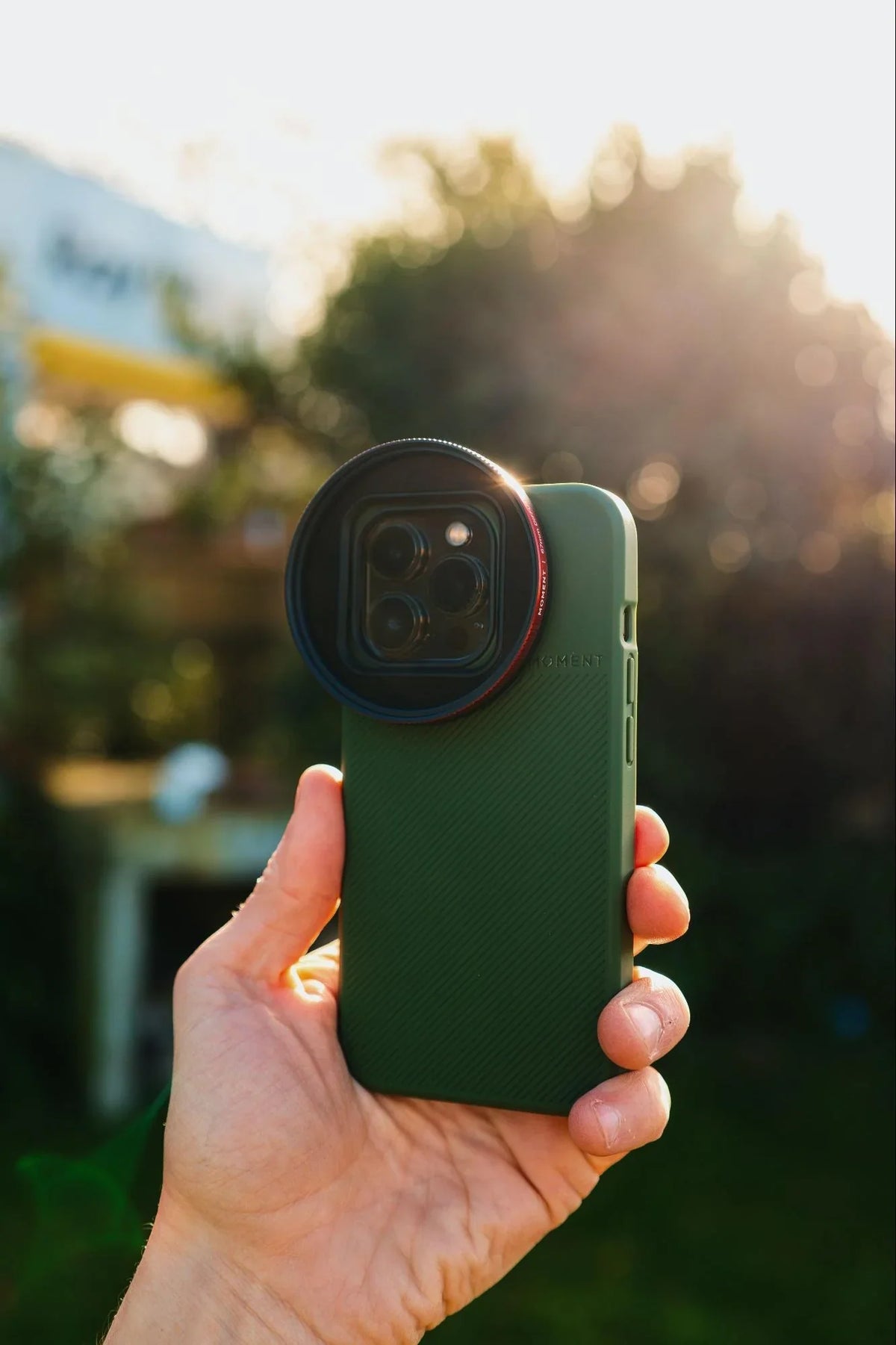
Am einfachsten wertest du die Kamera deines iPhone 18 mit Filtern auf. So bringst du deine vorhandenen 67-mm-Filter an deiner Smartphone-Kamera an.
Am einfachsten wertest du die Kamera deines iPhone 18 mit Filtern auf. So bringst du deine vorhandenen 67-mm-Filter an deiner Smartphone-Kamera an.