










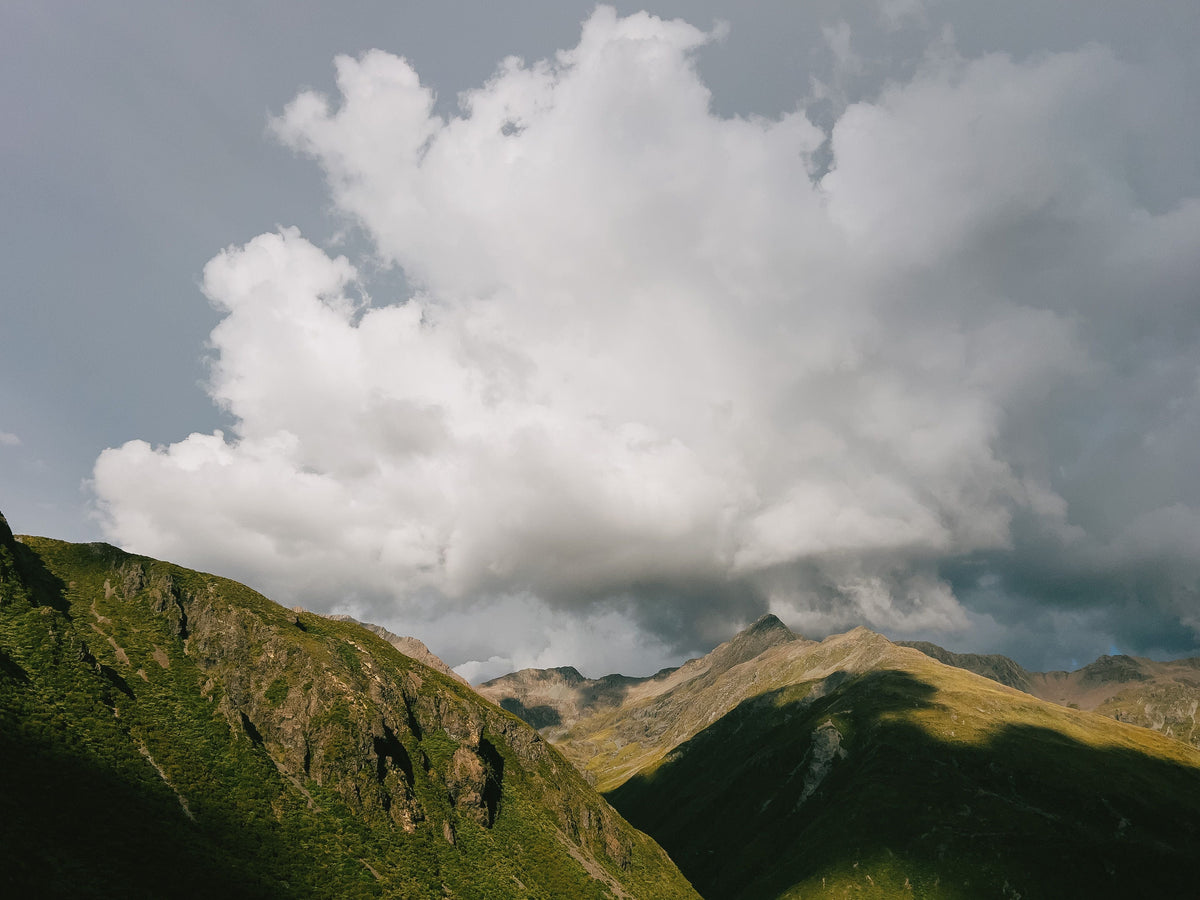
So gelingen dir bessere Landschaftsfotos mit dem iPhone
Eines der leistungsstärksten Werkzeuge für die Landschaftsfotografie ist vielleicht dein Smartphone. Es ist klein, leicht, immer dabei, wenn das Licht magisch ist, und viel leistungsfähiger, als du denkst. Als Fotograf in Neuseeland ist es ideal, eine leistungsfähige Kamera in der Tasche zu haben – für Situationen, in denen ich meine größeren Kameras vielleicht nicht dabeihabe. Seit einigen Jahren verwende ich mein iPhone 13 Pro. Es ist zwar nicht mehr das neueste und beste iPhone-Modell, hat mir aber trotzdem schon einige großartige Bilder beschert!
Das iPhone für die Aufnahme vorbereiten:
Eine der wichtigsten Änderungen an meinen iPhone-Einstellungen war der Wechsel von JPEG oder HEIF zu ProRaw. Dadurch erhältst du einen größeren Dynamikumfang und mehr Farbinformationen als mit den standardmäßigen JPEG-/HEIF-Profilen in der normalen Kamera-App. Dafür musst du die Bilder anschließend noch bearbeiten – entweder am Computer oder in einer App auf deinem Smartphone.
Hinweis: Zum Zeitpunkt der Erstellung dieses Artikels ist dies in iOS 26.2.1 verfügbar.
- Öffne dazu die App Einstellungen.
- Gehe dann zu Kamera.
- Tippe anschließend auf Formate.
 |
 |
Auf diesem Bildschirm kannst du dann Apple ProRaw aktivieren.
Dadurch werden die Fotodateien deutlich größer – stell dich also darauf ein. Dafür erhältst du nach der Bearbeitung eine bessere Bildqualität.
Wenn du deine Bilder außerdem lieber manuell steuern möchtest, empfehle ich dir, die Moment Pro Camera App herunterzuladen. Mit ihr habe ich alle iPhone-ProRaw-Fotos in diesem Artikel aufgenommen. Damit konnte ich Verschlusszeit, ISO-Wert und Fokus einstellen, um den gewünschten Look zu erzielen.

Die Pro Camera App II verwenden

Mit dem iPhone aufgenommen
Um ProRaw in der Moment Cam App zu aktivieren, öffne die App und tippe oben auf dem Bildschirm auf „HEIF“ oder „JPEG“ – je nachdem, welches iPhone du hast. Bei mir war zunächst JPEG eingestellt.
 |
 |
Wechsle dann zum ganz linken Tab und ändere die Einstellung von „Natural“ zu „ProRaw“.
 |
 |
Ich lasse die Fusion-Optionen ausgeschaltet, weil sie unberechenbar sind und ich lieber alles manuell steuere. Es gibt außerdem eine ganze Reihe anderer iPhone-Apps, mit denen du RAW-Bilder aufnehmen kannst. Schau dich um und finde die App, die am besten zu deinem Aufnahmestil passt!

Beispielfotos:
Gegen Ende des Sommers habe ich einen Tagesausflug zum Arthurs Pass nahe Christchurch in Neuseeland unternommen, um Fotos und Videos aufzunehmen. In den Bergen habe ich mich bei der Motivsuche vor allem auf mein iPhone verlassen. Außerdem hatte ich meine Sony A7RV mit dem Sony-20-70-mm-F/4-G-Objektiv dabei, um Vergleichsaufnahmen zu machen.

Mit dem iPhone aufgenommen
Bei dieser Tour habe ich mich mit dem iPhone vor allem auf die Bildkomposition konzentriert und weniger auf eine geringe Schärfentiefe. Das mache ich mit dem iPhone oft, da sich damit unscharfe Bildbereiche nur etwas eingeschränkter kontrollieren lassen.

Mit dem iPhone aufgenommen

Mit dem iPhone aufgenommen
Hier sind einige Vergleichsbilder, die ich sowohl mit dem iPhone 13 Pro als auch mit der kompakten Vollformatkamera Sony A7RV aufgenommen habe.
Die Drittelregel:
Bei vielen meiner iPhone-Landschaftsfotos verwende ich gern die Drittelregel, um das Bild in Bereiche einzuteilen. Bei diesem Bild liegen die beschatteten Berge im unteren Drittel und die dunkleren Wolken im oberen Drittel. So rahmen sie das Hauptmotiv ein: den Gipfel auf der rechten Bildseite.

Mit dem iPhone aufgenommen

Mit dem iPhone aufgenommen
Elemente im Vordergrund:
Bei meinen iPhone-Bildkompositionen versuche ich gern, ein Element im Vordergrund einzubeziehen, das die Größenverhältnisse verdeutlicht. Ohne ein Vergleichsobjekt ist oft schwerer zu erkennen, wie nah oder weit entfernt ein Motiv ist!

Mit dem iPhone aufgenommen

Mit dem iPhone aufgenommen
Führende Linien:
Ich verwende auch gern führende Linien, die den Blick durch das Bild lenken. Bei diesem Foto gefällt mir, wie die Flusslinie nach oben und weiter zur Straße und zur Schlucht führt. Oder je nachdem, wo dein Blick beginnt, führen vielleicht die Linien der Schlucht hinunter zum Fluss und zur Straße. Glaub mir, ich habe eine Weile darauf gewartet, dass ein schönes, leuchtend rotes Auto die Straße entlangfährt. Aber in den ländlichen Bergen ist das leider nicht immer möglich!

Mit dem iPhone aufgenommen

Mit dem iPhone aufgenommen
Mehrere Objektive:
Einer der größten Vorteile beim Fotografieren mit dem iPhone ist, dass gleich mehrere Objektive eingebaut sind! Eine meiner liebsten Techniken in der Landschaftsfotografie ist es, mit einem Teleobjektiv näher an mein Motiv heranzugehen, um die Details besser zur Geltung zu bringen.

Mit dem iPhone aufgenommen


Mit dem iPhone aufgenommen
Mehrere Objektive in einem kleinen Gerät sind ein Segen, wenn es um kreative Blickwinkel geht oder darum, zu sehen, wie unterschiedliche Brennweiten in verschiedenen Situationen wirken – ganz ohne eine große Kamera hervorzuholen und Objektive zu wechseln.
Hier einige Vorher-nachher-Beispiele von iPhone-13-Pro-ProRaw-Bildern, bearbeitet in Lightroom Classic.

Wie du siehst, fehlt dem direkt aus der Kamera kommenden ProRaw-Bild Kontrast und Farbe. Mit etwas Bearbeitung in Lightroom kannst du beides aber wieder richtig zur Geltung bringen.

Schwarz-Weiß:
Eine weitere Möglichkeit für die Landschaftsfotografie – besonders bei trübem Himmel und wenig Licht – besteht darin, dich stärker auf Formen, Linien und Texturen zu konzentrieren und deine Bilder in Schwarz-Weiß umzuwandeln.
 |
 |
Tipps
Verwende ein Stativ:
Es hilft wirklich dabei, deine Bildkomposition zu verfeinern: Stelle dein Smartphone an einem Ort auf, überlege dir, welches Bild du aufnehmen möchtest, und nimm kleine Anpassungen vor, statt das Smartphone einfach in der Hand zu halten und die Bildkomposition ständig zu verändern.
Verwende Filter:
Wenn du es etwas ernsthafter angehen möchtest, nutze mobile Filter für dein Smartphone! Die beiden wichtigsten Filter für meine Landschaftsfotografie sind der Neutraldichtefilter (ND-Filter) und der Zirkularpolarisationsfilter (CPL). Damit erhältst du eine zusätzliche Ebene kreativer Kontrolle über deine Bilder, die die Kamera allein nicht unbedingt bieten kann.
Weiterlesen
Weiterlesen

Wenn du „Phoenix“ hörst, stellst du dir wahrscheinlich flaches Land, glänzende Chromgebäude und knochentrockene Wüste vor ... Und das mag stimmen … wenn du hier auf einer 48-stündigen Dienstreise o...
Dank sozialer Medien zählt Japan derzeit zu den angesagtesten Reisezielen. Hier trifft ein schnelles, neonbeleuchtetes Großstadtleben voller Trubel auf historischen und traditionellen Charme – und ...