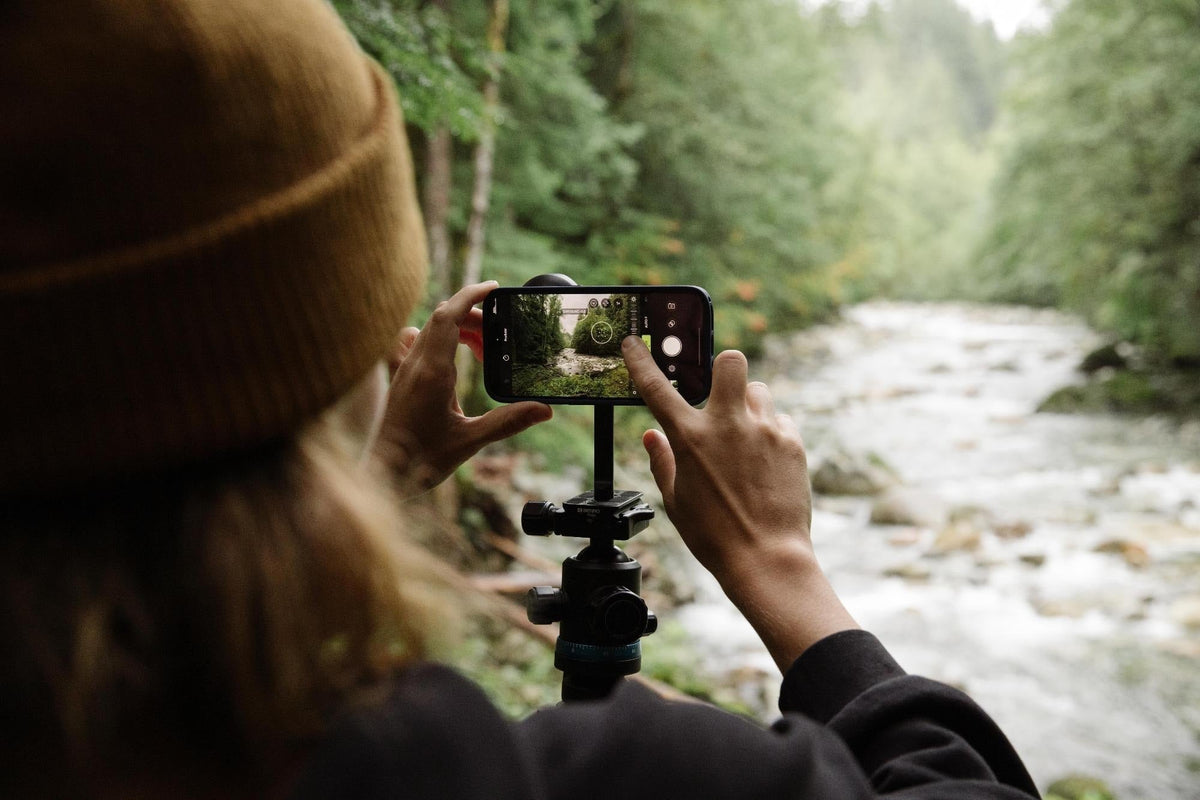
如何开始使用 Moment 移动端镜头
从镜头和滤镜,到 MagSafe 配件及更多产品,Moment 提供丰富多样的装备,旨在提升您的创作水平,让摄影和摄像变得前所未有的轻松易用。
我们备受推崇的手机镜头是产品系列的核心:1.33x 或 1.55x 变形镜头、10X 微距镜头、75mm 微距镜头、58mm 长焦镜头、18mm 广角镜头以及14mm 鱼眼镜头。每个镜头都采用优质玻璃精心打造,以满足特定拍摄风格,提升每一处细节。那么,该如何正确安装这些镜头?又有哪些技巧能充分发挥智能手机相机的潜力呢?
别担心,我们为您提供全方位的支持。我们的装备指南随时为您提供服务,并在您需要时提供优质客户服务和个性化建议。在 Instagram 和 YouTube 上关注我们,获取创意内容、教程和实用技巧。如果您有任何疑问或仍不清楚,请发送电子邮件至 hello@shopmoment.com 与我们联系。让我们开始吧。
 |
 |
1. 购买 Moment 手机壳和卡入式镜头座
首先,您必须为所选镜头使用可附着的卡入式镜头座。
附着方式因您的设备而异,请参阅下文说明。更多信息和兼容性详情可在各产品页面找到。
- 适用于 iPhone 12 及更早机型 -我们的手机壳内置卡入式结构,因此无需额外购买。
- 适用于 iPhone 13、14 和 15 机型 -请订购手机壳和卡入式镜头座。iPhone 13 机型需要 M 系列卡入式镜头座,而 14 系列则需要适用于 T 系列镜头的这款。它们可卡入固定,确保完美的 óptica 对齐。
- 适用于三星机型 - 我们的手机壳内置卡入式结构,因此无需额外购买。
- 适用于 Pixel 机型 -我们的手机壳内置卡入式结构,因此无需额外购买。

2. T 系列与 M 系列镜头
M 系列于 2017 年首次推出,标志着我们第二代手机镜头的诞生;而于 2023 年打造的T 系列则实现了重大飞跃,专为iPhone、Android 和 Google 手机相机量身定制。
T 系列专为深度投入手机摄影和摄像的爱好者打造。我们深知,资深 Moment 用户往往青睐最新的 Pro 机型,而这正是 T 系列真正大放异彩的地方。它的光圈比 M 系列大 20%,从而扩大了视野。这种设计可轻松适配等效焦距低于 26mm 的手机相机。此外,T 系列采用 HD 玻璃制造更大的镜头元件,即使在超高分辨率下也能确保照片清晰度无与伦比,并最大限度减少色彩失真。但或许我们最喜欢的功能,是它所提供的真实摄影体验:捕捉令人惊艳的虚化效果、光晕、景深效果、自然畸变和图像压缩。这些正是许多手机相机常通过计算摄影误读的方面。
另一方面,虽然 M 系列并未针对最新的相机光学系统或传感器进行优化,但它仍以紧凑的形态呈现顶尖的电影级玻璃。您可以将其视为手机界的复古相机镜头:价格实惠,但在合适的场景下却异常出色。它非常适合摄影新手,例如年轻的摄影爱好者、追求轻便配置的人群(向 iPhone Mini 爱好者致敬),以及不愿在冒险外出时冒险使用高端手机的人。
如果您仍有疑问,想进一步了解 M 系列和 T 系列手机镜头兼容性的区别,请查看下方链接的完整文章。

3. 如何安装手机镜头
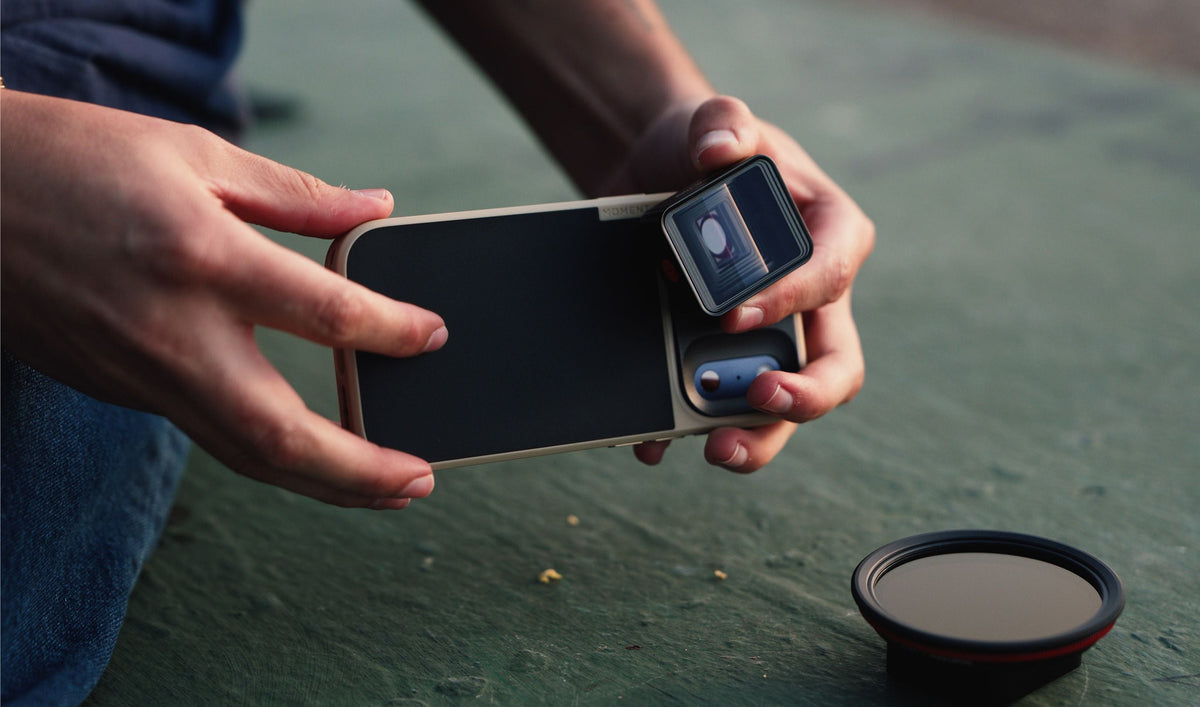
我们的卡入式镜头座接口可卡入新款手机壳,让您能够安装 Moment 镜头。这款全新卡入式镜头座接口包含三个定位点,确保安装镜头时紧固、安全且精准。此外,精巧的镜头贴合设计让安装镜头更加省力、简单。如果您仍需要帮助,请查看下方的分步演示视频。
- 第 1 步:双手稳稳握住手机壳,注意不要将手机插入手机壳内,并面向您。
- 第 2 步:用手指弹出右下角的原装相机边框插入件,直至将其完全移除。
- 第 3 步:将镜头座卡入,先卡入上边缘,然后卡入镜头座的其余外围。
- 第 4 步:确保卡入式镜头座已完全卡入,并与手机壳内侧平齐。
- 第 5 步:搞定!安装完成。然后,将手机壳重新装回手机上。
- 第 6 步:拿起您选定的 Moment 镜头,检查镜头上是否有白线。将镜头上的白线与手机壳顶部的线条对齐,然后将镜头放入镜头座中。现在顺时针旋转 90 度,将镜头牢牢锁定。
 |
 |
4. 使用 Moment Pro Camera App
使用可选的应用程序,充分发挥镜头的潜力!Moment Pro Camera App 专为提升 Moment 手机镜头的实用性和功能而设计。您可以解锁高级控制选项,优化图像质量,并充分利用镜头的性能来拍摄令人惊艳的照片和视频。您可以在此处阅读有关我们应用程序的更多说明或信息,包括常见问题解答。如果您想了解如何将 Tele 58mm 镜头用于原生长焦拍摄,请继续阅读或向下滚动!我们在下方详细介绍了每款镜头的丰富信息。
注意:该应用程序并非使用我们手机镜头的必需品,但如果您想通过高级控制选项更好地控制照片和视频的观感,它会非常有用。
安装 Moment Pro Camera App
第 1 步:在 iPhone 上打开 App Store。
第 2 步:搜索“Moment ProCamera App”,然后点击搜索结果中的应用程序。
第 3 步:点击“获取”按钮下载应用程序。您可能需要输入 Apple ID 密码或使用 Touch ID/Face ID 来确认下载。
第 4 步:下载完成后,点击“打开”启动应用程序。

5. 手机变形镜头
使用我们专为创作者和电影制作人打造的手机变形镜头,让生活变成电影。这些出色的工具是我们在手机电影制作领域最畅销的镜头,为日常素材提供更宽的画幅比例,并带来更强的电影质感。我们现在提供两种变形比例:1.33x 和 1.55x。阅读我们的详细文章,了解这两个型号之间的区别,并选择最适合您的那一款。此外,根据您的素材或项目,它们还提供金色或蓝色光晕效果,带来更强的创作控制力。
如何为手机正确安装变形镜头
要正确为智能手机安装 Moment 手机变形镜头,请按照以下步骤操作:
- 确认镜头安装点:Moment 手机变形镜头通常使用专用的镜头安装板或手机壳附着在智能手机上。找到手机上的安装点,将镜头牢牢固定。
- 对齐镜头:确保镜头与安装点正确对齐。它应该位于中心位置,并与智能手机后置相机镜头平行。
- 安装镜头:对齐后,轻轻将镜头旋入或夹在安装点上。请注意不要过度拧紧或强行安装,以免损坏手机或镜头。
- 确认位置:启动智能手机的相机应用程序,并切换到后置相机。检查 Moment 手机变形镜头是否已正确安装,且未遮挡相机的视野。如有必要,请进行调整。
镜头随附的备用螺丝通常作为备用或替换螺丝提供。如果任何原装螺丝变松、损坏或丢失,您可以使用备用螺丝固定智能手机镜头或安装板。请将它们存放在安全的地方,以便需要时使用。
如何消除变形镜头的挤压效果
在我们的应用程序中,视野比现有 iPhone 传感器(用于视频的 1920x1080)宽 33%。消除挤压效果包括以 1 个单位高、1.33 个单位宽的像素显示视频,并编码显示宽度为 2554 像素(1920x1.33)的输出文件。
以下是在 Moment Pro Camera App 中的操作方法:
- 打开应用程序
- 选择带有圆形中心小“A”的“变形镜头按钮”。(注意):使用变形设置配合您的 Moment 变形镜头仅会以预览形式显示消除挤压后的效果,但不会保存消除挤压后的文件。您必须继续进行第三步。
- 点击“设置”按钮(三条线)。
- 点击“消除挤压文件”按钮。
- 全部搞定,除非……如果您正在拍摄 4K 60FPS 或 1080p 240FPS,手机将难以处理如此高的内存需求,导致后期制作时丢帧。

6. Moment Tele 58mm 手机镜头
我们的 Tele 58mm 镜头非常适合人像或特写构图。创作者们爱上了它的焦距和使用真实玻璃而非手机软件生成的虚假 AI 效果所呈现的虚化背景。
免责声明:iPhone 13 / 14 / 15 机型不兼容Apple 的标准广角镜头,因为与我们的手机 M 系列 Tele 58mm 镜头配合使用时,照片清晰度不清晰。不过,您仍然可以购买这款镜头,将其与 Moment Pro Camera App 搭配使用,从而获得两倍的等效光学变焦,实现长焦叠加拍摄。
不过,我们的 T 系列 Tele 58mm 镜头已完全重新设计,以满足新款 iPhone 和 Android 智能手机的技术需求。您将获得与长焦玻璃拍摄相同的梦幻虚化效果和自然背景压缩,同时在更高图像分辨率下获得惊人的清晰度和更好的弱光表现。
使用 Moment Pro Cam App 在原生长焦上使用 58mm 镜头
要充分发挥 Tele 58mm 镜头的潜力,我们的团队创建了一种绕过 Apple 自动镜头选择的方法,让您可以完全控制图像输出来源。
使用我们的 Moment Pro Camera App,您可以强制选择要使用的镜头,从而能够将我们的 Tele 58mm 镜头用于原生长焦镜头之上,并提供 4 倍光学变焦。光学变焦能提供更高质量的图像,但只能在有限的距离内使用。数字变焦可从任何距离使用,但图像往往会显得颗粒感更重。一旦您将 Tele 58mm 安装在原生长焦镜头上,您仍然可以使用数字变焦,这会比直接使用手机原生数字变焦带来更好的效果。
使用手动对焦获得更清晰的细节
我们建议使用 Tele 镜头进行手动对焦,以清晰呈现特定主体,例如人像中的眼睛。在 Moment Pro Camera App 中,您可以在应用程序界面中找到手动对焦控制选项。具体位置可能因您使用的应用程序版本而异,但通常可以通过点击对焦图标或进入设置菜单找到。
- 启用手动对焦:进入手动对焦控制选项后,确保已启用手动对焦模式。此模式让您可以控制相机的对焦,并根据您的喜好进行手动调整。
- 调整对焦:启用手动对焦模式后,您现在可以手动调整对焦。在 Moment Pro Camera App 中,您通常可以拖动滑块或点击屏幕来设置对焦点。移动滑块或点击您想要对焦的区域,无论是特定主体还是场景中的某个特定部分。
- 微调对焦:您可以使用应用程序的对焦峰值功能进行精准对焦。它会突出显示处于清晰对焦状态的区域,让您更容易实现准确对焦。在屏幕上寻找彩色边缘或轮廓,这表示您构图中处于对焦状态的区域。
 |
 |
 |
 |
 |
 |
7. Moment 微距 10X 镜头
深受注重细节爱好者、植物爱好者和垂直领域创作者喜爱的热门产品。比智能手机原生微距镜头更清晰、更纯净——这款可加装玻璃镜头让创作者能够利用卓越的镜头技术捕捉精细细节。
我应该离拍摄主体多远?
若要使用 Moment 微距 10X 镜头获得最佳对焦效果并拍摄细节丰富的微距照片,建议非常靠近拍摄主体。通常,理想距离为距拍摄主体 0.5 至 1 英寸(1.3 至 2.5 厘米)。如此近的距离可让镜头正常对焦并捕捉您想要的精细细节。尝试不同距离,并观察照片的对焦效果和细节程度,以找到最佳位置。
柔光罩有什么用?
柔光罩有助于在拍摄微距照片时柔化并更均匀地分布光线。它能减少刺眼的阴影和眩光,从而带来更均衡的光线和更好的图像质量。它还可作为镜头的保护罩,防止镜头表面意外碰撞、刮伤或沾污。将镜头靠近拍摄主体可增加稳定性并提供稳固握持。
若要从 Moment 微距 10X 镜头上拆下柔光罩,请按照以下步骤操作:
- 轻轻握住镜头,找到柔光罩,即围绕镜头的大型圆形附件。
- 牢牢握住柔光罩并逆时针旋转。您可能需要施加轻微的力气,但要小心不要用力过猛或损坏镜头。
- 继续旋转,直到柔光罩从镜头上拆下。然后您可以将其放在一旁或妥善保管以备将来使用。
拆下柔光罩后,您可以直接使用微距 10X 镜头,从而拍摄更近的照片并探索拍摄主体的更精细细节。
 |
 |
 |
 |
8. Moment 广角镜头
Moment 手机广角镜头是一款广受欢迎的配件,可扩大智能手机相机的视野,让您捕捉更广阔的视角,并在画面中容纳更多内容。采用优质玻璃和多组光学结构精心打造,确保整个画面锐利、清晰且畸变极小。它让您能够拍摄色彩准确、暗角极小的细节图像。Moment 手机广角镜头可与 Moment Pro Camera App 无缝配合,提升您的拍摄体验。该应用可识别镜头并应用特定镜头的校正,确保最佳图像质量并减少潜在畸变。
最棒的是什么?与智能手机内置的超广角镜头相比,这款镜头能带来更好的图像效果和更清晰的边缘,尤其是在弱光环境下。
 |
 |
 |
 |
 |
 |
9. Moment 鱼眼镜头
Moment 14mm 鱼眼镜头提供极端的 170 度视野,营造迷人的鱼眼效果。它会使直线弯曲并夸大畸变,从而呈现出具有圆润球形外观、视觉冲击力强且沉浸感十足的图像。镜头的鱼眼效果为您的照片增添了创意和艺术气息,使其脱颖而出,不同于常规视角。它能将日常场景转化为视觉上生动迷人的图像,让您探索全新的创意可能。非常适合滑板视频、高级时尚肖像或建筑摄影中的独特角度。
 |
 |
 |
 |
 |
 |