










iPhone 微距模式指南:设置、技巧与微距镜头
随着 iPhone 13 及其后续机型的推出,Apple 在 Pro 系列中引入了一项创新但往往被低估的功能:微距控制。此功能让用户能够使用相机拍摄细节纹理或物体的特写照片。
在早期机型中,超广角镜头由于其固定焦距的特性,无法有效对焦,因此新一代 iPhone 系列需要升级超广角镜头硬件,以实现精准对焦。
这些改进彻底改变了移动摄影的体验。在此之前,使用 iPhone 原生相机拍摄特写照片相当困难。相比之下,得益于光学层面的最短对焦距离,三星 Galaxy 手机早在一年前就已支持微距功能。

为什么我们需要调整 iPhone 微距控制设置
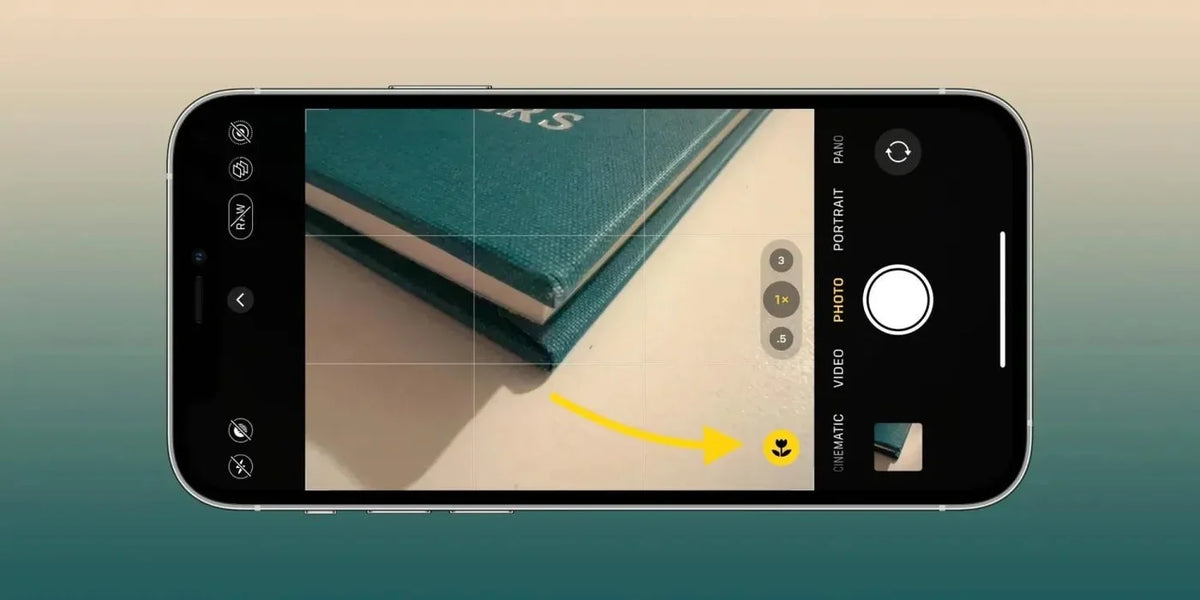
iPhone 相机系统旨在检测与物体的距离。假设它识别出物体比主摄像头镜头允许的最短对焦距离更近。在这种情况下,系统会无缝切换到手机相机的原生微距镜头,以确保正确对焦。
使用外接 Moment 镜头时,内置镜头会部分被遮挡,这可能会妨碍 iPhone 准确判断与物体的距离。这意味着设备可能会误认为用户正在靠近物体,并无谓地尝试切换到微距镜头。用户可以通过激活微距切换按钮来手动控制此功能。
管理自动微距切换
您可以决定相机何时切换到超广角模式以拍摄微距照片和视频。只需按照以下步骤操作:
- 打开 iPhone 上的相机应用,并靠近拍摄对象。
- 当您足够靠近进行微距摄影时,屏幕上会弹出“自动微距开启”按钮。
- 如果您想阻止相机自动切换模式,请点击“自动微距开启”按钮。
- 如果照片或视频开始模糊,您可以稍微向后移动,或者点击 0.5x 按钮手动切换到超广角相机。
- 要重新激活自动微距切换,只需点击“自动微距关闭”按钮。
- 如果您每次都想手动处理微距切换,请前往“设置”>“相机”,然后关闭“微距控制”。
- 如果您想在每次使用之间保持一致的微距设置,请前往“设置”>“相机”>“保留设置”,并开启“微距控制”。

使用我们的 Moment 镜头
需要明确的是,在 iPhone 上使用 Moment 镜头时,您应该始终使用Moment Pro Camera App进行拍摄。我们的应用专为配合我们的镜头而设计,并能解决原生相机应用在使用我们的硬件时遇到的任何问题。
但是,如果您在 Android 设备上拍摄,或者不想下载该应用,iPhone 硬件和软件的更改将影响 Moment 镜头的运作方式。因此,使用我们的镜头时,您必须调整微距控制,否则它们会干扰 iPhone 相机。
如果您尚未查看,请参考上方部分了解正确设置。

拍摄出色微距照片和视频的技巧
专用外接镜头,如 Moment 10x 微距镜头,非常适合实现超近距离、高细节的放大效果,并带来由真实玻璃而非计算机生成 AI 所呈现的更佳色彩和丰富清晰度。
1. 利用充足的可用光线
就像其他形式的摄影和电影制作一样,光线对于微距拍摄至关重要。因为我们处于微观世界,有几种方法可以让光线发挥最佳效果。您可能会俯身靠近拍摄对象,因此要确保您没有遮挡光线。有时,这很难做到,这时一个小型口袋 LED 灯就会派上用场。您可以将此灯放置在您与拍摄对象之间,让它照亮您的画面。您还可以尝试不同的光线角度,创造不同角度的阴影。这能让纹理更加突出。
2. 使用微距遮光罩
您可能已经知道,我们的微距镜头景深非常浅。我们的镜头遮光罩将帮助您调整拍摄对象的位置,以获得完美对焦。镜头遮光罩边缘的对焦清晰锐利,因此将其按压在拍摄对象上时,请对准指示。它有几毫米左右的活动空间,您可以调整对焦以达到完美效果。
3. 使用对焦峰值
在大多数专业相机应用中,例如Moment Pro Camera App,您可以开启对焦峰值,这是获得清晰锐利对焦的绝佳指南。它是对焦平面的可视化呈现。这将帮助您精准调整对焦。
4. 使用稳定双手或三脚架
因为对焦可能具有挑战性,您需要保持手机稳定。小型三脚架可以帮助固定一切,并腾出双手来使用灯光或调整拍摄对象的位置。
5. 分享您的作品!
我们都喜欢微距照片,因此请使用标签 #shotonmoment 和 #momentmacro 与我们分享。

继续阅读
阅读更多

自然界动植物的植物摄影源于自然界的教科书插图。这些画作曾用于各种编目风格,是一项需要全面掌握园艺知识的高超工作。医生、药剂师、科学家和园丁经常使用植物图像进行准确识别和分析。这些做法可以追溯到公元50年至70年之间,当时由希腊植物学家迪奥斯科里得斯编纂的《药物学》一书告知读者识别用于医疗的植物物种。几个世纪以来,印刷工艺不断进步,使色彩和细节能够更精确地呈现在纸上。 因此,时代在变迁,技术在...
自然界动植物的植物摄影源于自然界的教科书插图。这些画作曾用于各种编目风格,是一项需要全面掌握园艺知识的高超工作。医生、药剂师、科学家和园丁经常使用植物图像进行准确识别和分析。这些做法可以追溯到公元50年至70年之间,当时由希腊植物学家迪奥斯科里得斯编纂的《药物学》一书告知读者识别用于医疗的植物物种。几个世纪以来,印刷工艺不断进步,使色彩和细节能够更精确地呈现在纸上。 因此,时代在变迁,技术在...