










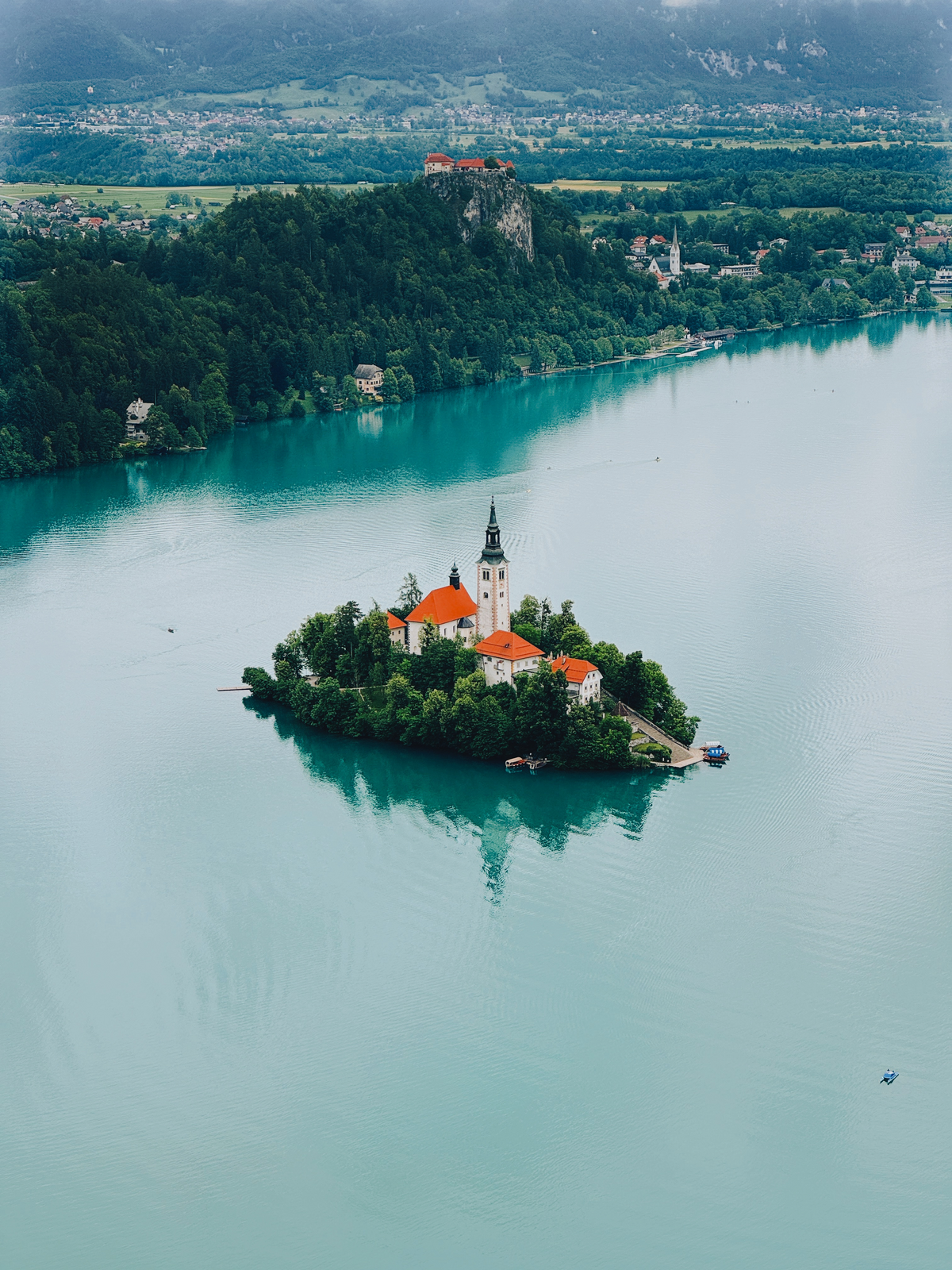
如何拍摄和编辑 iPhone 的 Apple ProRAW 照片
你可能不知道,但你的 iPhone 可以像传统数码单反相机一样拍摄 RAW 格式照片。这项功能最早于 2015 年随 iPhone 6S 推出,拍摄 RAW 照片可以让你在后期处理中对图像进行更深入的编辑,从而大幅提升 iPhone 照片的创作潜力!
什么是 RAW?首先,RAW 并不是一种文件系统,而是用来描述相机传感器捕捉到的未经处理的信息。当你按下默认相机应用中的快门按钮时,一个强大的引擎会将原始像素转换为图像格式(JPEG 或 HEIC),这就是你在相册中看到的内容。iPhone 会自动确定最佳曝光、色彩等。默认的自动相机应用是捕捉转瞬即逝的瞬间和日常生活的便捷快捷之选,无论是孩子迈出第一步,还是餐厅收据,只需对准并按下快门即可。
不过,有时你可能想对某些图像进行进一步编辑。也许你想调整白平衡,或者在绝美的日落照片中保留高光细节。虽然你可以编辑 JPEG 或 HEIC 图像,但你可能已经注意到,在这些图像上移动滑块的幅度非常有限,稍一过头就会毁掉照片。
这是因为传感器捕捉到的所有原始信息都已被 iPhone 处理(编辑)并固化在图像中。因此,你实际上是在对一张已完成的图像进行二次编辑。
但如果能够绕过 iPhone 的处理引擎,完全自主控制最终图像的外观呢?这就是 RAW 派上用场的地方。直接编辑 RAW 图像,你可以随心所欲地进行调整,从色温、亮度,甚至照片中的局部色彩(例如改变肖像中毛衣的颜色)。
这就是大多数摄影师选择以 RAW 格式拍摄的众多原因之一。佳能、尼康和索尼等相机制造商都有自己的 RAW 文件格式(CR2、CR3、NEF 等)。
Apple 选择兼容性极佳的 Adobe DNG(数字负片图像)来处理 iPhone 上的 RAW 图像,因此大多数照片编辑应用都能处理 iPhone 的 RAW DNG 文件。

iPhone 拍摄

iPhone 拍摄

iPhone 拍摄

iPhone 拍摄
什么是 ProRAW?
既然我们已经了解了 RAW,现在让我们把目光转向 Apple ProRAW。首先,ProRAW 适用于照片,而不是视频。ProRAW 经常被误认为是 ProRes 或 ProRes RAW,而它们其实是视频编解码格式。
在图像编辑方面,RAW 图像非常适合释放你的创作力。然而,尽管可以拍摄 RAW 格式,iPhone(以及大多数智能手机)仍有一些局限性。
例如,由于传感器远小于典型的无反相机传感器,照射到传感器上的光线较少。光线不足意味着动态范围较小,噪点更多。智能手机制造商采用强大的算法来应对这些硬件局限,从而提升智能手机传感器的捕捉能力。例如,每当你用 iPhone 拍摄普通照片时,iPhone 都会合并多张图像,以获得更高的动态范围和色彩表现。Apple 将其称为智能 HDR 和深度融合。但同样,这意味着 iPhone 已经对图像进行了编辑,因此它就不再是原始图像了。
通过 ProRAW,Apple 希望在“智能”RAW 格式中提供 RAW 图像与计算摄影的优势。
拍摄 ProRAW 图像时,iPhone 可以利用智能 HDR、深度融合甚至夜景模式等功能,同时保留 RAW 图像的优势,让用户在后期处理中调整白平衡、曝光和色彩。
“Apple ProRAW 将标准 RAW 格式的信息与 iPhone 图像处理相结合,在后期编辑照片的曝光、色彩和白平衡时提供更多灵活性。”——Apple

iPhone 拍摄

iPhone 拍摄

iPhone 拍摄

iPhone 拍摄

Apple 关于 ProRAW 色彩科学的说明。
如何拍摄 ProRAW
Apple ProRAW 仅适用于 Pro 系列 iPhone。从 iPhone 12 Pro 到最新的 iPhone 18 Pro等机型均可使用。ProRAW 的优势之一是,与需要第三方应用的普通 RAW 不同,你可以直接在原生相机应用中拍摄 ProRAW。
ProRAW 也可以在第三方应用中使用,例如 Moment 的 Pro Camera或 Halide。
1. 使用原生相机应用
要开启 ProRAW,前往 iPhone 设置,进入相机,然后在格式中开启 Apple ProRAW。
如果你拥有 iPhone 17 Pro 或 18 Pro,你还会拥有一个额外的设置来选择 ProRAW 图像的分辨率:12 或 48 像素。注意:只有主摄像头(广角镜头)可以拍摄 48 像素的 RAW 图像。使用超广角或长焦镜头时,分辨率将为 12 像素。
ProRAW 图像比普通 HEIC 图像大得多,会更快占满你的 iPhone 存储空间(或 iCloud)。
2. 使用 Moment 的 Pro Camera
前往应用设置,在“照片设置”中确保开启了 ProRAW 格式。
你有两个选项:ProRAW 和 ProRAW+JPG。请选择仅 ProRAW。
在应用的取景器中,你应该能在顶部横幅上看到 ProRAW。你可以点击它,随时更改格式。
使用第三方应用的优势是可以手动控制曝光设置,例如 ISO、快门速度和白平衡。不过,拍摄 ProRAW 时,通常让 iPhone 决定最佳曝光效果更好。稍后会详细介绍。
 |
 |
 |
 |

如何编辑 ProRAW
由于 ProRAW 图像采用 Adobe DNG 文件格式,因此可以使用几乎任何兼容 Adobe DNG 的编辑应用和软件来编辑 ProRAW 照片(大多数都兼容)。
原生照片应用可以编辑 ProRAW 格式。不过,它提供的功能远不如 Lightroom Mobile 和 Capture One 等专业应用完整。
如果你的首选编辑应用(例如 VSCO 或 Darkroom)不支持 ProRAW,你仍然可以编辑图像,但软件不会利用 ProRAW 的优势,而是让你编辑标准的 RAW DNG 文件。
我使用 Lightroom 和 Lightroom Classic 的组合来编辑所有图像。虽然它是一款付费应用,但由于 Lightroom 可以通过简单的滑块控制 ProRAW 图像的色调映射,它是充分发挥 ProRAW 图像潜力的最佳方式。
Lightroom Mobile 可以免费下载,但编辑 RAW 照片需要订阅。
注意:如果你已经拥有 Adobe 订阅,你应该可以在 Lightroom Mobile 中使用高级功能。
在 Lightroom 中编辑 ProRAW 图像,与编辑无反相机拍摄的标准 RAW 照片类似。唯一不同的是色调映射滑块。Lightroom 利用其强大的相机配置文件引擎来控制 ProRAW 图像的功能。
在 Lightroom 或 Lightroom Classic 中打开 ProRAW 图像后,你会在相机配置文件下找到“ProRAW”。如果你想以黑白方式编辑图像,可以看到 ProRAW 单色配置文件。
 |
 |
 |
 |
为了保持简单,相机配置文件下方的滑块控制对图像应用的处理器程度(包括智能 HDR 和深度融合)。默认设置为 100%。但有时它会产生不自然的效果。尝试调整滑块,在阴影和高光之间取得平衡。在 0% 时,图像可能会显得非常暗且曝光不足。
之后,你可以调整标准设置,例如白平衡、曝光、对比度和 HSL(色相/饱和度/明度)。
ProRAW 图像已经包含降噪、锐化和镜头畸变校正,因此在 Lightroom 中请关闭这些功能。
 |
 |

什么时候不使用 ProRAW
在纸面上,Apple 将 RAW 与计算摄影的优势结合起来的解决方案非常出色。然而,它并不完美,在某些情况下,你最好还是坚持使用标准 RAW DNG,或者完全采用标准 HEIC/JPG 拍摄。
ProRAW 的主要卖点之一是它能自动将多张曝光合并为一张图像。这种方法称为 HDR,这对于 iPhone 来说并不新鲜。但这种 HDR 据称能给你带来与无反相机拍摄标准包围曝光序列并在 Lightroom Classic 中合并相当的结果,同时保留 RAW 文件中的所有信息。
在 Lightroom 和 Lightroom Classic 中处理 ProRAW 时,我们之前提到的滑块允许你决定合并曝光的强度。但有时,即使调整了色调映射,图像看起来也更像油画而不是照片。
此外,降噪和锐化可能会过头,这并不总是好事。
我决定通过在光线复杂的条件下拍摄照片来展示这一点。那是傍晚时分,雾气很大,自然光有限。我用 ProRAW 和标准 RAW DNG 分别拍摄了两张图像。
 |
 |
如你所见,降噪可能会让阴影变得模糊,并完全丢失细节。而且在 Lightroom Classic 中处理 ProRAW 文件时,你无法单独控制智能 HDR 和深度融合的降噪和锐化程度,因为 ProRAW 的所有功能都加载在色调映射中。因此,当你调整相机配置文件滑块时,你会同时影响所有设置。
你仍然希望你的 iPhone 照片具有更接近胶片的柔和质感吗?试试用薄雾滤镜拍摄,例如Moment CineBloom 滤镜!
如果观察标准的 RAW DNG 图像,噪点更多,但阴影中仍保留了细节。在 Lightroom 中手动进行一些降噪和锐化处理后,可以获得比 ProRAW 文件更自然的效果。
当使用 iPhone 上的超广角和长焦镜头时,这一点会更加明显,因为它们的感光圈较小,导致神经网络引擎进行更激进的降噪处理。请记住,我们现在是在逐像素细看。
如果您喜欢拍摄超广角或长焦等极端焦距的照片,可以尝试 Moment 镜头,例如 16mm T 系列或 58mm T 系列。将这些镜头安装在 iPhone 的主摄像头上,会获得更清晰的细节,因为主镜头具有更大的感光圈。Moment 镜头完全兼容 Moment Pro Camera App中的 ProRAW 和 RAW DNG。
以下图片由我兄弟在法国使用他的 iPhone 15 Pro 拍摄。我想看看最新机型在 ProRAW 方面是否有所改进,尤其是配备 4800 万像素传感器后!图片已从 4800 万像素缩小至 1200 万像素。
 |
 |

在阳光明媚的日子里,ProRAW 图像表现出色,保留了天空中的所有细节,且看起来没有过度处理。
相反,标准 RAW DNG 的噪点更多,天空也略微过曝。两张图片在整个照片中都保留了极佳的细节,即使是阴影部分也是如此。
 |
 |

我建议避免在弱光等挑战性环境下使用 ProRAW,尤其是如果您想保留阴影中的细节。您可以始终针对阴影区域进行曝光并锁定曝光,但由于 ProRAW 会尝试保留高光中的细节,天空可能会出现奇怪的伪影。
提示:要锁定特定主体的曝光,请长按直到看到显示 AE/AF Lock 的小黄色方框。

现在您应该对 ProRAW 照片以及如何拍摄和编辑它们有了更深入的了解。所以拿起您的 iPhone,再带上几个 Moment 镜头和滤镜,尽情拍摄吧。
