如何用 iPhone 拍摄长曝光和动态模糊效果
什么是长曝光摄影?
长曝光摄影是指长时间保持相机快门开启,从而引入运动模糊。它可用于展现周围景物的持续运动,从天空中滑过的云朵,到奔流的瀑布,再到在崎岖海岸上拍打的波浪。

如何实现长曝光
降低快门速度是捕捉运动模糊的关键。通常,任何低于 1/30 秒的快门速度都会引入一定的运动模糊。然而,由于快门开启时间更长,我们会面临两个问题。
首先,我们需要控制照射到传感器上的光线,通过降低 ISO 和缩小光圈来获得正确的曝光。智能手机配备的是固定光圈的镜头,因此您需要使用手机 VND 滤镜,或者使用能够合并多张照片以模拟运动模糊的应用程序,例如 Moment Pro Camera App II。
其次,较低的快门速度会捕捉到手持手机时的任何抖动,因此需要使用三脚架来确保图像尽可能清晰。
使用 iPhone 拍摄长曝光照片有几种方法,虽然它们可以产生类似的效果,但拍摄体验和所需配件会有所不同。

方法 #1:使用 VND 滤镜
借助中性密度(ND)滤镜和三脚架等配件,您就可以像使用单反/无反相机一样,用 iPhone 拍摄长曝光照片。ND 滤镜有助于阻挡部分照射到传感器上的光线。它们有多种不同密度的滤镜(2 档、4 档、8 档等)。
我喜欢在 iPhone 上使用 VND 滤镜,因为我可以快速增加或减少光线。在光线充足的环境中,更强的 VND 滤镜更适合捕捉运动模糊。Moment VND 6-8 档滤镜是一个不错的选择。您需要一个适配器将此特定滤镜安装到 iPhone 上,例如 Moment 67mm 滤镜卡口。或者,如果您使用的是 iPhone 15、16、17 或 18 系列,也可以使用 QuickLock VND 滤镜。
接下来需要一个三脚架来保持 iPhone 稳定,以及一个手机夹,例如 Moment 带冷靴安装的手机三脚架夹,因为它可以使用不同的手机壳。
最后,您需要一个能让您完全手动控制相机设置的应用程序。Moment Pro 应用程序非常完美,并包含许多我们将在本指南中使用的实用功能。
现在我们已经准备好所有配件,就可以出门拍摄了!
 |
 |
 |
 |
找到您想要拍摄的主体后,放下三脚架,将 VND 滤镜安装到手机上,并打开 Moment 应用程序。选择标准照片模式。
使用此方法时,我们将使用 RAW 格式拍摄。如果可用,您可以选择标准 RAW 或 ProRAW。要更改格式,点击顶部横幅即可更改。默认设置为 HEIF 或 JPEG。
构图好您的主体,并锁定三脚架以保持稳定。将 ISO 和快门设置为最低可用值,通常为 ISO 34,快门速度为 1 秒。
遗憾的是,Apple 不允许我们将快门速度设置为低于 1 秒。您可能还会发现界面反应较慢。此时,使用 VND 滤镜来调节光线,直到获得正确的曝光,同时留意直方图。(要激活直方图,请前往设置,并在“曝光与焦点”下开启直方图。
最后,使用定时器选项将快门延迟几秒。这将确保您在按下快门时不会对 iPhone 造成抖动。三秒钟的延迟就足够了。
使用 VND 滤镜的优点:
- 您捕捉到的运动模糊是真实的(不是由以下两种方法中的软件生成的。)
- 您可以拍摄 RAW 或 ProRAW,在后期制作中提供更多灵活性。
使用 VND 滤镜的缺点:
- iPhone 上最慢的快门速度为 1 秒。
- iPhone 并非专为在 1 秒快门速度下大量使用而设计。
- 在光线充足的情况下,8 档 VND 滤镜可能不够。

方法 #2:Moment Pro Camera App II
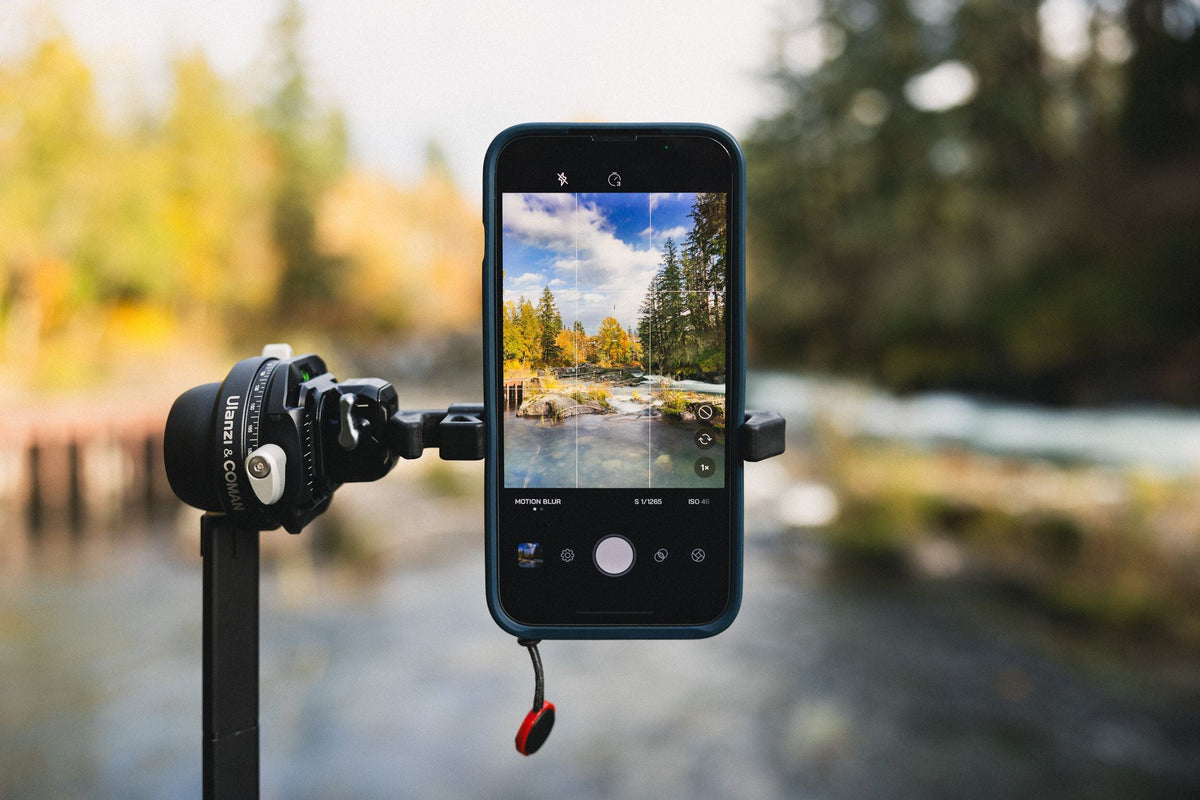
捕捉长曝光的第二种方法是使用 Moment Pro 应用程序中的一项功能。点击相机图标以显示不同的拍摄模式,然后选择“慢速快门”。默认设置为“光轨”。切换到“运动模糊”,然后选择一个速度设置(0.5 - 1 - 2 - 4 - 8 - 15 - 30 - Bulb)。这些设置模拟了您在单反相机上设置的快门速度;时间越长,捕捉到的运动模糊就越多——尝试不同的速度设置以创建所需效果。如果您选择 Bulb 模式,您可以通过按下快门手动决定何时停止拍摄过程。
提示 1
虽然不是必须的,但使用三脚架会获得更好的效果。
提示 2
将 ISO 保持在最低可用值,以获得更清晰的图像。在弱光环境下,您可以降低快门速度(独立于运动模糊设置)。在光线充足的情况下,您也可以使用 VND 滤镜来保持较低的快门速度。
提示 3
您在拍摄水景吗?试试偏振滤镜 (CPL)。它会减少反光,让您看到水下的景物,同时让色彩更鲜艳,整体图像更具戏剧性。
提示 4
尝试使用 Moment 镜头配合此模式。我特别喜欢使用变形镜头来拍摄更广阔的照片。此外,在Moment 应用程序中,您可以将其设置为变形镜头,以查看它看起来究竟是什么样子,并且去挤压效果会自动内置在您的图像中,因此无需使用 Photoshop!
使用 Moment 内置慢速快门功能的优点:
- 它可以模拟低于 1 秒的快门速度效果,并且不需要任何滤镜。
- 易于使用
- 您只需要一个三脚架或表面来保持 iPhone 稳定。
使用 Moment 内置慢速快门功能的缺点:
- 运动模糊是由软件生成的
- 您无法使用 RAW 格式拍摄,因此在后期制作中灵活性会降低。
 |
 |
方法 #3:Live Photos
您知道在默认相机应用程序中以“Live Photos”拍摄的图像有几种内置效果吗?其中之一就是长曝光。拍摄完图像后,前往您的照片库,点击左上角的“Live”。选择长曝光并等待几秒钟。瞧!这是在 iPhone 上拍摄运动模糊最简单的方法。这也适用于您可能之前拍摄的旧照片,所以请检查您的照片库中的瀑布和河流,并尝试长曝光效果。
使用默认相机应用程序的 Live Photo 的优点
- 捕捉运动模糊最直接的方法。
- 不需要任何配件或专用应用程序。
- 可以手持拍摄。
- 如果之前以 Live 模式拍摄,也可以用于旧照片。
使用默认相机应用程序的 Live Photo 的缺点
- 即使设置在三脚架上,iPhone 也会自动裁剪图像以补偿相机抖动。
- 它有时会产生一些不太自然的效果。
- 您无法使用 RAW 格式拍摄,因此在后期制作中灵活性会降低。

结语
长曝光摄影可能会让人望而生畏,但您练习得越多,它就会变得越容易。无论使用 iPhone 自带镜头还是 Moment 镜头,都可以随意尝试不同的设置、镜头和滤镜。
我最喜欢的方法是使用 Moment 应用程序内置的“慢速快门”功能。它能产生最佳效果,同时仍允许我使用手动设置。