











Hoe je Log opneemt met een niet-Pro iPhone (alternatief voor Apple Log)
Als je voor het standaardmodel hebt gekozen en de iPhone 18 Pro hebt overgeslagen, maar toch meer filmische beelden in Apple Log wilt maken, dan ben je hier aan het juiste adres. Ik laat je zien hoe je met een gewone iPhone video's kunt opnemen die er filmischer uitzien, minder wazig zijn en lijken op beelden van een spiegelreflexcamera. Het is verrassend eenvoudig, en ik neem je stap voor stap mee. Als je liever kijkt dan leest, bekijk dan de YouTube-video hierboven.
 |
 |
De Moment Pro Camera App
De locatie is slechts een bijzaak. Ik heb al mijn testbeelden opgenomen in het Lake District in het Verenigd Koninkrijk, een schitterende plek, maar je hebt geen epische uitzichten nodig om dit te bereiken. Je hebt alleen een gewone iPhone, een paar hulpmiddelen en de juiste app nodig.
Het grootste geheim voor direct betere beelden is het downloaden van de Pro Camera App van Moment. Ik weet dat apps misschien overbodig of onnodig lijken, maar bij een telefoon is dat juist niet zo. De standaard camera van de iPhone kan alleen in automatische stand opnemen. Door de camera te openen met handmatige belichtingsinstellingen en een grotere verscheidenheid aan visuele en audiobedieningen krijg je veel meer mogelijkheden om betere beelden te maken.
De app is een speciale bedieningsinterface voor de standaardinstellingen van je iPhone. Je kunt de ISO, sluitertijd en diafragma aanpassen en toegang krijgen tot functies op professioneel niveau die je op de meeste spiegelreflexcamera's ziet, zoals zebra-strepen, histogrammen en audiolevels. Het is een zeer specifieke mini-opstelling in de palm van je hand, en het is echt de enige manier om het maximale uit je iPhone-camera te halen, ongeacht welk model of welk jaar je hebt.
Wacht, Log op een niet-Pro iPhone?
Apple verbergt Log-video achter de Pro-modellen, maar de Pro Camera-app haalt die barrière weg.
Log is een kleurprofiel dat je meer toegang geeft tot meer gegevens in het bestand om professioneel te bewerken of te colorgraden. Wanneer je de app tegelijkertijd gebruikt, behoud je ook volledige handmatige controle over de sluitertijd, ISO, witbalans en focus, plus de optie om wanneer je maar wilt over te schakelen naar standaard Rec.709 of een platter profiel.
Zo schakel je Log in de app in:
- Open de app en schuif naar Video.
- Tik op het kleine kleurprofielpictogram en kies "Moment Log".
- En voilà.
Tijdens het opnemen kunnen je beelden er… saai uitzien, met weinig contrast, grijs en plat. Maar precies zo moet het eruitzien voordat je ze colorgradet, net als beelden van een echte cinema-camera.
 |
 |
Gebruik een Display LUT
Naar saaie Log-beelden staren terwijl je filmt kan een beetje onmogelijk aanvoelen.
De app lost dat op met Display LUT's, die het beeld op het scherm levendiger maken zonder de look in je bestand te branden. Ik gebruik graag de Apple Log-naar-ARRI Rec.709 LUT van Sir uit de Moment-winkel; zodra deze geladen is, springen de kleuren weer terug, ziet het contrast er goed uit en wordt het dus makkelijker om de belichting te beoordelen.
Het opgenomen fragment blijft in puur Log, klaar om op je bureau te colorgraden, maar op de set ziet alles plotseling weer normaal uit — en dat maakt het hele proces veel minder gebaseerd op gokwerk.
Gebruik Motion Blur
Schokkerige beweging is een duidelijke aanwijzing dat je met je telefoon filmt, en dat gebeurt omdat de iPhone automatisch de sluitertijd verhoogt. De sluitertijd vastzetten op het dubbele van je framerate lost dat in een oogwenk op.
Ik woon in een gebied dat de PAL-televisie- en videostandaard gebruikt. Mijn geografische regio bepaalt hoe televisiesignalen en video-content worden gecodeerd en weergegeven. Daarom film ik op 25 fps en zet ik mijn sluitertijd vast op 1/50, vooral wanneer ik bijvoorbeeld in de buurt van grasvelden film (het soort onderwerp dat er extra schokkerig uitziet op de iPhone. Als je weet, dan weet je).
In de Moment Pro Camera-app tik je op de sluitertijd en zet je deze vast. Plotseling voelt de beweging veel vloeiender aan — veel minder schokkerig en klinisch.
Gebruik een VND-filter
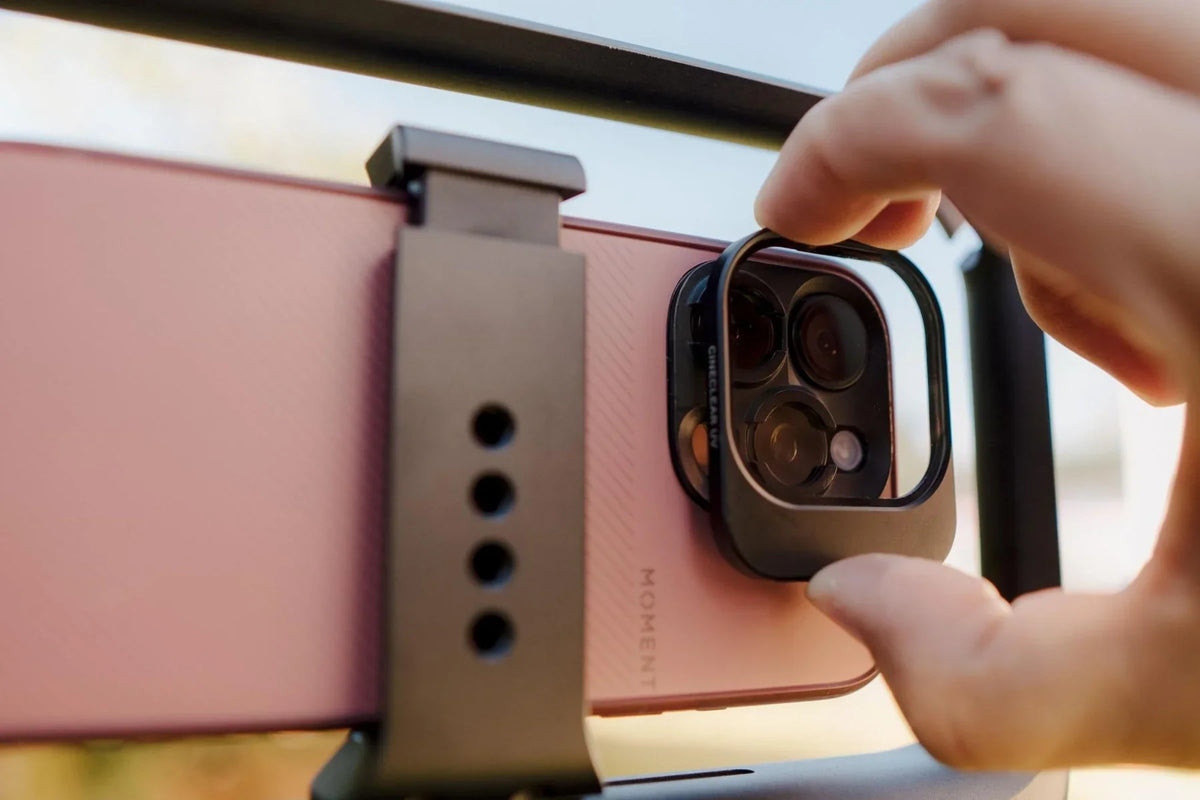
Natuurlijk laat een trage sluitertijd een enorme hoeveelheid licht binnen, waardoor beelden bij daglicht snel overbelicht raken. Ik houd alles onder controle door een variabele ND voor de voorkant van de Moment Tele 58mm Lens te plaatsen. Zo kan ik de scène donkerder maken zonder die perfect afgestelde sluitertijd op te offeren, die is ontworpen om die romige motion blur te geven.
Voordat ik de ND toevoeg, plaats ik een 20% CineBloom-diffusiefilter; dit verzacht de digitale randen en voegt een subtiele, filmachtige gloed toe. Samen verzacht de CineBloom de highlights, terwijl de ND me nauwkeurige belichtingscontrole geeft, en de combinatie verandert gewone telefoonbeelden in iets dat als een film voelt.
Colorgrading
Log filmen is slechts de helft van het verhaal — de echte magie gebeurt in de montage. Ik laad SERR's FilmVision PowerGrade vanuit de Moment-winkel en ga aan de slag. Het werkt goed met elke camera, maar het komt echt tot zijn recht met Moment Log-fragmenten.
Eerst plaats ik de Apple Log-conversie LUT om de beelden naar een schone Rec.709-basis te trekken. Daarna voeg ik de FilmVision LUT's erbovenop toe en pas ik kleur, contrast en verzadiging aan totdat het beeld knalt met die gepolijste, filmische afwerking.
Het is de perfecte finishing touch.
 |
 |
 |
 |

Blijf lezen
Lees meer

Maak kennis met de Everything 28L De Moment 28L Everything-reispakrugzak is ontworpen voor makers, weekendverkenners en iedereen die het leven onderweg viert. Of je nu op korte reis gaat, je spull...
Mijn naam is Brionne Olsen. Ik ben een contentcreator, bekroonde filmmaker en YouTuber die in Zuid-Afrika woont. Al mijn Shot on iPhone-kortfilms en muziekvideo's zijn gefilmd met een iPhone en Mo...