










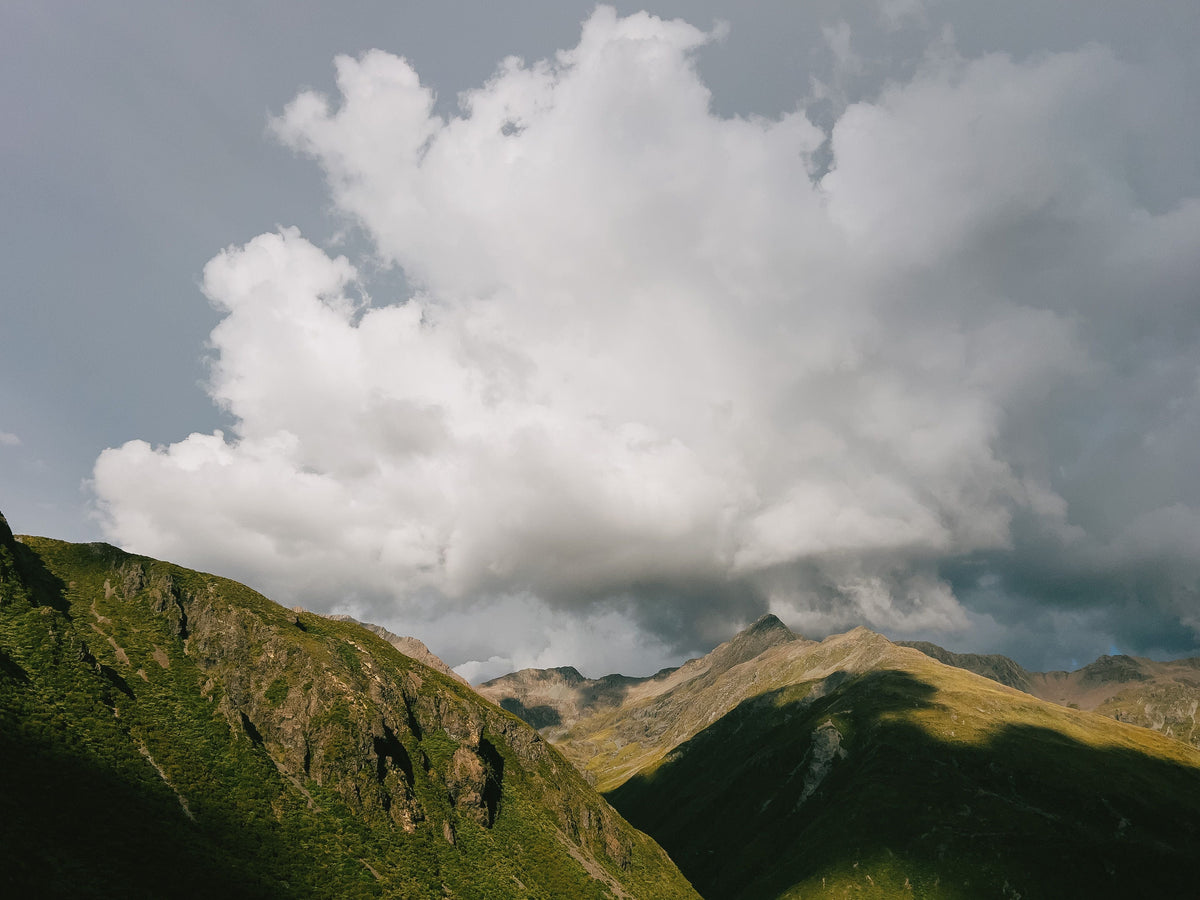
Hoe je betere landschapsfoto's maakt met je iPhone
Een van de krachtigste hulpmiddelen die je kunt gebruiken voor landschapsfotografie is misschien wel je telefoon. Hij is klein, licht, altijd bij je wanneer het licht magisch is, en hij is een stuk krachtiger dan je denkt.Als fotograaf die in Nieuw-Zeeland woont, is het ideaal om een degelijke camera in mijn zak te hebben voor situaties waarin ik mijn grotere camera's misschien niet bij me heb. Ik gebruik mijn iPhone 13 Pro al een paar jaar, en hoewel hij niet de nieuwste en beste in de iPhone-lijn is, heeft hij me nog steeds geweldige beelden opgeleverd!
iPhone instellen voor het fotograferen:
Een van de belangrijkste dingen die ik in mijn iPhone-instellingen heb veranderd, is het overstappen van fotograferen in JPEG of HEIF naar fotograferen in ProRaw. Dit geeft meer dynamisch bereik en kleurinformatie dan de standaard JPEG/HEIF-profielen in de gewone camera-app, maar vereist wel wat nabewerking, of dat nu op een computer is of in een app op je telefoon.
Let op, dit is in iOS 26.2.1 op het moment dat ik dit schrijf.
- Ga hiervoor naar de Instellingen-app.
- Ga vervolgens naar Camera.
- Ga vervolgens naar Formaten.
 |
 |
Op dit scherm heb je de optie om Apple ProRaw in te schakelen.
Dit resulteert in veel grotere fotobestandsgroottes, dus wees daarop voorbereid. Maar het voordeel is dat je na wat nabewerking een betere beeldkwaliteit krijgt.
Als je ook meer handmatige controle over je beelden wilt, raad ik aan de Moment Pro Camera App te downloaden, die ik heb gebruikt voor alle iPhone ProRaw-foto's in dit artikel. Hiermee kon ik mijn sluitersnelheid, ISO en focus instellen om het resultaat te krijgen dat ik wilde.

De Pro Camera App II gebruiken

Gefotografeerd met iPhone
Om ProRaw in de Moment Cam App in te schakelen, open je de app en tik je bovenaan het scherm op de plek waar ‘HEIF’ of ‘JPEG’ staat, afhankelijk van je iPhone. Die van mij begon met een JPEG-bestand.
 |
 |
Daarna ga je naar het meest linkse tabblad en verander je dit van ‘Natural’ naar ‘ProRaw’.
 |
 |
Ik laat de Fusion-opties op ‘uit’ staan omdat ze onvoorspelbaar zijn en ik liever zelf de controle heb.Er zijn ook een hoop andere iPhone-apps waarmee je RAW-beelden kunt fotograferen, dus kijk eens rond en vind er een die het beste bij jouw fotostijl past!

Voorbeeldfoto's:
Ik maakte een dagtocht naar Arthurs Pass bij Christchurch, Nieuw-Zeeland, aan het einde van de zomer om wat foto's en video's te maken, en besloot zwaar op mijn iPhone te vertrouwen toen ik beelden in de bergen zocht. Ik had ook mijn Sony A7RV bij me met de Sony 20-70 f/4G-lens om wat vergelijkingsfoto's te maken.

Gefotografeerd met iPhone
Wat ik op deze reis met de iPhone echt wilde benadrukken, was compositie boven een kleine scherptediepte, omdat ik dat vaak doe wanneer ik met de iPhone fotografeer, aangezien je er iets minder controle over hebt om onscherpe delen in je beelden te creëren.

Gefotografeerd met iPhone

Gefotografeerd met iPhone
Hier zijn een paar vergelijkingsbeelden die ik met zowel de iPhone 13 Pro als de Sony A7RV heb gemaakt, een compacte full-frame camera.
De regel van derden:
Voor veel van mijn landschapsfotografie met de iPhone gebruik ik graag de regel van derden om mijn beeld in secties te verdelen. In deze heb ik de schaduwrijke bergen in het onderste derde deel van het beeld en de donkerdere wolken in het bovenste derde deel van het beeld, die het bergachtige onderwerp als het ware inkaderen, met de top aan de rechterkant van het beeld.

Gefotografeerd met iPhone

Gefotografeerd met iPhone
Voorgrondelement:
Voor mijn compositie met de iPhone probeer ik graag een voorgrondelement te hebben om te helpen met de schaal, soms is het lastiger om te zien hoe dichtbij of ver weg een onderwerp is zonder iets om het mee te vergelijken!

Gefotografeerd met iPhone

Gefotografeerd met iPhone
Lijnvoering:
Ik gebruik ook graag lijnvoering om je ogen door het beeld te leiden. In deze vind ik het mooi hoe de lijn van de rivier omhoog en om de hoek leidt naar de weg en de kloof daarachter, of afhankelijk van waar je ogen beginnen, misschien de lijnen van de kloof de weg naar beneden leiden naar de rivier en de weg eronder. Geloof me, ik heb een tijdje gewacht op een mooie felrode auto die over de weg zou rijden, maar helaas is dat in de afgelegen bergen niet altijd mogelijk!

Gefotografeerd met iPhone

Gefotografeerd met iPhone
Meerdere lenzen:
Een van de krachtigste aspecten van fotograferen met een iPhone is dat je meerdere lenzen hebt die allemaal ingebouwd zijn!

Gefotografeerd met iPhone


Gefotografeerd met iPhone
Meerdere lenzen in één klein pakket hebben is een zegen voor creatieve hoeken en om te zien hoe verschillende brandpunsten er in verschillende situaties uitzien zonder een grote camera te hoeven pakken en lenzen te hoeven wisselen.
Hier zijn een paar voorbeelden van voor/na met iPhone 13 Pro ProRaw-beelden, bewerkt in Lightroom Classic.

Je kunt zien dat het ProRaw-beeld dat rechtstreeks uit de camera komt, contrast en kleur mist, maar door wat werk te doen in Lightroom kun je dat echt weer in het beeld krijgen.

Zwart-wit:
Een andere optie voor landschapsfotografie, vooral als je in grauwe luchten met weinig licht bent, is om meer te focussen op vormen, lijnen en texturen en je beelden om te zetten naar zwart-wit.
 |
 |
Tips
Gebruik een statief:
Het helpt echt om je compositie te verfijnen om je telefoon op één plek te zetten, na te denken over het beeld dat je wilt maken, en kleine aanpassingen te maken in plaats van je telefoon vast te houden en een voortdurend veranderende compositie te hebben.
Gebruik filters:
Als je er iets serieuzer over wilt gaan, gebruik dan wat mobiele filters voor je telefoon! De belangrijkste die ik gebruik voor landschapsfotografie zijn de Neutral Density, of ND-filter, en de Circulaire Polarisatiefilter, of CPL. Deze filters kunnen je een ander niveau van creatieve controle over je beelden geven dat de camera zelf niet noodzakelijkerwijs kan bieden.
Lees verder
Lees meer

Als je “Phoenix” hoort, zie je waarschijnlijk vlak land, glanzende chroomgebouwen en een kurkdroge woestijn voor je... En dat is misschien ook wel waar… als je hier alleen maar een of twee keer ben...
Japan is dankzij sociale media momenteel een van de meest trendy reisbestemmingen. Het is een plek van snelle tempo, neonlichten en drukte, gemengd met historische en traditionele charme, wat het e...