










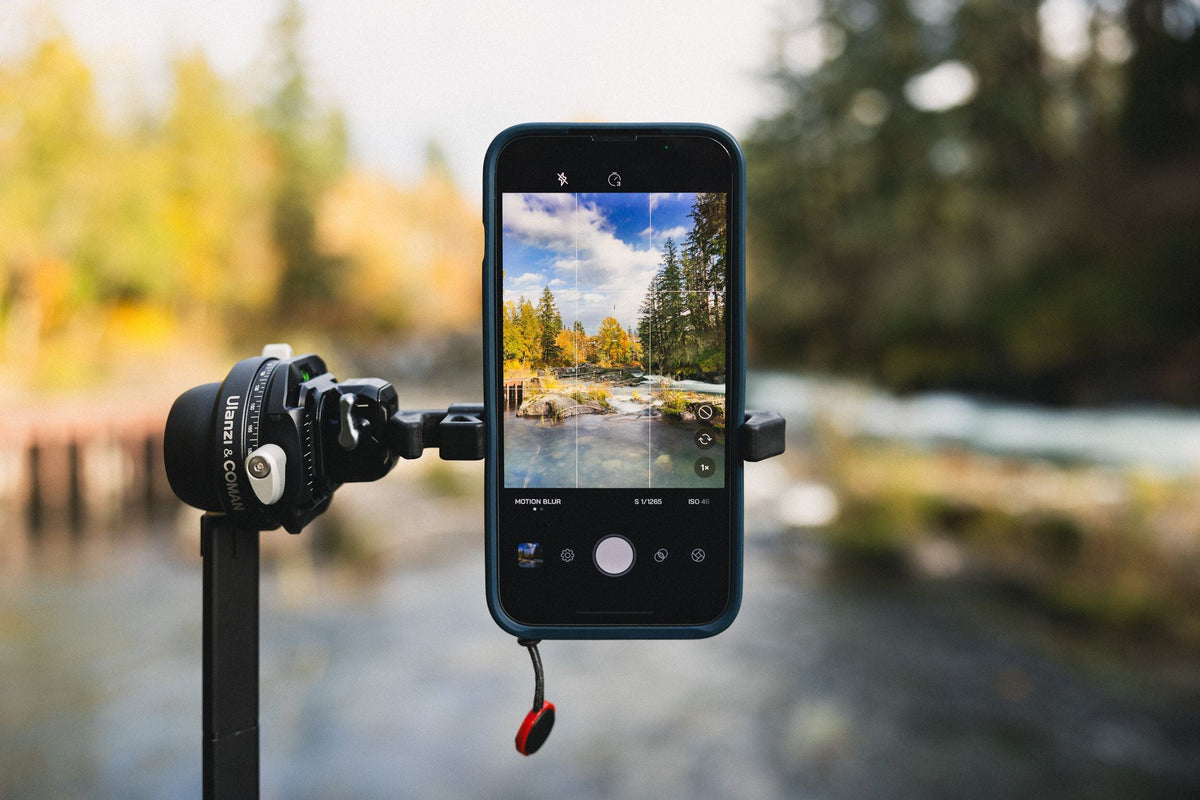
Hoe je lange sluitertijden en bewegingsonscherpte vastlegt met de iPhone
Wat is langzetijdsfotografie?
Bij langzetijdsfotografie laat je de sluiter van je camera lang openstaan om bewegingsonscherpte te creëren. Je kunt het gebruiken om de voortdurende beweging van elementen om je heen vast te leggen, van wolken die door de lucht glijden tot een stromende waterval of golven die op de ruige kust slaan.

Hoe krijg je een lange sluitertijd?
Het verlagen van je sluitertijd is de sleutel tot het vastleggen van bewegingsonscherpte. Over het algemeen zorgt alles onder de 1/30 seconde voor enige bewegingsonscherpte. Omdat de sluiter echter langer openstaat, ontstaan er twee problemen.
Ten eerste moeten we bepalen hoeveel licht de sensor bereikt om de juiste belichting te krijgen. Dit doe je door de ISO te verlagen en de diafragmaopening te verkleinen. Smartphones hebben lenzen met een vaste diafragmaopening, dus je hebt een mobiel VND-filter nodig of een app die meerdere opnames kan combineren om bewegingsonscherpte na te bootsen, zoals de Moment Pro Camera App II.
Ten tweede leggen lagere sluitertijden elke trilling vast terwijl je je telefoon vasthoudt, dus heb je een statief nodig om je beelden zo scherp mogelijk te houden.
Er zijn verschillende manieren om met je iPhone foto's met een lange sluitertijd te maken. Hoewel ze vergelijkbare resultaten kunnen opleveren, verschilt de ervaring tijdens het fotograferen en wat je nodig hebt.

Methode #1: Met VND-filters
Met behulp van accessoires zoals ND-filters (neutraaldichtheid) en een statief kun je met je iPhone foto's met een lange sluitertijd maken, net zoals met een spiegelreflexcamera of camera zonder spiegel. ND-filters helpen een deel van het licht dat je sensor bereikt te blokkeren. Ze zijn verkrijgbaar in veel verschillende dichtheden (2 stops, 4 stops, 8 stops, enz.).
Ik gebruik graag een VND met de iPhone, omdat ik de hoeveelheid licht snel kan verlagen of verhogen. Een sterker VND-filter is beter om bewegingsonscherpte vast te leggen in een heldere omgeving. Het Moment VND 6-8 stops-filter is een goede keuze. Je hebt een adapter nodig om dit specifieke filter op je iPhone te monteren, zoals de Moment 67mm Filter Mount. OF je kunt een QuickLock VND-filter voor iPhone gebruiken als je een iPhone 15, 16, 17 of 18 hebt.
Daarna heb je een statief nodig om je iPhone stil te houden, en een telefoonklem zoals de Moment Tripod Phone Clamp with Cold Shoe Mount is een goede keuze, omdat deze met verschillende telefoonhoesjes kan worden gebruikt.
Tot slot heb je een app nodig die je volledige handmatige controle over de instellingen van je camera geeft. De Moment Pro-app is perfect en zit boordevol mooie functies die we in deze gids zullen gebruiken.
Nu we alle accessoires hebben, is het tijd om naar buiten te gaan en te gaan fotograferen!
 |
 |
 |
 |
Zodra je het onderwerp hebt gevonden dat je wilt vastleggen, zet je je statief neer, bevestig je je VND-filter op je telefoon en open je de Moment App. Kies de standaard fotomodus.
Voor deze methode fotograferen we in RAW. Je kunt kiezen voor standaard RAW of ProRaw als dat beschikbaar is. Om het formaat te wijzigen, klik je op de banner bovenaan. Standaard staat deze op HEIF of JPEG.
Stel je onderwerp in en vergrendel je statief om alles stil te houden. Stel je ISO en sluitertijd in op de laagst beschikbare waarden, over het algemeen ISO 34 en een sluitertijd van 1 seconde.
Helaas laat Apple ons geen sluitertijd van minder dan 1 seconde gebruiken. De interface kan ook traag aanvoelen. Gebruik op dat moment de VND om het licht te compenseren totdat je de juiste belichting krijgt, terwijl je je histogram in de gaten houdt. (Om het histogram te activeren, ga je naar de instellingen en schakel je onder "belichting en focus" het histogram in.
Gebruik ten slotte de timeroptie om de sluitertijd met een paar seconden te vertragen. Dit zorgt ervoor dat je geen trillingen in de iPhone veroorzaakt wanneer je de sluiter indrukt. Een vertraging van drie seconden is voldoende.
Voordelen van een VND-filter:
- De bewegingsonscherpte die je vastlegt is echt (niet gegenereerd door software zoals bij de volgende twee methoden.)
- Je kunt in RAW of ProRaw fotograferen, wat je meer flexibiliteit geeft bij de nabewerking.
Nadelen van een VND-filter:
- De langzaamste sluitertijd op de iPhone is 1 seconde.
- De iPhone is niet gemaakt om veelvuldig op een sluitertijd van 1 seconde te worden gebruikt.
- Een VND van 8 stops is in zeer lichte situaties misschien niet voldoende.

Methode #2: Moment Pro Camera App II
De tweede methode om foto's met een lange sluitertijd te maken, maakt gebruik van een functie in de Moment Pro-app. Klik op het camera-icoon om de verschillende opnamemodi te onthullen en kies "slow shutter". Standaard staat deze op "light trails". Schakel over naar "motion blur" en kies een snelheidsinstelling (0.5 - 1 - 2 - 4 - 8 - 15 - 30 - Bulb.) Deze instellingen bootsen de sluitertijd na die je op een spiegelreflexcamera zou instellen; hoe langer de sluitertijd, hoe meer bewegingsonscherpte er wordt vastgelegd — experimenteer met verschillende snelheidsinstellingen om de gewenste effecten te creëren. Als je de bulb-modus kiest, beslis je handmatig wanneer je het opnameproces stopt door de sluiter in te drukken.
Tip 1
Hoewel niet vereist, krijg je betere resultaten wanneer je een statief gebruikt.
Tip 2
Houd je ISO op de laagst beschikbare waarde voor scherpere beelden. In situaties met weinig licht kun je je sluitertijd verlagen (onafhankelijk van de instellingen voor bewegingsonscherpte). In heldere omstandigheden kun je je VND-filters ook gebruiken om je sluitertijd op een lage waarde te houden.
Tip 3
Fotografeer je water? Probeer een polariseringsfilter (CPL). Het vermindert reflecties en laat je zien wat er onder het wateroppervlak ligt, terwijl de kleuren intenser en het uiteindelijke beeld dramatischer worden.
Tip 4
Probeer deze modus met Moment-lenzen. Ik vind de anamorfische lens bijzonder leuk om ruimere foto's vast te leggen. Bovendien kun je in de Moment App de anamorfische lens selecteren om precies te zien hoe het eruit zal zien, en de de-squeeze wordt automatisch in je afbeelding verwerkt, dus heb je geen Photoshop nodig!
Voordelen van de ingebouwde slow shutter-functie van Moment:
- Het kan effecten nabootsen van sluitertijden die langzamer zijn dan 1 seconde en heeft geen filter nodig.
- Makkelijk te gebruiken
- Je hebt alleen een statief of oppervlak nodig om je iPhone stil te houden.
Nadelen van de ingebouwde slow shutter-functie van Moment:
- Bewegingsonscherpte wordt door software gegenereerd
- Je kunt niet in RAW fotograferen, dus je hebt minder flexibiliteit bij de nabewerking.
 |
 |
Methode #3: Live Photos
Wist je dat foto's die je als "Live Photos" hebt gemaakt met de standaard camera-app verschillende ingebouwde effecten hebben? Eén daarvan is langzetijdsfotografie. Nadat je een foto hebt gemaakt, ga je naar je fotobibliotheek en klik je linksboven op "Live". Kies langzetijdsfotografie en wacht een paar seconden. Tadaa! Dit is de makkelijkste manier om bewegingsonscherpte vast te leggen op je iPhone. Dit werkt ook op oudere foto's die je mogelijk hebt gemaakt, dus bekijk je fotobibliotheek op watervallen en rivieren en probeer het langzetijdsfotografie-effect.
Voordelen van Live Photo in de standaard camera-app
- De meest eenvoudige manier om bewegingsonscherpte vast te leggen.
- Je hebt geen accessoires of speciale app nodig.
- Je kunt er met de hand mee fotograferen.
- Je kunt het gebruiken op oudere foto's als ze in Live-modus zijn gemaakt.
Nadelen van Live Photo in de standaard camera-app
- De iPhone zal de afbeelding automatisch bijsnijden om te compenseren voor cameratrillingen, zelfs wanneer deze op een statief staat.
- Het creëert soms gekke resultaten die niet erg natuurlijk zijn.
- Je kunt niet in RAW fotograferen, dus je hebt minder flexibiliteit bij de nabewerking.

Afsluitende gedachten
Langzetijdsfotografie kan intimiderend zijn, maar hoe meer je oefent, hoe makkelijker het wordt. Voel je vrij om te experimenteren met verschillende instellingen, lenzen en filters, of het nu de ingebouwde lenzen op je iPhone zijn of de Moment-lenzen.
Mijn favoriete methode is het gebruik van de ingebouwde "slow shutter"-functies in de Moment-app. Het levert de beste resultaten op en stelt me nog steeds in staat om handmatige instellingen te gebruiken.

Lees verder
Lees meer
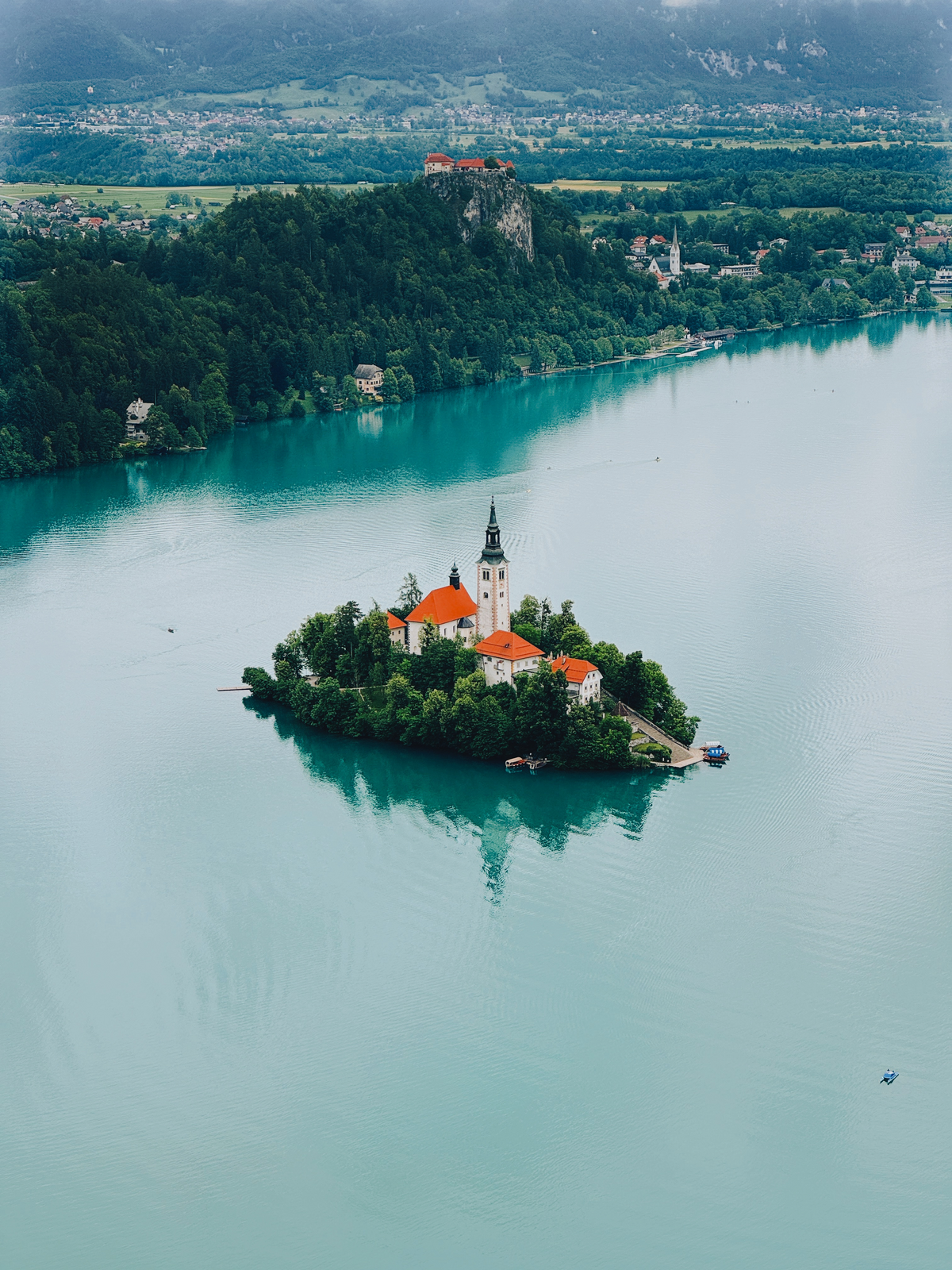
Een volledige educatieve uitleg van wat Apple ProRAW betekent, inclusief hoe je foto's maakt en bewerkt, voor mobiele fotografen.

Alles wat je moet weten over Apple ProRes en hoe je je mobiele beelden vanuit LOG als een pro kunt color graden.