










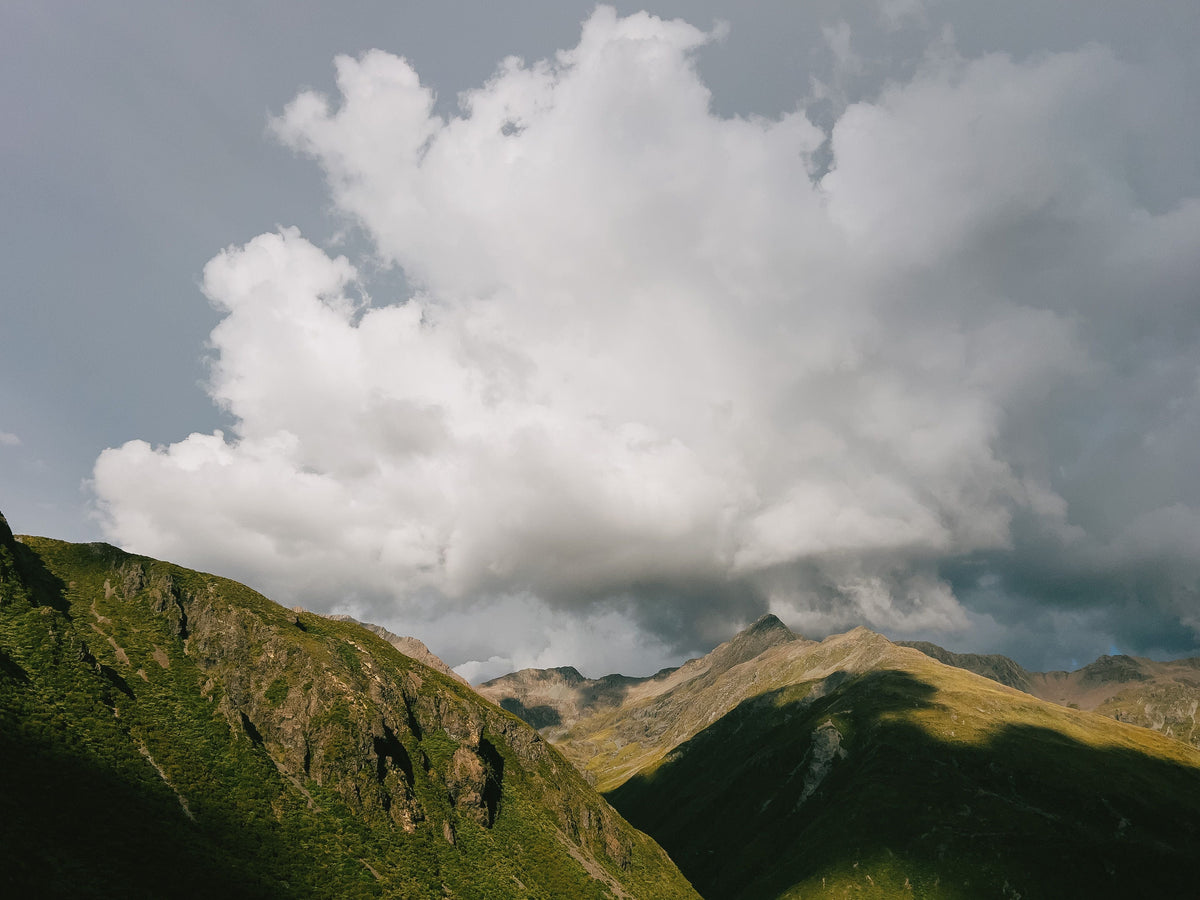
Comment prendre de meilleures photos de paysages avec un iPhone
L’un des outils les plus puissants à votre disposition pour la photographie de paysages pourrait bien être votre téléphone. Il est petit, léger, toujours à portée de main lorsque la lumière est magique, et bien plus puissant que vous ne le pensez. En tant que photographe vivant en Nouvelle-Zélande, il est idéal d’avoir un appareil photo performant dans la poche pour les situations où je n’ai pas mes appareils plus grands avec moi. J’utilise mon iPhone 13 Pro depuis quelques années et, même s’il n’est plus le dernier cri de la gamme iPhone, il m’a tout de même permis de réaliser de superbes images !
Configurer l’iPhone pour la prise de vue :
L’un des principaux changements que j’ai apporté aux réglages de mon iPhone est de passer du format JPEG ou HEIF au format ProRAW. Celui-ci offre une plage dynamique et des informations chromatiques supérieures aux profils JPEG/HEIF standard de l’application photo habituelle, mais nécessite un travail de post-traitement, sur ordinateur ou dans une application sur votre téléphone.
Notez qu’il s’agit de iOS 26.2.1 au moment où j’écris ces lignes.
- Pour ce faire, allez dans l’application Réglages.
- Puis dans Appareil photo.
- Puis dans Formats.
 |
 |
Sur cet écran, vous aurez la possibilité d’activer Apple ProRAW.
Les fichiers photo seront beaucoup plus volumineux, alors préparez-vous à cela. En contrepartie, vous obtiendrez une meilleure qualité d’image après un travail de retouche.
Si vous souhaitez également disposer d’un meilleur contrôle manuel sur vos images, je vous recommande de télécharger l’application Moment Pro Camera, celle que j’ai utilisée pour toutes les photos iPhone ProRAW de cet article. Elle m’a permis de régler la vitesse d’obturation, l’ISO et la mise au point afin d’obtenir le rendu souhaité.

Utilisation de l’application Pro Camera II

Pris avec un iPhone
Pour activer ProRAW dans l’application Moment Cam, ouvrez l’application et appuyez sur le haut de l’écran où il est indiqué « HEIF » ou « JPEG », selon votre iPhone. Le mien était réglé sur JPEG au départ.
 |
 |
Ensuite, allez sur l’onglet le plus à gauche et passez de « Naturel » à « ProRAW ».
 |
 |
Je laisse les options Fusion désactivées car elles sont imprévisibles et je préfère garder le contrôle manuel. Il existe également de nombreuses autres applications pour iPhone qui permettent de prendre des images au format RAW ; n’hésitez pas à regarder autour de vous et à trouver celle qui correspond le mieux à votre style de prise de vue !

Exemples de photos :
À la fin de l’été, j’ai fait une excursion d’une journée à Arthurs Pass, près de Christchurch, en Nouvelle-Zélande, pour prendre des photos et des vidéos, et j’ai décidé de m’appuyer largement sur mon iPhone lorsque je cherchais des images dans les montagnes. J’avais également avec moi mon Sony A7RV équipé de l’objectif Sony 20-70 f/4G pour prendre quelques photos comparatives.

Pris avec un iPhone
Lors de ce voyage, j’ai surtout décidé de privilégier la composition plutôt qu’une faible profondeur de champ avec l’iPhone, car c’est ce que je fais souvent lorsque je photographie avec cet appareil, qui offre un peu moins de contrôle sur les zones floues de l’image.

Pris avec un iPhone

Pris avec un iPhone
Voici quelques images comparatives prises avec l’iPhone 13 Pro et le Sony A7RV, un appareil compact plein format.
Règle des tiers :
Pour beaucoup de mes photos de paysages prises avec l’iPhone, j’aime utiliser la règle des tiers afin de structurer mon cadre en différentes sections. Sur celle-ci, les montagnes ombragées occupent le tiers inférieur du cadre, tandis que les nuages plus sombres dans le tiers supérieur semblent encadrer le sujet principal, le pic situé sur la droite.

Pris avec un iPhone

Pris avec un iPhone
Élément au premier plan :
Pour mes compositions avec l’iPhone, j’aime essayer d’inclure un élément au premier plan afin de mieux rendre compte des proportions. Il est parfois difficile de déterminer la distance d’un sujet sans rien pour le comparer !

Pris avec un iPhone

Pris avec un iPhone
Lignes directrices :
J’aime également utiliser des lignes directrices pour guider le regard à travers le cadre. Sur celle-ci, j’apprécie la façon dont la ligne de la rivière remonte et contourne la route, puis le canyon au-delà. Selon l’endroit où votre regard commence, les lignes du canyon peuvent également vous mener vers la rivière et la route en contrebas. Croyez-moi, j’ai attendu un moment qu’une belle voiture rouge roule sur la route, mais hélas, dans les montagnes rurales, ce n’est pas toujours possible !

Pris avec un iPhone

Pris avec un iPhone
Plusieurs objectifs :
L’un des aspects les plus puissants de la prise de vue avec un iPhone est qu’il intègre plusieurs objectifs ! L’une de mes techniques préférées en photographie de paysages consiste à utiliser un téléobjectif pour rapprocher le sujet et mieux en saisir les détails.

Pris avec un iPhone


Pris avec un iPhone
Avoir plusieurs objectifs réunis dans un petit boîtier est une véritable aubaine pour explorer des angles créatifs et découvrir l’effet de différentes focales dans diverses situations, sans avoir à sortir un appareil photo imposant ni à changer d’objectif.
Voici quelques exemples avant/après d’images ProRAW prises avec un iPhone 13 Pro et retouchées dans Lightroom Classic.

Vous pouvez constater que l’image ProRAW directement sortie de l’appareil manque de contraste et de couleurs, mais un peu de travail dans Lightroom permet vraiment de les restaurer.

Noir et blanc :
Une autre option pour la photographie de paysages, surtout lorsque le ciel est terne et la lumière faible, consiste à mettre davantage l’accent sur les formes, les lignes et les textures, puis à convertir vos images en noir et blanc.
 |
 |
Conseils
Utilisez un trépied :
Il est vraiment utile pour affiner votre composition : placez votre téléphone, réfléchissez à l’image que vous souhaitez prendre et apportez de petites modifications au lieu de le tenir en main et de subir une composition en constante évolution.
Utilisez des filtres :
Si vous souhaitez vous y prendre un peu plus au sérieux, utilisez des filtres pour téléphone ! Les principaux que j’utilise en photographie de paysages sont le filtre à densité neutre, ou filtre ND, et le filtre polarisant circulaire, ou CPL. Ces filtres peuvent vous offrir un niveau supplémentaire de contrôle créatif sur vos images que l’appareil photo lui-même ne peut pas nécessairement vous offrir.
À lire également
En lire plus

Quand vous entendez « Phoenix », vous imaginez probablement des plaines, des bâtiments en chrome brillant et un désert aride comme des os... Et c’est peut-être vrai… si vous n’y êtes passé qu’une o...

Le Japon est actuellement l’une des destinations les plus tendance grâce aux réseaux sociaux. C’est un lieu au rythme effréné, aux néons et à l’effervescence, mêlé à un charme historique et traditi...