










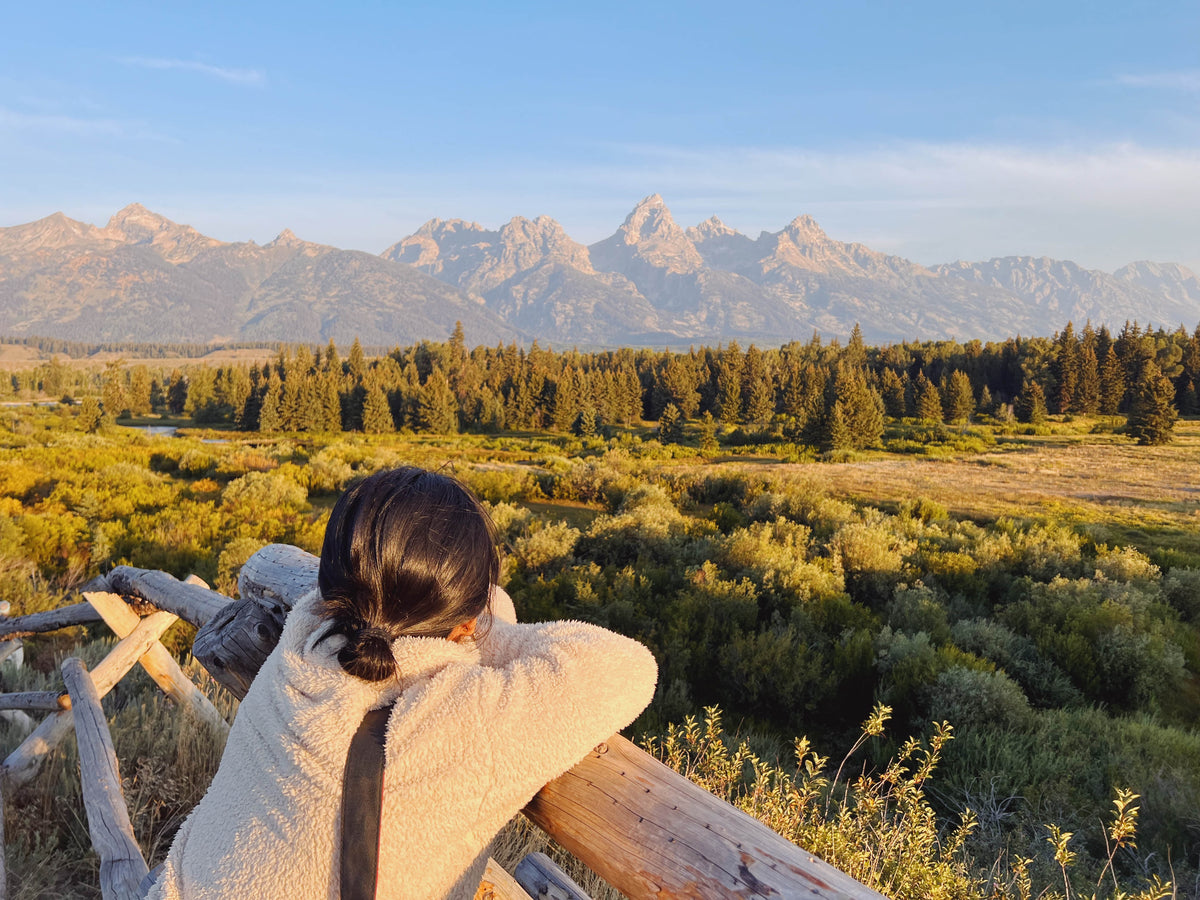
Comment modifier des photos sur l’iPhone
Lorsque vous photographiez avec un iPhone, le processus de retouche ne pouvait pas être plus simple : pas de transfert de fichiers, ni de câbles ni de cartes SD à perdre. Retoucher des photographies est la dernière étape pour donner vie à vos images, et dans cet article, je vais vous présenter quelques conseils et astuces pour retoucher vos images iPhone sur votre téléphone.
Ce processus doit avant tout servir à sublimer ce qui est déjà présent, à ajuster les couleurs pour qu’elles correspondent à votre style caractéristique ou simplement à ajouter une dernière touche de profondeur. Bien que cela puisse sembler intimidant pour les débutants, ce n’est pas nécessairement un processus complexe ou déroutant.
Dans cet article, vous découvrirez les meilleurs types de fichiers pour la retouche, des méthodes pour affiner vos couleurs et des façons de faire preuve de créativité dans vos retouches. Il existe de nombreuses applications et logiciels pour retoucher vos photographies, et aujourd’hui, je vais vous montrer comment je retouche mes photos dans mon style caractéristique aussi bien dans Lightroom que dans l’application Photos native de l’iPhone.
Mes couleurs caractéristiques sont généralement des tons dorés chauds avec des verts riches, et bien que j’obtienne principalement ce rendu grâce à la retouche, d’autres facteurs sont à prendre en compte : le moment de la journée où vous photographiez, la lumière extérieure et le matériel que vous utilisez.
Mais avant de commencer à appuyer sur le déclencheur, nous avons une décision à prendre :
RAW ou JPEG
C’est un choix que vous faites dans l’appareil photo ou sur le téléphone avant même de prendre des photos, mais c’est une décision importante.
Un fichier RAW contient beaucoup plus de détails et produit un fichier de meilleure qualité, ce qui vous offre par conséquent une plage dynamique bien supérieure et plus de possibilités de création lors de la retouche. Bien que cela puisse poser problème en matière de stockage en raison de la taille importante des fichiers, vous tirerez beaucoup plus de vos photographies lors de leur retouche, car elles contiennent beaucoup plus d’informations. C’est particulièrement vrai si vous photographiez dans des conditions d’éclairage difficiles, car les JPEG ne permettent pas de récupérer autant de données à partir de hautes lumières surexposées ou d’images sous-exposées. Photographier en RAW vous offre également plus d’options pour imprimer vos images ou faire preuve de créativité lors de la retouche.
Les JPEG peuvent être très pratiques : ils occupent moins d’espace et sont parfaits pour les débutants qui souhaitent simplement s’entraîner le plus possible sans remplir leur stockage cloud. Je photographie toujours en RAW, car cela me permet de réduire la taille du fichier à la dimension dont j’ai besoin ou que je souhaite conserver.
Dans l’application Moment Pro Camera, vous pouvez choisir d’inclure un fichier traité en JPEG tout en photographiant en RAW (la plupart des appareils photo le font également), ce qui est idéal si vous souhaitez publier une story d’aperçu sur Instagram tout en retouchant la photo RAW et en la publiant sur votre fil principal plus tard.

Avant / Après - Retouche RAW

Avant / Après - Retouche JPEG

Retouche RAW

Retouche JPEG
Par où commencer :
Que vous utilisiez un logiciel comme Lightroom ou l’application Photos native, il est toujours préférable de commencer par des réglages de base afin de corriger et de perfectionner l’exposition de votre image. Commencez par baisser les hautes lumières et récupérer les ciels ou les zones claires surexposés, puis rehaussez les ombres pour éclaircir les zones sombres et révéler davantage de détails.
Si vous utilisez l’application Photos de l’iPhone pour retoucher, vous remarquerez une option appelée « Éclat » qui rehausse les ombres et baisse les hautes lumières en même temps. Vous pouvez utiliser le curseur d’exposition si votre photographie est trop sombre, mais les réglages des hautes lumières et des ombres sont plus précis pour ces zones, tandis que l’outil d’exposition affecte l’ensemble de l’image, ce qui signifie que vous éclaircissez toutes les zones de votre image en même temps.
Mes conseils : Généralement, dans Lightroom, je ramène la clarté à environ -5, puis j’ajoute un peu de correction du voile atmosphérique pour atténuer un rendu HDR trop parfait tout en ajoutant des contrastes saisissants. Pour imiter la correction du voile atmosphérique dans l’application Photos, vous pouvez abaisser le « Point noir » et augmenter la « Définition ».

Éclat « Avant »

Éclat « Après »

Exposition « Avant »

Exposition « Après »

Retouchée « Avant »

Retouchée « Après »
Étalonnage des couleurs sur iPhone
La section Étalonnage des couleurs de Lightroom est un excellent point de départ. Divisée en trois roues chromatiques, elle vous permet d’ajuster les teintes des hautes lumières, des tons moyens ou des ombres, et de combiner les trois pour transformer complètement l’aspect d’une image. Au lieu de l’équilibre des blancs, qui affecte les trois zones simultanément, vous pouvez réchauffer les ombres et refroidir les hautes lumières pour obtenir une image plus équilibrée.
Par exemple, pour une photo prise à l’heure dorée, vous pouvez réchauffer davantage les hautes lumières et les tons moyens tout en laissant les ombres telles quelles afin de conserver un aspect plus naturel. Vous pouvez vraiment faire preuve de créativité ici, selon l’intensité avec laquelle vous souhaitez modifier ces couleurs. C’est également un excellent moyen de donner à vos photographies un aspect plus argentique : donnez à vos ombres une teinte légèrement verte et à vos hautes lumières une teinte orange plus chaude, et vous pourrez imiter le rendu d’un appareil jetable.
Dans l’application Photos, vous ne pouvez pas être aussi créatif avec les couleurs, mais vous pouvez ajuster la température de l’image, jouer avec les teintes et les tons, et augmenter sa saturation ou sa vibrance selon vos préférences. La teinte ajoutera une nuance verte ou violette à votre image, selon la façon dont vous déplacez le curseur. Si vous associez cela à la température, vous pouvez modifier l’équilibre tonal global de votre image.

Retouchée « Froide »

Retouchée « Chaude »
Utiliser les filtres et les préréglages d’iPhone
Vous trouverez une multitude de préréglages sur Internet, et il peut être difficile de savoir à qui faire confiance et comment reconnaître ceux qui en valent la peine. Je vous recommande d’apprendre à retoucher les couleurs vous-même et de créer vos propres préréglages, ou de payer un abonnement à une application proposant une variété de préréglages afin de ne pas être limité à l’achat de 5 préréglages dont vous pourriez ne pas apprécier l’un qu’un autre. La seule collection de préréglages que je recommande est le système de préréglages d’Evan Ranft, qui comprend des onglets pour les couleurs, les équilibres des blancs, les expositions et les effets, vous permettant de combiner différents aspects pour une solution de préréglages beaucoup plus personnalisée.
Dans l’application Photos d’Apple, j’ai tendance à éviter les filtres intégrés, car ils sont un peu trop intenses. Cependant, Apple propose une option de « styles » photographiques dans l’application Réglages sous l’onglet Appareil photo, où vous pouvez choisir une légère préférence de couleur pour les sous-tons de vos images. Celle-ci sera automatiquement appliquée dans l’application Appareil photo afin que toutes vos photographies prises directement avec l’application native soient capturées avec ces teintes — presque comme un préréglage « intégré », après quoi vous pourrez simplement ajuster les réglages de base.
Dans l’application Moment Pro Camera II, vous pouvez également créer un « profil » similaire aux styles photographiques d’Apple ; vous pouvez enregistrer une liste de réglages comprenant un équilibre des blancs personnalisé, la teinte, l’objectif utilisé, l’emplacement de stockage du fichier et d’autres options du viseur. Cela signifie que vous pouvez passer d’un profil à l’autre si vous avez un téléobjectif fixé, si vous photographiez en JPEG aux tons chauds ou si vous photographiez en RAW.

Filtre 1

Filtre 2

Filtre 3

Filtre 4
Choix créatifs
Les dernières touches incluent l’ajout d’éléments tels que du grain ou l’atténuation légère de votre image, voire l’ajout d’un vignettage ou de masques. Malheureusement, vous disposez de peu d’options créatives dans l’application Photos ; cependant, dans Lightroom, vous pouvez jouer avec les masques, éclairer certaines zones de vos images pour attirer le regard ou ajouter du grain pour obtenir une ambiance nostalgique.
Lightroom propose également une fonction permettant d’ajouter un flou d’objectif, donnant à vos photographies iPhone un aspect un peu plus proche d’un reflex avec un effet de profondeur ; toutefois, le résultat peut être aléatoire selon la photo que vous choisissez de retoucher !
Dans d’autres applications de retouche, il existe d’autres façons de faire preuve de créativité, comme l’ajout de fuites de lumière artificielles ou d’effets de halo, selon votre sujet. En d’autres termes, vous obtenez un fichier plus travaillé sans remplir votre iPhone aussi rapidement.

Prise avec un iPhone

Prise avec un iPhone
Meilleures applications de retouche iOS
En dehors de l’application Photos native et de Lightroom, il existe une multitude d’applications de retouche. Certaines nécessitent un abonnement mensuel, d’autres sont entièrement gratuites, tandis que certaines proposent une version gratuite pour les essayer, comme VSCO ou Canva.
VSCO est un excellent choix pour les débutants et les photographes de niveau intermédiaire, avec de nombreux préréglages de qualité. Je l’ai utilisé exclusivement pendant des années avant de maîtriser l’application mobile Lightroom.
Une autre application que j’adore vraiment est Prequel ; elle est très créative et propose d’excellents filtres et effets pour un rendu vintage ou cinématographique. Elle convient parfaitement aux personnes qui souhaitent expérimenter des rendus et des idées créatifs, et fonctionne très bien pour les scènes de rue et les portraits.
Lightroom Mobile est, à mon avis, l’un des meilleurs outils de retouche pour les débutants comme pour les professionnels.

Prise avec un iPhone

Prise avec un iPhone

Prise avec un iPhone

Prise avec un iPhone

Prise avec un iPhone

Prise avec un iPhone
Continuez votre lecture
En lire plus
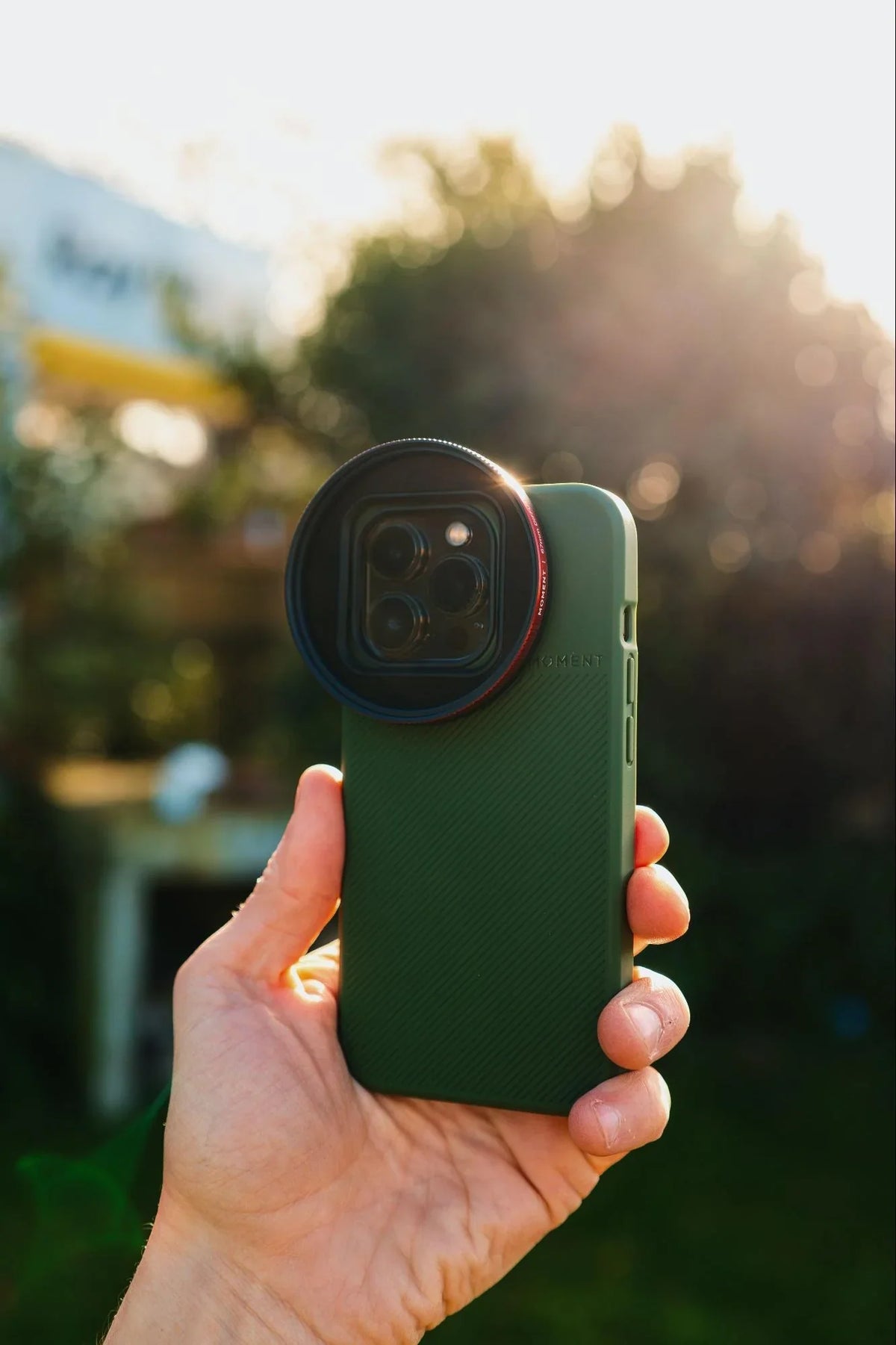
Le moyen le plus simple d'améliorer l'appareil photo de votre iPhone 18 est d'ajouter des filtres. Voici comment ajouter vos filtres 67 mm existants à l'appareil photo de votre téléphone.
Le moyen le plus simple d'améliorer l'appareil photo de votre iPhone 18 est d'ajouter des filtres. Voici comment ajouter vos filtres 67 mm existants à l'appareil photo de votre téléphone.