











Comment filmer en Log sur un iPhone non Pro (Alternative à l’Apple Log)
Si vous avez choisi le modèle standard plutôt que de passer à l’iPhone 18 Pro, mais que vous souhaitez tout de même filmer des séquences plus cinématographiques en Apple Log, vous êtes au bon endroit. Je vais vous montrer comment filmer avec un iPhone classique et donner à vos vidéos un aspect plus cinématographique, moins terne et plus proche de celui d’un appareil hybride. C’est étonnamment simple, et je vais vous guider étape par étape. Si vous apprenez mieux en regardant, découvrez la vidéo YouTube ci-dessus.
 |
 |
L’application Moment Pro Camera
Le choix du lieu n’a qu’une influence mineure. J’ai tourné toutes mes séquences de test dans le Lake District, au Royaume-Uni, un endroit magnifique, mais vous n’avez pas besoin de panoramas grandioses pour obtenir ce résultat. Il vous suffit d’un iPhone classique, de quelques accessoires et de la bonne application.
Le meilleur moyen d’obtenir immédiatement de meilleures images est de télécharger l’application Pro Camera de Moment. Je sais que les applications peuvent sembler superflues ou inutiles, mais c’est tout le contraire pour un smartphone. L’application photo native de l’iPhone ne permet de filmer qu’en mode automatique. En ouvrant l’application photo sur des réglages d’exposition manuels et en accédant à une plus grande variété de commandes visuelles et sonores, vous disposez de bien plus de possibilités pour obtenir des images de meilleure qualité.
L’application sert de véritable centre de commande pour les réglages natifs de votre iPhone. Vous pouvez ajuster l’ISO, la vitesse d’obturation et l’ouverture, et accéder à des fonctionnalités professionnelles que l’on trouve sur la plupart des appareils hybrides, comme les zébrures, les histogrammes et les niveaux sonores. C’est un mini-équipement ultra-complet que vous tenez dans la paume de la main, et c’est véritablement le seul moyen de tirer le meilleur parti de l’appareil photo de votre iPhone, quel que soit le modèle ou l’année de votre appareil.
Le Log sur un iPhone non Pro ?
Apple réserve la vidéo Log aux modèles Pro, mais l’application Pro Camera permet de briser cette barrière.
Le Log est un profil colorimétrique qui permet d’accéder à davantage de données dans le fichier afin de le monter ou de l’étalonner professionnellement. En utilisant l’application en même temps, vous conservez également un contrôle manuel complet de la vitesse d’obturation, de l’ISO, de la balance des blancs et de la mise au point, ainsi que la possibilité de passer à la norme Rec.709 standard ou à un profil plus plat à tout moment.
Voici comment activer le Log dans l’application :
- Ouvrez l’application et faites glisser jusqu’à Vidéo.
- Appuyez sur la petite icône de profil colorimétrique et choisissez « Moment Log ».
- Et voilà.
Pendant la prise de vue, vos images peuvent paraître… ternes, peu contrastées, grises et plates. Mais c’est précisément comme elles devraient être avant l’étalonnage, tout comme les images provenant d’une véritable caméra de cinéma.
 |
 |
Utiliser un LUT d’affichage
Regarder des images Log ternes pendant que vous filmez peut sembler presque impossible.
L’application résout ce problème grâce aux LUT d’affichage, qui rehaussent l’image à l’écran sans altérer définitivement le rendu de votre fichier. J’aime utiliser le LUT de conversion Apple Log vers ARRI Rec.709 de Sir, disponible dans la boutique Moment ; dès qu’il est chargé, les couleurs retrouvent leur éclat, le contraste devient naturel et il devient alors plus facile d’évaluer l’exposition.
La séquence enregistrée reste en Log pur, prête à être étalonnée une fois de retour à votre bureau, mais sur le tournage, tout semble soudainement normal — et cela rend l’ensemble du processus beaucoup moins incertain.
Utiliser le flou de mouvement
Des mouvements saccadés trahissent immédiatement le fait que vous filmez avec un téléphone, car celui-ci augmente automatiquement la vitesse d’obturation. Verrouiller la vitesse d’obturation à deux fois la fréquence d’images corrige ce problème en un instant.
J’habite dans une région qui utilise la norme PAL (Phase Alternating Line) pour la télévision et la vidéo. Ma zone géographique détermine la manière dont les signaux télévisés et les contenus vidéo sont encodés et affichés. Par conséquent, je filme à 25 images par seconde et je fixe ma vitesse d’obturation à 1/50, surtout lorsque je filme près de champs d’herbe, par exemple (le genre de sujet qui paraît particulièrement saccadé sur l’iPhone. Si vous savez, vous savez).
Dans l’application Moment Pro Camera, il suffit d’appuyer sur la valeur de la vitesse d’obturation pour la verrouiller. Soudain, les mouvements paraissent beaucoup plus fluides — bien moins saccadés et moins cliniques.
Utiliser un filtre VND
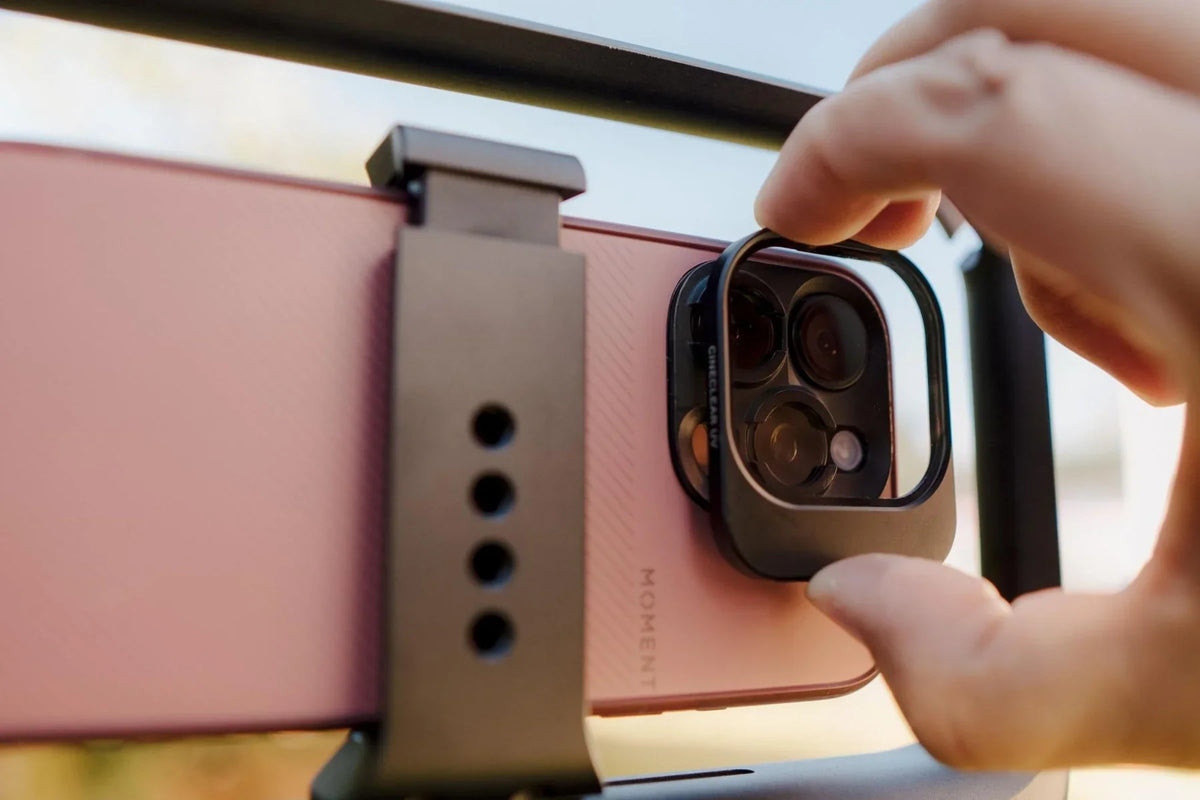
Bien sûr, une vitesse d’obturation lente laisse entrer énormément de lumière, si bien que les images prises en plein jour sont vite surexposées. Je maîtrise la luminosité en installant un filtre ND variable sur l’avant de l’objectif Moment Tele 58mm. Cela me permet d’assombrir la scène sans sacrifier cette vitesse d’obturation parfaitement réglée, conçue pour offrir un flou de mouvement onctueux.
Avant d’ajouter le filtre ND, je fixe un filtre de diffusion CineBloom à 20 % ; il adoucit les contours numériques et ajoute un éclat subtil qui rappelle celui de la pellicule. Ensemble, le CineBloom atténue les hautes lumières tandis que le ND me permet de contrôler précisément l’exposition, et cette combinaison transforme de simples images prises au téléphone en quelque chose qui évoque véritablement le cinéma.
Étalonnage
Filmer en Log n’est que la moitié du travail — la véritable magie opère au montage. Je charge le PowerGrade FilmVision de SERR depuis la boutique Moment et je me lance. Il fonctionne bien avec tous les appareils, mais il est particulièrement efficace avec les séquences Moment Log.
Tout d’abord, j’applique le LUT de conversion Apple Log pour ramener les images sur une base Rec.709 propre. Ensuite, je superpose les LUT FilmVision et j’ajuste les couleurs, le contraste et la saturation jusqu’à ce que l’image se mette en valeur avec une finition cinématographique soignée.
C’est la touche parfaite.
 |
 |
 |
 |

À lire également
En lire plus

Découvrez l’Everything 28L Le sac à dos de voyage Moment Everything 28L est conçu pour les créateurs, les explorateurs du week-end et tous ceux qui vivent en mouvement. Que vous partiez pour une c...
Je m’appelle Brionne Olsen. Je suis créatrice de contenu, cinéaste primée et youtubeuse basée en Afrique du Sud. Tous mes courts métrages et clips musicaux Shot on iPhone ont été tournés à l’aide ...