










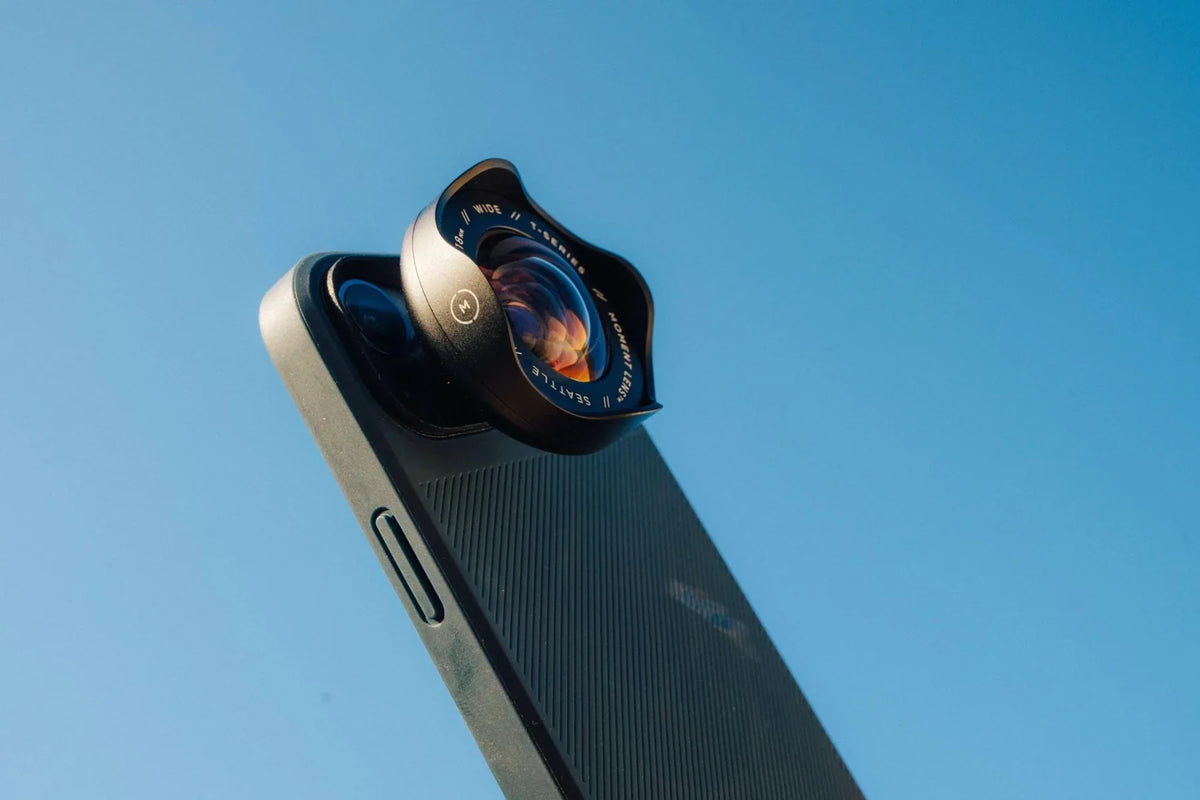
Moment 18mm 手机广角镜头(入门指南)
简介
本文将指导您开始使用 Moment 18mm 广角镜头,并介绍如何使用移动设备获得最佳效果。
 |
 |
 |
 |
所需物品:
- 您的移动设备。
- 适用于您手机的 T 系列 Moment 手机壳。
- 18mm 广角手机镜头。
安装镜头的首选方式是使用 Moment 手机壳。如果我们的产品中没有适用于您手机的手机壳,我们还提供通用镜头卡口。
包装盒内物品:
- 18mm 广角镜头本身。
- 镜头前盖和后盖。
- 带有优质超细纤维内衬的镜头收纳袋。
- 快速入门指南。
所有物品均采用 Moment 标志性的设计整齐包装。
 |
 |
安装指南:
安装镜头非常简单。拿起 Moment 手机壳,将镜头卡口与相机开孔对齐,然后顺时针旋转直至固定到位。
当 Moment 标志位于您设备右侧时,表示镜头已正确对齐。请记住,这款镜头专为搭配 1x 主摄像头使用而设计。
安装镜头时,请务必不要过度拧紧。顺时针旋转镜头时,您会感觉到它轻轻阻挡并固定到位。如果继续用力推入,可能会造成损坏。
 |
 |
 |
 |
使用 18mm 广角镜头:
18mm 广角镜头非常适合拍摄风景、建筑、合影、室内场景、街头景象和进行 Vlog 创作。它能提供宽广而自然的视角,在无畸变的情况下捕捉更多场景细节。
使用 ProRAW 获得更多后期控制
如果您的 iPhone 支持,请开启 Apple ProRAW,以获得更高质量且后期编辑灵活性更强的图像。
ProRAW 特别适合拍摄光线复杂的广阔场景,例如日落、明亮的天空、昏暗的室内或同时包含高光和阴影的风景。它为您留出更多空间来找回细节、调整色彩并精细优化最终效果。
如何在 iPhone 上开启 ProRAW
- 打开“设置”
- 轻点“相机”
- 轻点“格式”
- 根据您的 iPhone 型号,开启“Apple ProRAW”或“ProRAW 与分辨率控制”
- 打开“相机”应用
- 轻点屏幕顶部的格式选项,并在想要拍摄 ProRAW 时选择 RAW
为了获得最佳效果,当您有明确拍摄意图并希望后续获得最大灵活性时,请使用 RAW 格式。
使用 HEIF Max 或 RAW Max 获取更多细节
在支持的 iPhone 上,您可以在“相机”应用中选择更高分辨率的选项,如 HEIF Max 或 RAW Max。
当您想要高分辨率图像且文件较小时,请使用 HEIF Max。
当您想要最大的后期编辑灵活性且不介意文件较大时,请使用 RAW Max。
最佳构图提示
使用安装了 18mm 广角镜头的 iPhone 原生 1x 摄像头。这样可以获得 Moment 镜头最纯净的光学效果。
使用镜头时,请避免切换到 iPhone 自带的 0.5x 超广角摄像头,因为 18mm 镜头旨在拓宽主摄像头的视角,而不会产生原生超广角镜头那种更扭曲、拉伸的外观。
宽高比提示
使用 4:3 格式可获得最灵活的文件。它能捕捉整个传感器区域,并为您在后期为 Instagram、网页、印刷品或缩略图裁剪时留出更多空间。
仅在您已经确定想要更宽、更具电影感的裁剪时使用 16:9。
使用 Moment Pro Camera App II
为了获得 18mm 广角镜头最纯净的效果,请打开 Moment Pro Camera App II,并在拍摄前选择主 1x 摄像头。该镜头专为配合 iPhone 的主摄像头使用而设计,因此使用 1x 可以获得最清晰的图像和最自然的广角效果。
在应用中,您还可以使用手动控制锁定焦点、快门速度、ISO 和白平衡,这在拍摄风景、室内或不希望拍摄过程中曝光或色彩发生偏移的视频片段时尤其有用。
对于照片,当您想要最大的后期编辑灵活性时,请使用 RAW 格式拍摄。
对于视频,请在录制前使用应用锁定曝光和白平衡,这样您的素材会显得更精致、更连贯,尤其是在穿梭于混合光线环境中时。

使用 Wide 18mm II 镜头拍摄。

使用 Wide 18mm II 镜头拍摄。
编辑您的照片
拍摄完成后,我建议您使用 Snapseed 进行编辑,这是一款免费的移动应用。它让您可以:
- 编辑 RAW 文件
- 调整白平衡和曝光
- 添加效果,全部都在手机上完成
 |
 |
 |
 |
结语
现在,您已经准备好拿起 Moment 18mm 广角镜头去捕捉令人惊艳的画面了。在您的照片上标记 @moment,我们非常期待看到您的创作。
如果您还有任何其他问题,请发送电子邮件至 hello@shopmoment.com 与我们联系!
 |
 |

