











如何开始使用 Moment BaseCage
轻巧快速的移动摄影机架
如果您想用一种整洁、模块化的方式为手机加装机架以提升视频拍摄效果,Moment BaseCage 是理想之选——轻巧耐用,并可轻松搭配配件。它配备 NATO 导轨用于安装手柄,冷靴用于安装麦克风/灯光,兼容 Arca-Swiss 三脚架,还提供大量 1/4"-20 和 3/8"-16 螺纹,让您可以随心定制。
以下是分步安装指南,以及连接外置 SSD、电源、麦克风和滤镜/镜头的专业技巧。无论您使用的是 iPhone 16 还是安卓手机,都能轻松上手。
BaseCage 与 SuperCage:我该选哪款?
我们提供两款不同的手机机架,分别满足不同的使用偏好:
BaseCage 纤薄、轻巧且模块化。您可以每次连接一个 USB-C 配件(例如 SSD、麦克风或电源)。如果需要同时使用多个端口,后续可加装外置集线器。
SuperCage 基本上就是 BaseCage,但集成了带有标签的端口、HDMI、一个额外的隐藏端口以及 SD 卡录制功能。让您可以同时连接多个设备(SSD、麦克风、监视器、电源)。
如果您想要一个极简且灵活性最高的机架,请从 BaseCage 开始。如果您确定会同时使用多个 USB-C 设备,请升级到 SuperCage。
包装清单
- BaseCage(开放式导轨,顶部和侧面兼容 NATO)
- 工业级手机夹(可扩展至 90 毫米;适合 Max 或超大型手机)。
注意:本文和视频中我们使用 iPhone 16 Pro 进行演示,但所有手机的安装流程基本相同。
 |
 |
快速入门(5 分钟)
只需几个简单步骤,您就能立即开始拍摄。BaseCage 非常易于使用和组装:
- 安装手机夹
- 松开机架上的底板。
- 将手机夹放置在不会意外按下手机按钮的位置。
- 拧紧底板。(我们将其置于 iPhone 16 Pro 的中央;安卓手机请根据布局自行调整。)
- 放入手机
- 打开手机夹,放入手机,然后拧紧至稳固(切勿过度拧紧)。
- 添加手柄(可选)
- 将 NATO 手柄滑入侧面导轨,并在感觉平衡的位置锁定。
- 您可以安装一个或两个手柄。部分手柄配有蓝牙快门——在手机的蓝牙设置中配对,即可通过手柄开始/停止录制。
- 安装在三脚架上
- BaseCage 配有 Arca-Swiss 底座——可直接安装在 Arca 支架上(例如 Peak Design Travel Tripod)。
- 如果没有 Arca 支架,请使用 1/4"-20 或 3/8"-16 螺纹安装。
现在您可以开始拍摄了。接下来,根据需要添加电源、音频和存储设备。更多详情请见下文。
 |
 |
安装与组装要点(一览)
- NATO 导轨(顶部和侧面):用于安装手柄、夹具和其他 NATO 配件。
- 冷靴(4 个):位于侧面和顶部——非常适合安装麦克风、灯光或小型监视器/接收器。
- Arca-Swiss 底座:快速安装三脚架。
- 1/4"-20 和 3/8"-16 螺纹(四周):用于安装机架、电池、机械臂和夹具的通用安装点。
- 理线槽:整齐布线并固定 USB-C、麦克风或电源线。
 |
 |
扩展配置(分步指南)
A) 录制到外置 SSD(长镜头、4K/ProRes、Apple Log)
手机存储空间很快就会满。高码率素材(如 4K ProRes)会占用大量存储空间。使用 SSD 可以录制更长时间的视频,并腾出内部存储空间。
步骤:
- SSD 夹(兼容 Samsung T7 等驱动器)
- 短而可靠的 USB-C 数据线(我们推荐灵活且不易缠绕的线缆)
操作步骤
- 将 SSD 夹安装在顶部 NATO 导轨(或您喜欢的任何安装点)上。
- 放入 SSD 并锁定。
- 将 USB-C 数据线从手机连接到 SSD。使用机架上的理线槽保持整洁。
- 在 iPhone 上,您会看到“已连接配件”的弹窗。
- 在 Moment Pro Camera 或 Blackmagic Camera 应用 中将录制目的地设置为外置驱动器。
提示:保持线缆短一点,以免被绊到。如果端口被挡住,请将手机在夹具中稍微移动,插入连接线后,再移回原位。
B) 添加外置电源(全天拍摄)
保持稳定供电,让拍摄持续进行。安装在底部的电池还能改善平衡性和稳定性。
所需配件
- 电池底板或快拆电池支架
- 外置 USB-C 电池(小型或 V 口式)
- USB-C 数据线(手机 ↔ 电池)
操作步骤
- 使用 1/4"-20 或 3/8"-16 螺纹将电池底板安装在 BaseCage 底部。
- 将电池放入底板。
- 将 USB-C 数据线从电池连接到手机。您应该能看到正常的充电状态。
提示:将较重的电池安装在底部可降低重心——非常适合使用双手柄和前置镜头/滤镜进行手持拍摄。
C) 连接 USB-C 麦克风(更纯净、更具方向性的音频)
手机内置麦克风效果尚可,但使用紧凑型枪式麦克风或无线系统可立即提升音频品质。
所需配件
- 带有 USB-C 输出的枪式麦克风或无线接收器
- 短 USB-C 数据线
操作步骤
- 将麦克风或接收器插入机架顶部/侧面的冷靴。
- 将 USB-C 数据线穿过理线槽。
- 如果需要腾出端口空间,请将手机在夹具中稍微移动,插入连接线后,再移回中央。
- 打开 Moment Pro Camera II——它应该会自动选择 USB-C 麦克风。(您也会看到“已连接配件”的弹窗。)
提示:如果音频未自动切换,请检查应用的输入设置,并确认麦克风已通电(部分麦克风需要供电)。

故障排除
如果感觉有什么不对,以下是我们发现对客户最有帮助的快速解决方法。
按钮被意外按下
如果手机侧面按钮被夹具意外触发,请松开 BaseCage 的底板,将夹具移动到避开按钮的位置,然后重新拧紧。不同手机的按钮位置不同,因此请大胆调整,直到感觉舒适且稳固。
未检测到麦克风
插入 USB-C 麦克风后,您应该会看到配件弹窗,且相机应用应自动切换到外部输入。如果未切换,请用力重新插紧两端的线缆,确保使用的是支持数据传输的 USB-C 数据线(而非仅充电线),并检查 Moment Pro Camera(或 Blackmagic Camera)应用中的输入设置。部分麦克风还需要供电——请确认已通电。
SSD 未显示
如果驱动器未出现,请使用短而可靠的 USB-C 数据线重新连接,并确保 SSD 稳固地固定在夹具中。打开相机应用的存储设置,将录制目的地设置为外置驱动器。在 iPhone 上,请留意“已连接配件”的弹窗;如果没看到,请拔掉再重新插入,然后重新启动应用。
蓝牙快门未触发
如果手柄快门按钮无法开始/停止录制,请在手机的蓝牙设置中移除并重新配对手柄,然后再次在相机应用中进行测试。确保手柄有电,并且您的应用允许外部快门控制。

常见问题
未知块类型 "module.accordion",请在 `components.types` 选项中为其指定一个组件
继续阅读
阅读更多
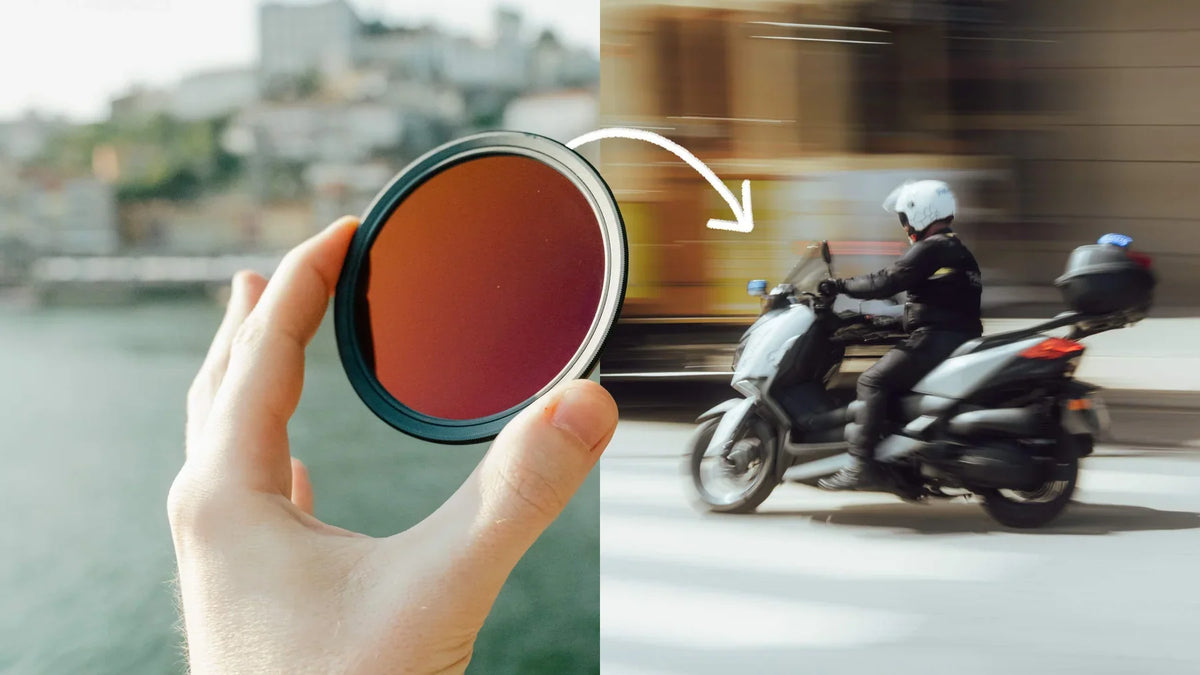
在白天拍摄梦幻的慢快门街拍。了解二合一 CineBloom VND 变光镜片如何结合柔光与可变 ND 效果,并查看 1/60 至 1/4 秒的实拍示例。

认识一下 Everything 21L 轻装出行,装下所需。无论你的一天是在拍摄现场、办公室和家庭生活之间穿梭,这款背包都能妥善收纳必需品,让相机近在咫尺、笔记本电脑安全存放——而且不会像那些传统的尼康“老爹风”重型相机包。 我是 Desy Cheng,本指南将带你了解如何使用 Moment Everything Backpack 21L。Moment 还提供容量略小的 17L 版本,如果你...