










O que faz o Botão de Controle da Câmera e como usá-lo da melhor forma
Usando o Botão de Controle da Câmera no iPhone 18 Pro
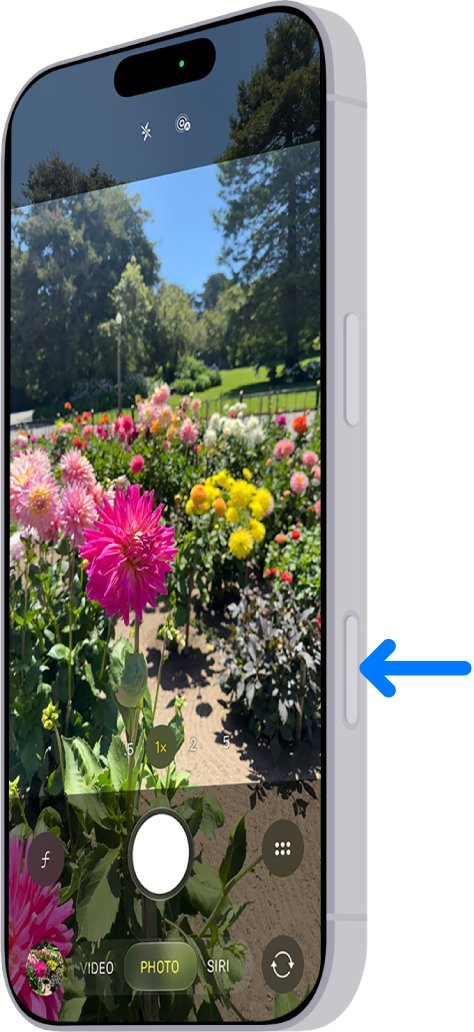
Se você adquiriu um iPhone 18 Pro, ou qualquer iPhone desde a linha 16 que o tenha, provavelmente notou o pequeno botão embutido no lado inferior direito, logo abaixo do botão lateral. Esse é o Controle da Câmera. A maioria das pessoas o usa como um atalho para abrir a câmera e nunca mais toca nele, o que é uma pena, porque ele pode fazer muito mais do que isso.
O botão de Controle da Câmera da Apple reconhece um clique completo, um toque leve e meio pressionado e o deslizamento do seu dedo sobre sua superfície, e cada um desses comandos físicos oferece algo diferente. Depois que ele clica (trocadilho intencional, rs), começa a parecer uma câmera de verdade com manuseio ergonômico.
Abaixo está um breve resumo do que cada gesto faz, como configurá-lo e como eu realmente o uso quando estou fotografando com meu iPhone.
Os “Gestos” do Controle da Câmera
Pense no Controle da Câmera como tendo dois níveis de pressão. Um clique completo funciona como pressionar o obturador até o fim, como em uma câmera normal. Um toque leve é o ponto intermediário, que é onde ficam a maioria dos recursos ocultos.
- Clique uma vez para abrir o app da Câmera de qualquer lugar, até mesmo da Tela de Bloqueio. Com a câmera já aberta, um clique tira a foto. Se você já estiver no modo Vídeo, ele começa a gravar.
- Clique e segure enquanto a câmera estiver aberta para gravar um vídeo pelo tempo em que seu dedo permanecer pressionado. Solte e o clipe será salvo.
- Toque levemente uma vez para exibir a última configuração que você usou; ela também aparece como um controle deslizante no topo do visor.
- Toque levemente duas vezes para abrir uma sobreposição de todas as configurações disponíveis no modo em que você já está.
- Deslize o dedo pelo botão para escolher entre as configurações nessa sobreposição ou para ajustar a que você selecionou.
- Toque levemente e segure para travar o foco e a exposição (depois de ativá-lo, o que explicarei abaixo).
 Imagem via Apple. |
 Imagem via Apple. |
As Configurações Acessíveis pelo Botão
Você tem um total de seis configurações na sobreposição do Controle da Câmera, mas não verá todas em todos os modos:
- Exposição clareia ou escurece a imagem.
- Profundidade ajusta o desfoque do fundo e muda para o modo Retrato se você ainda não estiver nele.
- Zoom percorre suas distâncias focais.
- Câmeras alterna entre suas lentes, incluindo a câmera frontal.
- Estilos percorre seus Estilos Fotográficos.
- Tom ajusta o quão brilhantes ou profundos parecem os tons escuros e médios dentro do seu estilo.
O fluxo de trabalho se torna algo natural muito rápido. Dê dois toques leves para abrir a sobreposição, deslize para a configuração desejada, toque levemente para selecioná-la e, em seguida, deslize novamente para ajustá-la.
O telefone lembrará dessa escolha, então o próximo toque leve simples o levará diretamente de volta a ela.
E quanto à Abertura e Velocidade do Obturador?
É aqui que as coisas ficam um pouco confusas no iPhone 18 Pro.
Os novos controles Pro (Abertura da Lente, Velocidade do Obturador, Balanço de Branco e Histograma) não ficam no botão na lateral do seu telefone. Eles estão escondidos atrás do botão de Controles da Câmera na tela, o pequeno ícone redondo com seis pontos localizado logo à direita do obturador. Sim, a Apple deu a ele quase o mesmo nome do Controle da Câmera físico. Não, eles não são a mesma coisa. Este funciona como seu atalho de acesso rápido e o ícone de seis pontos é onde ficam as funções manuais.
Inteligência Visual
Se você tiver o Apple Intelligence ativado, clique e segure o botão quando não estiver no app nativo da Câmera, e ele abrirá a Inteligência Visual em vez disso.
A partir daí, basta apontar seu telefone para o que quer que desperte sua curiosidade. Aponte para um restaurante e ele exibirá os detalhes. Aponte para uma placa e ele traduzirá ou resumirá o texto para você. Aponte para uma planta ou um cachorro no parque, e ele lhe dirá o que você está vendo. Você também pode pesquisar itens semelhantes ou fazer perguntas sobre o que estiver à sua frente.
Isso é uma grande economia. Como um jardineiro que ama plantas, posso pesquisar qualquer flora ou fauna na estrada para ver sua espécie. E sim, até agora, tem sido superpreciso.
Configurando o Controle da Câmera
A maioria das personalizações úteis fica em Ajustes > Câmera > Controle da Câmera.
- Iniciar com um clique duplo. Se o botão continuar disparando no seu bolso ou bolsa, altere o gesto de inicialização de Clique Único para Clique Duplo.
- Escolha o que ele abre. Ele não precisa abrir o app da Câmera. Você pode apontá-lo para o Scanner de Código, Lupa ou um app de câmera de terceiros compatível.
- Personalize a sobreposição. Em Personalizar, você pode escolher quais configurações aparecem quando você toca levemente duas vezes e em que ordem. Coloque as que você mais usa na frente.
- Ative o Bloqueio de Foco e Exposição. Este é o bloqueio AE/AF que mencionei anteriormente, e ele vem desativado por padrão.
- Visualização Limpa. Tocar levemente oculta a maior parte da interface na tela por padrão para que você possa ver todo o seu quadro. Se preferir manter seus controles visíveis, desative isso.
Para pressão e sensibilidade, vá para Ajustes > Acessibilidade > Controle da Câmera. Lá você pode tornar o toque leve mais firme ou mais suave, alterar a rapidez com que precisa tocar levemente duas vezes ou desativar completamente os ajustes de toque leve. Você também pode desativar completamente o Controle da Câmera se ele simplesmente não for para você (às vezes ele me irrita).
 Imagem via Apple.
Como Usar Melhor o Controle da Câmera
Fotografe na horizontal como uma câmera de verdade
Vire seu telefone de lado e o Controle da Câmera fica logo abaixo do seu dedo indicador, praticamente exatamente onde o botão do obturador fica em uma câmera mirrorless. Segure o telefone com as duas mãos, clique com um dedo e as fotos sairão muito mais estáveis do que quando você está tocando na tela.
Bloqueie e, depois, recomponha
Ative o Bloqueio de Foco e Exposição, aponte para o seu assunto e, em seguida, toque levemente e segure até que o Bloqueio AE/AF apareça acima do quadro. Agora você pode refazer o enquadramento como quiser, e seu foco e brilho não mudarão. Eu uso constantemente para retratos quando quero os olhos perfeitamente nítidos, mas a pessoa um pouco para o lado.
Mantenha a Exposição por perto
O Controle da Câmera lembra a última configuração que você usou, então, se você o deixar na Exposição, um toque leve simples e um deslizamento rápido são tudo o que é preciso para conter quaisquer realces estourados e rebeldes.
Dê zoom sem cobrir sua foto
Deslizar o dedo pelo botão para dar zoom mantém suas mãos longe do visor, para que você possa realmente ver toda a sua composição enquanto aproxima.
Use os botões de volume para vídeo
Aqui está um pequeno truque de reserva. Nos modos de vídeo, qualquer um dos botões de volume também inicia e interrompe a gravação. Portanto, se o Controle da Câmera parecer estranho em uma determinada pegada, você tem opções.
Quanto mais você depender do Controle da Câmera, menos você tocará na tela e, honestamente, esse é todo o objetivo. Ele transforma seu iPhone em algo com que você realmente fotografa com, não apenas algo em que você toca.
Leia mais

Davey testa o controle de abertura, a velocidade do obturador, o balanço de branco e o histograma do iPhone 18 Pro com as lentes Moment Mobile II, o filtro VND QuickLock e novas capas.
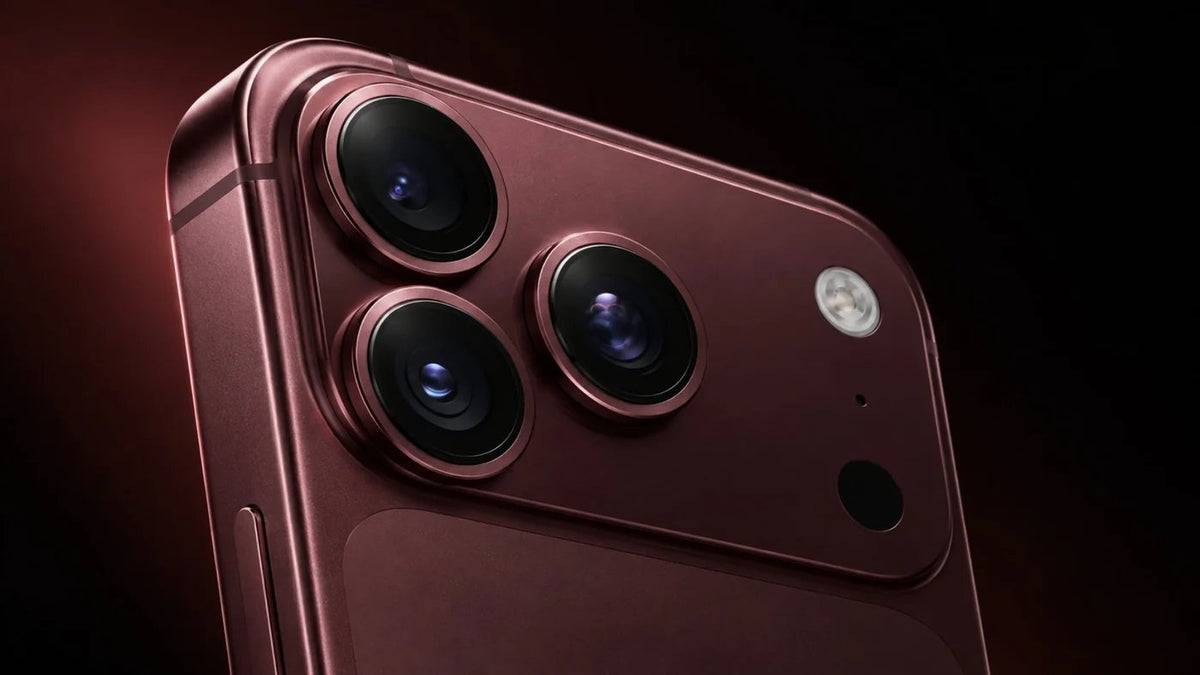
Um detalhamento claro de cada distância focal do iPhone 18 Pro, desde a Ultra-angular de 13 mm até o recorte de 200 mm, além de quando usar cada lente real ou recorte.