










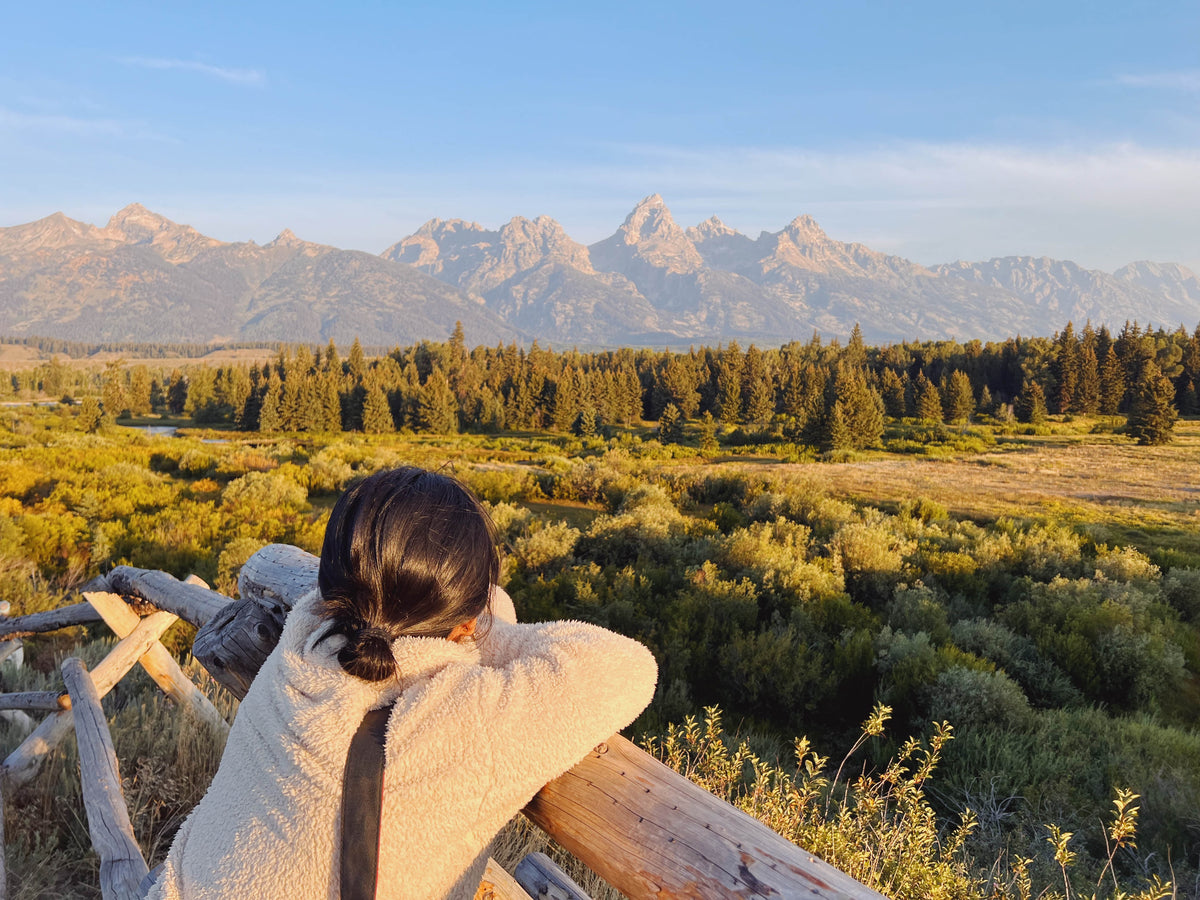
Como editar fotos no iPhone
Ao fotografar com um iPhone, o processo de edição não poderia ser mais fácil: não há transferência de arquivos nem cabos e cartões SD para se perder. Editar fotografias é a última etapa para dar vida às suas imagens, e neste artigo vou apresentar algumas dicas e truques para editar suas imagens do iPhone no próprio celular.
Este processo deve servir para realçar o que já está lá, ajustar as cores para combinar com o seu estilo característico ou simplesmente adicionar aquela última camada de profundidade. Embora possa parecer complicado para iniciantes, não precisa ser um processo intenso ou confuso.
Neste artigo, você aprenderá quais são os melhores tipos de arquivo para edição, maneiras de ajustar suas cores e como ser criativo nas edições. Existem muitos aplicativos e softwares que você pode usar para editar suas fotografias, e hoje vou mostrar como edito no meu estilo característico tanto no Lightroom quanto no aplicativo Fotos nativo do iPhone.
Minhas cores características geralmente são tons dourados quentes com verdes intensos e, embora eu consiga esse visual principalmente por meio da edição, há outros fatores a serem considerados: a hora do dia em que você fotografa, a luz externa e o equipamento que utiliza.
Mas antes de começarmos a apertar o botão do obturador, temos uma decisão a tomar:
RAW vs JPEG
Esta é uma escolha que você faz na câmera/no celular antes mesmo de tirar as fotografias, mas é uma decisão importante.
Um arquivo RAW contém muito mais detalhes e produz um arquivo de maior qualidade, o que, consequentemente, oferece muito mais alcance dinâmico e flexibilidade durante a edição. Embora isso possa ser frustrante em termos de armazenamento, pois os arquivos são grandes, você conseguirá muito mais com suas fotografias ao editá-las, já que contêm muito mais informações. Isso é especialmente verdadeiro se você estiver fotografando em condições de iluminação mais desafiadoras, pois os JPEGs não conseguem recuperar tantos dados de luzes estouradas ou imagens subexpostas. Fotografar em RAW também oferece mais opções para imprimir suas imagens ou ser criativo durante a edição.
Os JPEGs podem ser ótimos; eles têm tamanho de arquivo menor e são excelentes para iniciantes que querem praticar o máximo possível sem lotar o armazenamento na nuvem. Eu sempre fotografo em RAW, pois isso me dá a opção de reduzir o tamanho do arquivo para o que eu precisar ou quiser armazenar.
No aplicativo Moment Pro Camera, você pode optar por incluir um arquivo processado em JPEG e também fotografar em RAW (a maioria das câmeras também faz isso), o que é ótimo se você quiser publicar uma prévia nos Stories do Instagram, mas editar a foto RAW e publicá-la no seu feed principal depois.

Antes / Depois - Edição RAW

Antes / Depois - Edição JPEG

Edição RAW

Edição JPEG
Por Onde Começar:
Seja usando um software como o Lightroom ou o aplicativo Fotos nativo, o ideal é sempre começar com ajustes básicos para corrigir e aperfeiçoar a exposição da imagem. Comece reduzindo as luzes altas e recuperando céus superexpostos ou áreas muito claras, e depois aumente as sombras para clarear os pontos escuros e revelar mais detalhes.
Se você usar o aplicativo Fotos do iPhone para editar, verá uma opção chamada “Brilho”, que aumenta as sombras e reduz as luzes altas ao mesmo tempo. Você pode usar o controle de exposição se sua fotografia estiver muito escura, mas, como os ajustes de luzes altas e sombras são mais específicos para essas áreas, a ferramenta de exposição afeta a imagem como um todo, ou seja, você clareia todas as áreas da imagem ao mesmo tempo.
Minhas dicas: Geralmente, no Lightroom, reduzo a nitidez para cerca de -5 e depois adiciono um pouco de redução de névoa para remover um visual HDR excessivamente perfeito, mas manter contrastes marcantes. Para imitar a redução de névoa no aplicativo Fotos, você pode diminuir o “Ponto Preto” e aumentar a “Definição”.

Brilho “Antes”

Brilho “Depois”

Exposição “Antes”

Exposição “Depois”

Editada “Antes”

Editada “Depois”
Colorimetria no iPhone
A área de Colorimetria no Lightroom é um ótimo ponto de partida. Dividida em 3 rodas de cores, você pode ajustar os tons das luzes altas, tons médios ou sombras e combinar os três para mudar completamente o visual de uma imagem. Em vez do balanço de branco, que afeta as três áreas simultaneamente, você pode aquecer as sombras e esfriar as luzes altas para obter uma imagem mais equilibrada.
Por exemplo, em uma foto tirada durante a hora dourada, você pode aquecer ainda mais as luzes altas e os tons médios, deixando as sombras como estão para manter um visual mais natural. Você pode ser muito criativo aqui, dependendo do quanto deseja alterar essas cores. Isso também é uma ótima maneira de fazer suas fotografias parecerem mais com filmes: dê às sombras um tom levemente esverdeado e às luzes altas um tom laranja mais quente, e você pode emular aquele visual de câmera descartável.
No aplicativo Fotos, você não pode ser tão criativo com as cores, mas pode ajustar a temperatura da imagem, experimentar com matizes e tons e aumentar a saturação ou a vibração conforme desejar. O matiz adicionará um tom verde ou roxo à sua imagem, dependendo de como você move o controle deslizante. Se você combinar isso com a temperatura, poderá alterar o equilíbrio tonal geral da imagem.

Editada “Fria”

Editada “Quente”
Usando Filtros e Predefinições do iPhone
Você pode encontrar predefinições em abundância na internet, e pode ser difícil saber em quem confiar e como identificar quais valem o investimento. Eu recomendaria aprender a colorir suas fotos e criar suas próprias predefinições, ou pagar uma assinatura de um aplicativo com uma variedade de predefinições, para não ficar limitado a comprar 5 e possivelmente não gostar de nenhuma delas. A única coleção de predefinições que eu recomendaria é o sistema de predefinições de Evan Ranft, que inclui abas de cores, balanços de branco, exposições e efeitos predefinidos, permitindo que você misture e combine diferentes aspectos para uma solução de predefinição muito mais personalizada.
No aplicativo Fotos da Apple, costumo evitar os filtros integrados, pois são um pouco intensos demais. No entanto, a Apple oferece uma opção de “estilos” fotográficos no aplicativo Ajustes, na seção Câmera, onde você pode escolher uma leve preferência de cor para os subtons das suas imagens. Essa escolha será aplicada automaticamente no aplicativo da câmera, para que todas as suas fotografias tiradas diretamente com o aplicativo nativo tenham esses tons — quase como uma predefinição “embutida”, e depois você pode simplesmente ajustar os ajustes básicos.
No aplicativo Moment Pro Camera II, você também pode criar um “perfil” semelhante aos estilos fotográficos da Apple; você pode salvar uma lista de ajustes que inclui balanço de branco personalizado, matiz, qual lente está sendo usada, onde o arquivo é armazenado e outras opções do visor. Isso significa que você pode alternar entre perfis se tiver uma lente telefoto acoplada, estiver fotografando em JPEG com tons quentes ou estiver fotografando em RAW.

Filtro 1

Filtro 2

Filtro 3

Filtro 4
Escolhas Criativas
As últimas camadas incluem adicionar elementos como grão ou desbotar levemente sua imagem, talvez adicionando uma vinheta ou algumas máscaras. Infelizmente, você não tem muita liberdade criativa no aplicativo Fotos; no entanto, no Lightroom, você pode brincar com máscaras, iluminando certas áreas das suas imagens para atrair o olhar ou adicionando grão para obter um visual nostálgico.
O Lightroom também possui um recurso onde você pode adicionar Desfoque de Lente, fazendo com que suas fotografias do iPhone pareçam um pouco mais próximas de uma DSLR com um efeito de profundidade; no entanto, isso pode funcionar bem ou não, dependendo da foto que você escolher editar!
Em outros aplicativos de edição, há outras maneiras de ser criativo, como adicionar vazamentos de luz artificiais ou efeitos de brilho, dependendo do seu assunto. Em outras palavras, você obtém um arquivo mais impactante sem lotar seu iPhone tão rapidamente.

Fotografado com iPhone

Fotografado com iPhone
Melhores Aplicativos de Edição para iOS
Além do aplicativo Fotos nativo e do Lightroom, há uma infinidade de aplicativos para edição. Alguns exigem uma assinatura mensal, alguns são totalmente gratuitos ou têm um nível gratuito para experimentar, como o VSCO ou o Canva.
O VSCO é uma excelente escolha para iniciantes e fotógrafos de nível intermediário, com muitas predefinições ótimas. Usei este exclusivamente por anos antes de me acostumar com o Aplicativo Lightroom Mobile.
Outro que eu realmente adoro é o Prequel; ele é muito criativo e possui filtros e efeitos fantásticos para um visual vintage ou cinematográfico. É ideal para pessoas que querem experimentar visuais e ideias criativas, e funciona muito bem para cenas de rua e retratos.
O Lightroom Mobile, na minha opinião, é uma das melhores ferramentas de edição para iniciantes, até mesmo para profissionais.

Fotografado com iPhone

Fotografado com iPhone

Fotografado com iPhone

Fotografado com iPhone

Fotografado com iPhone

Fotografado com iPhone
Continue Lendo
Leia mais
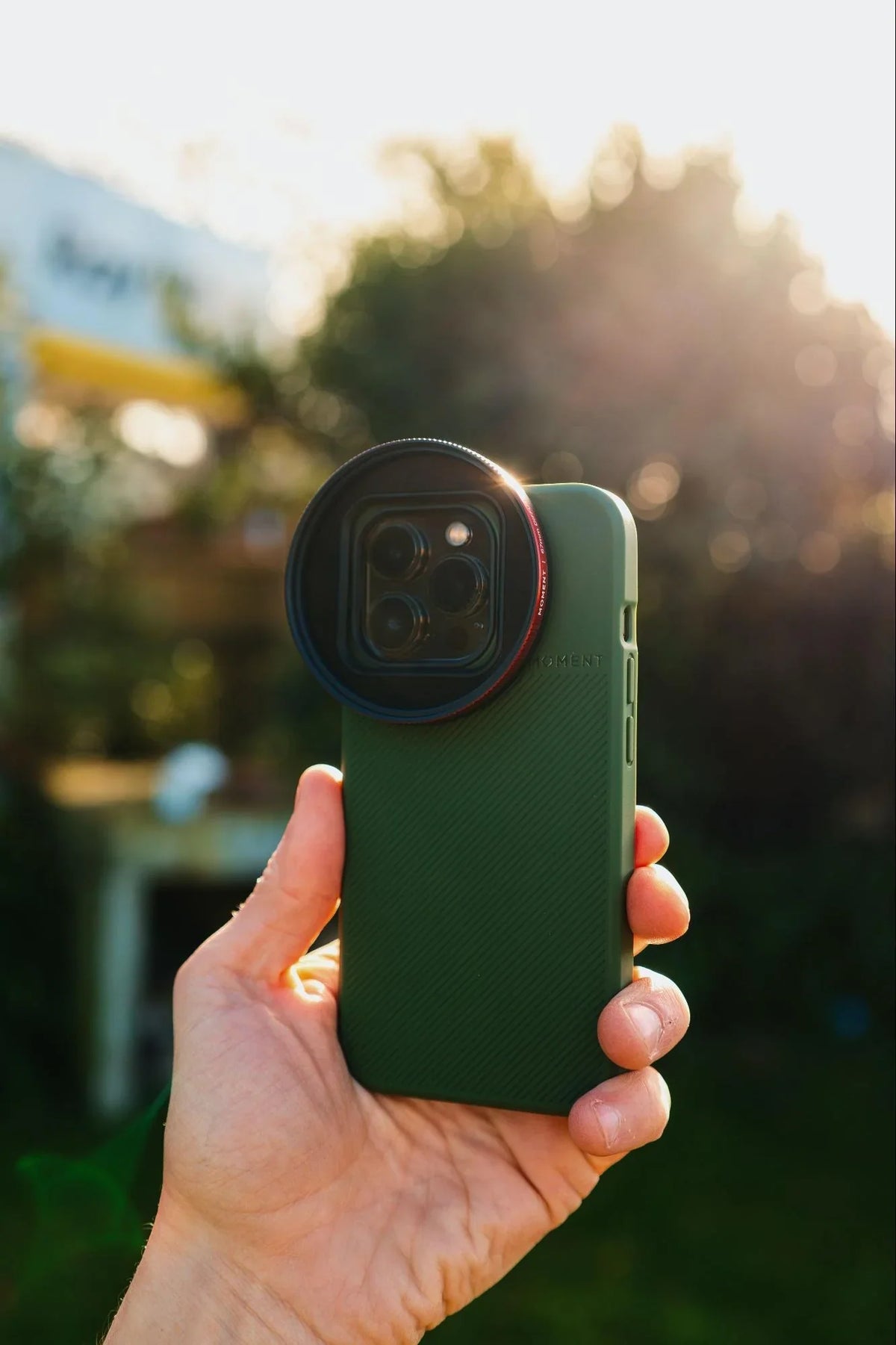
A maneira mais fácil de aprimorar a câmera do seu iPhone 18 é adicionar filtros. Veja como usar seus filtros de 67 mm existentes na câmera do celular.
A maneira mais fácil de aprimorar a câmera do seu iPhone 18 é adicionar filtros. Veja como usar seus filtros de 67 mm existentes na câmera do celular.