











Moment Tele 58mm mobiele lens (kennis maken)
Inleiding
Je hebt de Tele 58mm Mobile Lens (T-Series) gekocht, een geweldige keuze. Of je nu portretten, details in landschappen of cinematografische video's maakt, deze lens is ontworpen om je opnames die zachte, professionele onscherpte en diepte te geven.
In deze gids leg ik je uit hoe je de lens instelt en begint met het maken van geweldige beelden op je mobiele apparaat.

Gemaakt met Moment Tele 58mm Lens + iPhone

Gemaakt met Moment Tele 58mm Lens + iPhone

Gemaakt met Moment Tele 58mm Lens + iPhone

Gemaakt met Moment Tele 58mm Lens + iPhone

Gemaakt met Moment Tele 58mm Lens + iPhone
Wat je nodig hebt
Voordat we beginnen, hier is een korte checklist:
- Je camerafoon.
- Een Moment T-Series hoesje voor je telefoon — hiermee kun je de lens veilig bevestigen
- De Tele 58mm Mobile Lens
- (Optioneel) Een universele lensbevestiging, als Moment geen hoesje voor je telefoon maakt.
Wat zit er in de doos?
Wanneer je de verpakking van je Tele 58mm Lens opent, vind je:
- De Tele 58mm Lens
- Een voor- en achterlensdop
- Een lenshoesje met microvezelvoering
- Een handleiding voor snelle installatie
Alles verpakt in de kenmerkende, strakke stijl van Moment.
 |
 |
Stap-voor-stap installatie
Het bevestigen van de lens is eenvoudig:
- Pak je Moment-hoesje en lijn de baionetbevestiging op de lens uit met de camera-uitsparing.
- Draai de lens met de klok mee totdat hij klikt en op zijn plaats vastklikt.
- Je ziet dat hij goed is uitgelijnd wanneer het Moment-logo aan de rechterkant van je apparaat staat.
⚠️ Draai hem niet te strak aan. Zodra hij met een zachte stop vastklikt, is hij goed vast.

De Tele 58mm gebruiken voor iPhone
De Tele 58mm Lens werkt uitstekend met de standaard iPhone Camera-app, maar een paar kleine instellingen kunnen je helpen om schoner en scherper resultaten te krijgen, vooral als je hem gebruikt voor portretten, reisfotografie, productfoto's of alledaagse details.
Voor beelden van hogere kwaliteit met meer ruimte om te bewerken, schakel Apple ProRAW in als je iPhone dit ondersteunt. ProRAW geeft je meer flexibiliteit bij het achteraf aanpassen van belichting, hooglichten, schaduwen en kleur. Apple merkt op dat ProRAW-bestanden ook meer opslagruimte innemen, dus het is het beste voor bewuste opnames in plaats van elke snelle foto.
ProRAW inschakelen op iPhone
- Open Instellingen
- Tik op Camera
- Tik op Formaten
- Schakel Apple ProRAW of ProRAW & Resolutiebeheer in, afhankelijk van je iPhone-model
- Open de Camera-app
- Tik op de formaatoptie bovenaan het scherm en kies RAW wanneer je in ProRAW wilt fotograferen
Om te voorkomen dat ProRAW tussen sessies wordt uitgeschakeld, ga je naar Instellingen > Camera > Instellingen behouden, en schakel je de ProRAW- of Resolutiebeheeroptie in.
Gebruik HEIF Max of RAW Max voor meer detail
Op ondersteunde iPhones kun je direct in de Camera-app kiezen voor opnames met een hogere resolutie, zoals HEIF Max of RAW Max. Apple geeft aan dat iPhone 14 Pro en latere Pro-modellen met iOS 17 tot 48MP kunnen fotograferen met HEIF Max of RAW Max, hoewel de resolutie kan veranderen bij het gebruik van zoom, Nachtmodus of Flitser.
Gebruik HEIF Max wanneer je beelden van hoge resolutie wilt met kleinere bestandsgroottes.
Gebruik RAW Max wanneer je de meeste bewerkingsvrijheid wilt en grotere bestanden niet erg vindt.
Beste tip voor compositie
Gebruik de standaard 1x-camera van de iPhone met de Tele 58mm Lens gemonteerd. Dit geeft je het schoonste optische resultaat van de Moment-lens. Vermijd het stapelen van zware digitale zoom bovenop de lens, tenzij je bewust voor een strakkere uitsnede gaat.
Tip voor beeldverhouding
Gebruik 4:3 voor het meest flexibele fotobestand. Het legt het volledige sensorgebied vast en geeft je meer ruimte om later te croppen voor Instagram, web, prints of miniaturen.
Gebruik 16:9 alleen wanneer je al weet dat je een wijder, meer cinematografisch beeld wilt.

Bewerken op mobiel
Nadat je je foto hebt gemaakt, raad ik aan om te bewerken in Snapseed, een gratis mobiele app. Hiermee kun je:
- RAW-bestanden bewerken
- Witbalans en belichting aanpassen
- Effecten toevoegen, allemaal vanaf je telefoon
Bekijk de video die bovenaan de pagina is gelinkt voor een korte visuele uitleg over hoe ik bewerk.

Tot slot
En dat is het, je bent klaar om te gaan fotograferen! De Tele 58mm Mobile Lens is een krachtig hulpmiddel om opvallende mobiele content te creëren. Of je nu van reisfotografie, straatfotografie, portretten of video houdt, deze lens voegt scherpte en cinematografische diepte toe die je met je telefoon alleen niet kunt krijgen.
Tag @moment op je foto's, we zien graag wat je maakt. En als je nog andere vragen hebt, mail ons dan op hello@shopmoment.com!
Gerelateerde artikelen
Lees meer
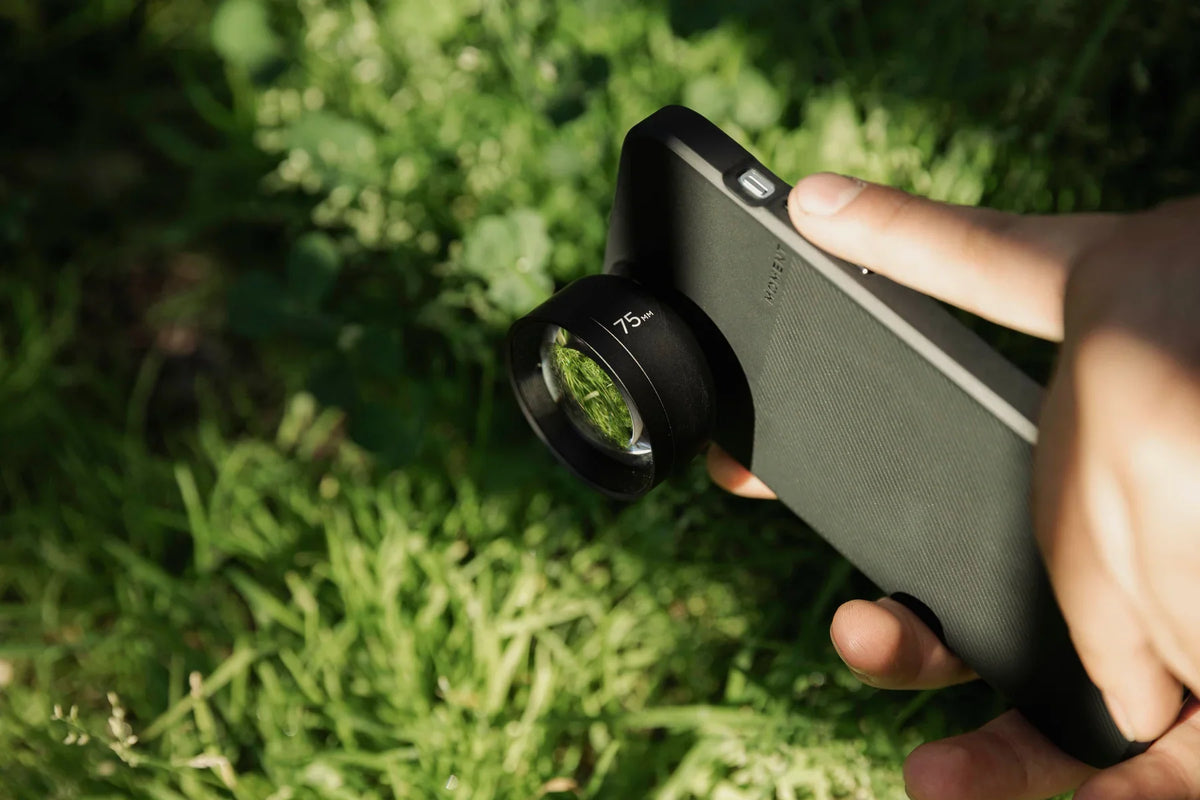
Nieuw met de Moment 75mm macro lens? Lees hoe je hem bevestigt, op welke telefoons hij past, hoe hij zich verhoudt tot de Macro 10x, en hoe je hem schoonmaakt en opbergt.
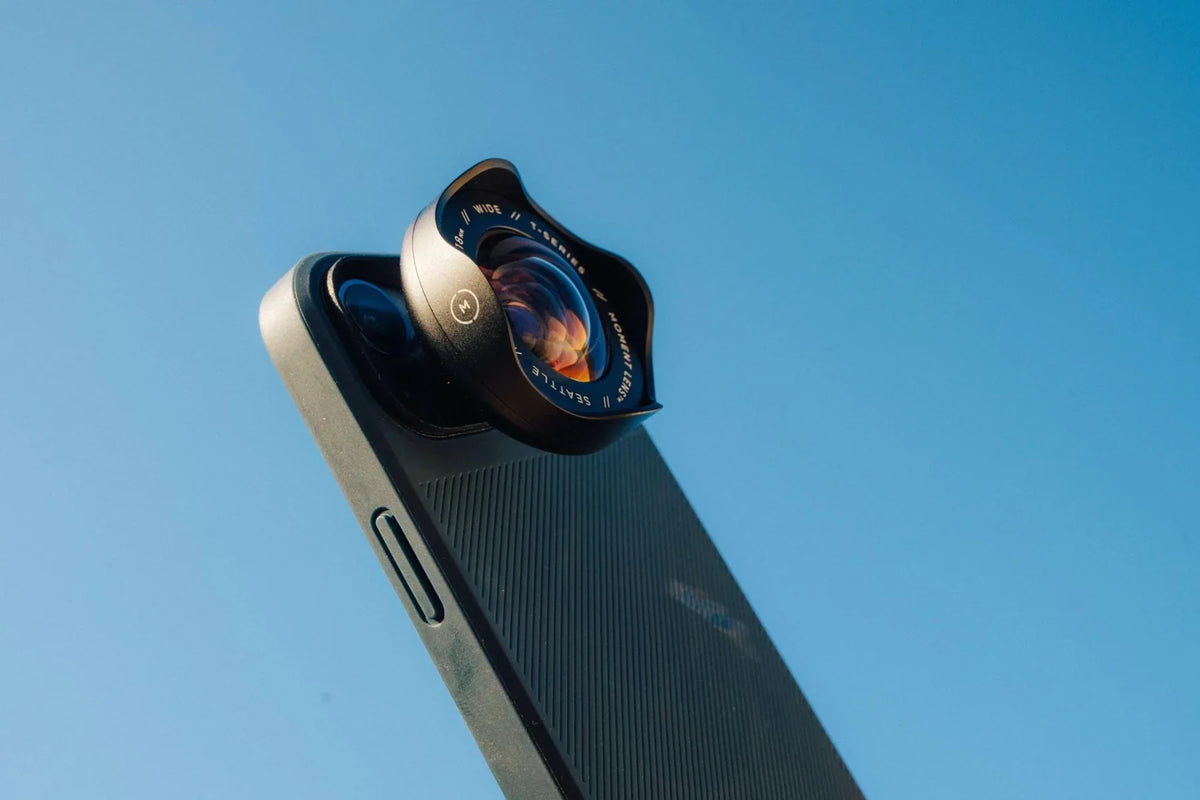
Alles wat je moet weten om te beginnen met de bestverkochte Wide 18mm mobiele lens van Moment.