










Wat de Camera Control-knop doet en hoe je deze het beste kunt gebruiken
De Camera Control-knop op de iPhone 18 Pro gebruiken
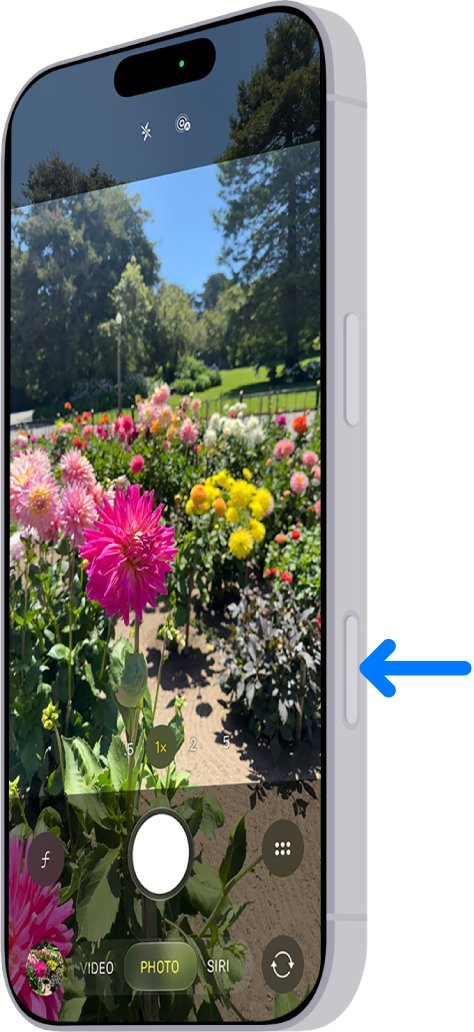
Als je een iPhone 18 Pro hebt gekocht, of een iPhone met deze knop uit de 16-serie, heb je waarschijnlijk het kleine, vlakke knopje aan de rechteronderkant opgemerkt, net onder de zijknop. Dat is de Camera Control. De meeste mensen gebruiken hem als snelkoppeling om de camera te openen en raken hem daarna nooit meer aan. Dat is jammer, want hij kan veel meer dan alleen dat.
De Camera Control-knop van Apple reageert op een volledige klik, een lichte halve druk en je vinger die over het oppervlak glijdt. Elke fysieke handeling biedt iets anders. Zodra je hem een keer hebt gebruikt (pun intended lol), begint het als een echte camera aan te voelen met een ergonomische bediening.
Hieronder volgt een korte uitleg over wat elke handeling doet, hoe je hem instelt en hoe ik hem daadwerkelijk gebruik als ik met mijn iPhone fotografeer.
De “handelingen” van de Camera Control
Zie Camera Control als een knop met twee druksterktes. Een volledige klik werkt als het volledig indrukken van een sluiter, net als bij een gewone camera. Een lichte druk is het tussenstation, en daar vind je de meeste verborgen functies.
- Klik één keer om de Camera-app overal te openen, zelfs vanaf het vergrendelscherm. Als de camera al openstaat, maakt een klik een foto. Als je in de Videomodus staat, begint hij op te nemen.
- Klik en houd vast terwijl de camera openstaat om een video op te nemen zolang je vinger op de knop blijft. Laat los en het filmpje wordt opgeslagen.
- Druk één keer licht om de laatst gebruikte instelling te laten verschijnen; deze wordt ook als schuifbalk bovenaan de zoeker weergegeven.
- Druk twee keer licht om een overzicht te openen van alle instellingen die beschikbaar zijn in de huidige modus.
- Schuif met je vinger over de knop om een instelling uit dat overzicht te kiezen of om de geselecteerde instelling aan te passen.
- Druk licht en houd vast om de focus en belichting vast te zetten (nadat je deze functie hebt ingeschakeld, waar ik hieronder op inga).
 Afbeelding via Apple. |
 Afbeelding via Apple. |
De instellingen die je met de knop kunt bereiken
In het overzicht van de Camera Control staan in totaal zes instellingen, maar je ziet ze niet in elke modus:
- Belichting maakt de opname lichter of donkerder.
- Diepte past de achtergrondonscherpte aan en schakelt over naar de Portretmodus als je daar nog niet in stond.
- Zoom schakelt tussen de verschillende brandpunsten.
- Camera's schakelt tussen je lenzen, inclusief de voorcamera.
- Stijlen schakelt tussen je Fotostijlen.
- Toon past aan hoe licht of diep de schaduwen en middentonen binnen je stijl lijken.
De werkwijze wordt vrij snel een tweede natuur. Druk twee keer licht om het overzicht te openen, schuif naar de gewenste instelling, druk één keer licht om deze te selecteren en schuif daarna nog een keer om hem af te stemmen.
De telefoon onthoudt die keuze, zodat je met één lichte druk weer direct terugkeert naar die instelling.
Hoe zit het met diafragma en sluitertijd?
Dit is waar het op de iPhone 18 Pro een beetje verwarrend wordt.
De nieuwe Pro-bedieningselementen (diafragma, sluitertijd, witbalans en histogram) zitten niet op de knop aan de zijkant van je telefoon. Ze bevinden zich achter de Camera Controls-knop op het scherm, het kleine ronde icoontje met zes stippen dat net rechts van de sluiter staat. Ja, Apple heeft het bijna exact dezelfde naam gegeven als de fysieke Camera Control. Nee, het zijn niet dezelfde dingen. Deze knop dient als je snelkoppeling en het icoontje met zes stippen als plek voor de handmatige instellingen.
Visual Intelligence
Als Apple Intelligence is ingeschakeld, klik je met de knop terwijl je niet al in de standaard Camera-app zit, en hij opent in plaats daarvan Visual Intelligence.
Richt je telefoon vanaf daar gewoon op alles waar je nieuwsgierig naar bent. Richt hem op een restaurant en hij toont de details. Richt hem op een bord en hij vertaalt of vat de tekst voor je samen. Richt hem op een plant of een hond in het park, en hij vertelt je wat je ziet. Je kunt ook zoeken naar vergelijkbare items of vragen stellen over wat er voor je staat.
Dit bespaart een hoop tijd. Als tuinliefhebber kan ik op de vlucht elke flora of fauna opzoeken om de soort te zien. En ja, tot nu toe is hij bijzonder nauwkeurig geweest.
De Camera Control instellen
De meeste handige aanpassingen vind je in Instellingen > Camera > Camera Control.
- Openen met een dubbele klik. Als de knop steeds afgaat in je zak of tas, verander dan de bediening van Single Click naar Double Click.
- Kies wat er wordt geopend. Het hoeft niet de Camera-app te openen. Je kunt hem in plaats daarvan instellen op de Code Scanner, de Vergrootglas-app of een ondersteunde camera-app van een derde partij.
- Pas het overzicht aan. Onder Aanpassen kun je kiezen welke instellingen verschijnen als je twee keer licht drukt en in welke volgorde. Zet de instellingen die je het meest gebruikt vooraan.
- Schakel Focus en belichting vastzetten in. Dit is de AE/AF-vergrendeling waar ik eerder op inge ging, en deze staat standaard uit.
- Schone voorvertoning. Lichte druk verbergt standaard het grootste deel van de interface op het scherm, zodat je het hele beeld kunt zien. Als je de bedieningselementen liever zichtbaar houdt, schakel dit uit.
Voor druk en gevoeligheid ga je naar Instellingen > Toegankelijkheid > Camera Control. Daar kun je de lichte druk steviger of zachter maken, de snelheid waarmee je twee keer licht moet drukken aanpassen, of de lichte drukinstellingen helemaal uitschakelen. Je kunt Camera Control ook volledig uitschakelen als het gewoon niets voor je is (soms irriteert het me ook).
 Afbeelding via Apple.
Hoe je de Camera Control het beste kunt gebruiken
Fotografeer horizontaal zoals met een echte camera
Draai je telefoon op zijn kant en de Camera Control komt precies onder je wijsvinger te liggen, vrijwel exact op de plek waar de sluiterknop op een spiegelreflexcamera zit. Pak de telefoon met beide handen vast, klik met één vinger en je foto's worden veel stabieler dan wanneer je op het scherm tikt.
Vergrendel, en stel daarna je compositie samen
Schakel Focus en belichting vastzetten in, richt op je onderwerp en druk dan licht en houd vast totdat AE/AF Lock boven het beeld verschijnt. Nu kun je je compositie naar wens aanpassen, zonder dat de focus en helderheid veranderen. Ik gebruik dit voortdurend voor portretten wanneer ik de ogen haarscherp wil hebben, maar de persoon aan de zijkant.
Houd de belichting binnen handbereik
De Camera Control onthoudt de laatst gebruikte instelling, dus als je hem op Belichting hebt laten staan, is één lichte druk en een snelle schuifbeweging voldoende om overbelichte highlights weer in toom te brengen.
Zoom zonder je beeld te blokkeren
Door met je vinger over de knop te schuiven om te zoomen, houd je je handen van de zoeker af, zodat je je hele compositie kunt zien terwijl je inzoomt.
Gebruik de volumeknoppen voor video
Dit is een handige reserveoptie. In de videomodi starten en stoppen beide volumeknoppen de opname. Als de Camera Control onhandig aanvoelt bij een bepaalde grip, heb je dus andere opties.
Hoe meer je de Camera Control gebruikt, hoe minder je het scherm aanraakt, en eerlijk gezegd is dat precies het doel. Het verandert je iPhone in iets waarmee je echt kunt fotograferen, niet alleen iets waar je op tikt.
Lees meer
Davey test de diafragmabeheersing, sluitertijd, witbalans en het histogram van de iPhone 18 Pro met Moment Mobile II-lenzen, het VND QuickLock-filter en nieuwe hoesjes.
Een helder overzicht van elke brandpuntsafstand van de iPhone 18 Pro, van de 13mm Ultra Wide tot de 200mm crop, plus welke echte lenzen vs. crops je wanneer moet gebruiken.