カメラコントロールボタンの機能と最適な使い方
iPhone 18 Proのカメラコントロールボタンの使い方
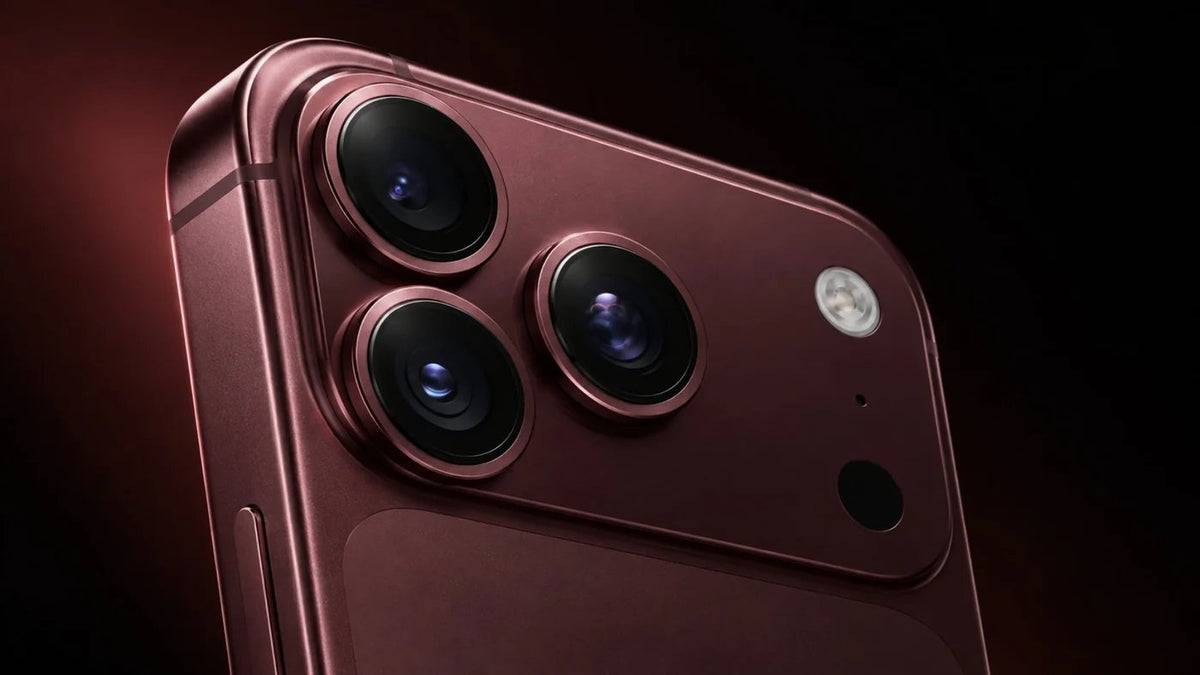
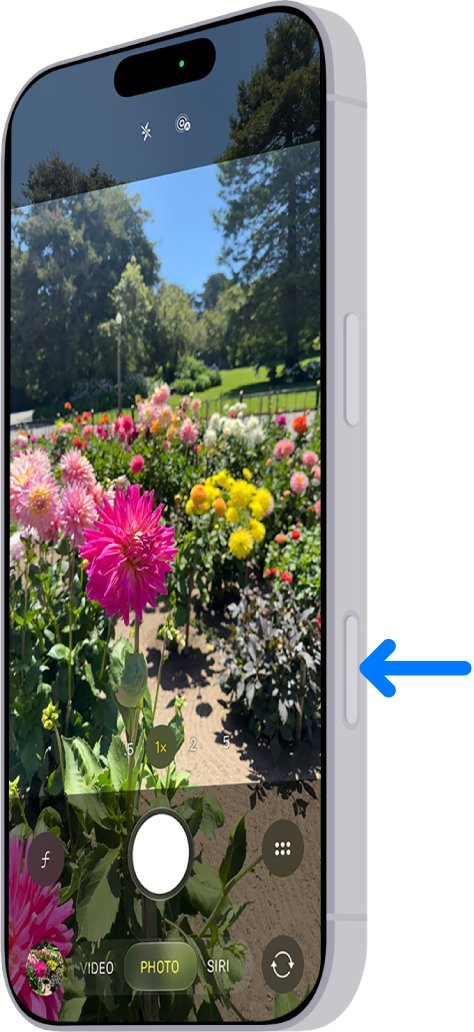
iPhone 18 Pro、または16シリーズ以降のカメラコントロール搭載iPhoneを手に取ったなら、サイドボタンのすぐ下、右下側にフラットに配置された小さなボタンがあることに気づいたでしょう。それがカメラコントロールです。ほとんどの人はカメラを開くショートカットとして使って終わりですが、それだけではありません。もっと多くのことができます。
Appleのカメラコントロールボタンは、しっかり押し込むクリック、軽い半押し、ボタン表面をなぞる操作に対応しており、それぞれ異なる機能を提供します。しっかり押し込んでクリックすると、人間工学に基づいた操作感で、まるで本格的なカメラを使っているかのように感じられます。
以下に、各ジェスチャーでできること、設定方法、そして私がiPhoneで撮影するときに実際にどのように使っているかを簡単にまとめました。
カメラコントロールの「ジェスチャー」
カメラコントロールには、2段階の押し込みレベルがあると考えてください。しっかり押し込んでクリックすると、通常のカメラのようにシャッターを押し切った状態になります。軽く押すと中間地点になり、ここに多くの隠れた機能があります。
- 1回クリックすると、ロック画面を含むどこからでもカメラアプリが開きます。カメラが開いているときにクリックすると、写真が撮影されます。ビデオモードの場合は、録画が開始されます。
- クリックしたまますると、カメラが開いているときに指を離すまでビデオを録画できます。指を離すと、クリップが保存されます。
- 軽く1回押すと、最後に使用した設定が表示されます。ファインダーの上部にはスライダーとしても表示されます。
- 軽く2回押すと、現在使用中のモードで利用できるすべての設定がオーバーレイで表示されます。
- ボタンの上を指でなぞると、オーバーレイ内の設定を選択したり、選択した設定を調整したりできます。
- 軽く押したまますると、フォーカスと露出をロックできます(オンにした後です。これについては後述します)。
 Image via Apple. |
 Image via Apple. |
ボタンから操作できる設定
カメラコントロールのオーバーレイには合計6つの設定がありますが、すべてのモードで表示されるわけではありません。
- 露出は、写真の明るさを調整します。
- 被写界深度は背景のぼけ具合を調整し、まだ設定していなければポートレートモードに切り替えます。
- ズームは、焦点距離を切り替えます。
- カメラは、フロントカメラを含むレンズを切り替えます。
- スタイルは、写真スタイルを切り替えます。
- トーンは、スタイル内でのシャドウと中間調の明るさや深さを調整します。
ワークフローはすぐに自然に身につきます。軽く2回押してオーバーレイを開き、目的の設定までスライドして、軽く押して選択し、もう一度スライドして微調整します。
iPhoneはその選択を記憶するため、次に軽く1回押すだけで、すぐにその設定に戻れます。
絞りとシャッタースピードはどうなる?
iPhone 18 Proでは、ここが少しややこしい部分です。
新しいProコントロール(レンズ絞り、シャッタースピード、ホワイトバランス、ヒストグラム)は、iPhoneの側面にあるボタンにはありません。画面上のカメラコントロールボタンの奥、シャッターボタンのすぐ右側にある6つの点が並んだ小さな丸いアイコンの中にあります。そう、Appleは物理的なカメラコントロールとほぼ同じ名前を付けました。いいえ、同じものではありません。こちらはクイックアクセスショートカット、6つの点アイコンがマニュアル設定の場所です。
ビジュアルインテリジェンス
Apple Intelligenceをオンにしている場合、標準のカメラアプリを開いていないときにボタンをクリックしたままにすると、代わりにビジュアルインテリジェンスが開きます。
そこから、気になるものをiPhoneでかざすだけです。レストランにかざせば詳細が表示されます。標識にかざせばテキストを翻訳したり要約したりします。公園の植物や犬にかざせば、それが何なのかを教えてくれます。似た商品を探したり、目の前にあるものについて質問したりすることもできます。
これは大きな助けになります。植物好きのガーデナーとして、道中で見つけた動植物にかざしてその種類を確認できます。そして、今のところ、非常に正確です。
カメラコントロールの設定
便利なカスタマイズのほとんどは、設定 > カメラ > カメラコントロールにあります。
- ダブルクリックで起動。ポケットやバッグの中でボタンが誤って反応し続ける場合は、起動ジェスチャーをシングルクリックからダブルクリックに変更します。
- 起動するアプリを選択。カメラアプリを開く必要はありません。コードスキャナー、虫眼鏡、または対応するサードパーティ製カメラアプリに指定できます。
- オーバーレイをカスタマイズ。カスタマイズでは、軽く2回押したときに表示される設定とその順番を選択できます。よく使うものを先頭に配置しましょう。
- フォーカスと露出のロックをオン。これは前述したAE/AFロックで、デフォルトではオフになっています。
- クリーンプレビュー。軽く押すと、デフォルトで画面上のインターフェースの大部分が隠れ、フレーム全体を確認できます。コントロールを常に表示しておきたい場合は、これをオフにします。
押し込み具合と感度は、設定 > アクセシビリティ > カメラコントロールで調整できます。そこで、軽い押し込みをより強くまたは弱くしたり、ダブルライトプレスの速度を変更したり、軽い押し込みによる調整を完全にオフにしたりできます。カメラコントロールが自分には合わない場合は、完全にオフにすることもできます(時々煩わしくなることもあります)。
 Image via Apple.
カメラコントロールを最大限に活用する方法
本格的なカメラのように横向きで撮影する
iPhoneを横向きにすると、カメラコントロールはミラーレスカメラのシャッターボタンとほぼ同じ位置、つまり人差し指のすぐ下に配置されます。両手でiPhoneを握り、片方の指でクリックすれば、画面を突くよりもずっと安定した写真が撮れます。
ロックしてから再構図
フォーカスと露出のロックをオンにして被写体にかざし、フレームの上にAE/AFロックが表示されるまで軽く押したままにします。これで、フォーカスと明るさを変えずに、好きなように構図を調整できます。目をくっきりとシャープに、人物を少し横に配置したいときのポートレート撮影では、常にこの方法を使っています。
露出設定をすぐそばに
カメラコントロールは最後に使用した設定を記憶しているため、露出に設定しておけば、軽く1回押して素早くスライドするだけで、不快なほど明るくなったハイライトを抑えられます。
構図を隠さずにズーム
ズームするときにボタンの上を指でなぞれば、ファインダーに手がかからないため、ズームしながら構図全体を確認できます。
ビデオ撮影には音量ボタンを使用
ちょっとした予備のテクニックです。ビデオモードでは、どちらかの音量ボタンでも録画の開始と停止ができます。そのため、特定の持ち方でカメラコントロールが使いにくい場合でも、別の方法が選べます。
カメラコントロールを多用すればするほど、画面に触れる機会は減ります。正直、それこそがこの機能の狙いです。iPhoneを単にタップするだけの道具ではなく、本格的に撮影するための道具に変えてくれます。