











Moment BaseCageの始め方
軽量・高速なモバイル撮影用リグ
スマホをしっかり固定してより良い動画を撮影するための、すっきりとしたモジュール式リグをお探しなら、Moment BaseCageが最適です。軽量で頑丈、アクセサリーの拡張にも対応しています。グリップ用のNATOレール、マイクやライト用のコールドシュー、Arca-Swiss対応の三脚マウント、さらに1/4"-20および3/8"-16ネジ穴を豊富に備え、自分好みにカスタマイズできます。
以下にセットアップの手順と、外付けSSD、電源、マイク、フィルターやレンズを追加するためのプロのヒントをご紹介します。iPhone 16でもAndroidでもご覧いただけます。
BaseCageとSuperCage、どちらが必要ですか?
用途や好みに合わせて、2種類のモバイルケージをご用意しています。
BaseCageは薄型で軽量、モジュール式です。USB-Cアクセサリーは1つずつ接続できます(例:SSD、マイク、電源のいずれか)。ポートを分けたい場合は、後から外付けハブを追加できます。
SuperCageは基本的にBaseCageと同じですが、ポートにラベルが付いた一体型ハブ、HDMI、隠しポート1つ、SDカードへの録画機能を備えています。複数のデバイス(SSD、マイク、モニター、電源)を同時に接続できます。
最大限の拡張性を備えたミニマルなリグをお求めなら、BaseCageから始めましょう。複数のUSB-Cデバイスを同時に使用する場合は、SuperCageがおすすめです。
同梱品
- BaseCage(オープンレール、上面と側面はNATO互換)
- 工業用スマホクランプ(最大90mmまで拡張、Maxや超大型スマホに対応)
注意:この記事と動画ではiPhone 16 Proを使用していますが、手順はどのスマホでもほぼ同じです。
 |
 |
クイックスタート(5分)
簡単な手順で、すぐに撮影を始められます。BaseCageは使いやすく、セットアップも簡単です。
- クランプを取り付ける
- ケージのベースプレートを緩めます。
- スマホのボタンが誤って押されない位置にスマホクランプを配置します。
- ベースプレートを締めます。(iPhone 16 Proでは中央に配置しています。Androidの場合はレイアウトに合わせて調整してください。)
- スマホをセットする
- クランプを開いてスマホをセットし、しっかり固定します(締めすぎないようにしてください)。
- ハンドグリップを追加(任意)
- NATOグリップをサイドレールにスライドさせて取り付け、バランスが良い位置でロックします。
- ハンドルは1つまたは2つ使用できます。Bluetoothシャッター付きのグリップもあります。ハンドルから撮影の開始・停止ができるよう、スマホのBluetooth設定でペアリングしてください。
- 三脚に取り付ける
- BaseCageにはArca-Swissベースが付いているため、Arcaマウント(例:Peak Design Travel Tripod)にそのまま装着できます。
- Arcaマウントがない場合は、1/4"-20または3/8"-16ネジ穴付きマウントを使用してください。
これで撮影の準備は完了です。ここから必要に応じて電源、音声、ストレージを追加できます。詳細は以下をご覧ください。
 |
 |
マウントと拡張ポイント(一覧)
- NATOレール(上面と側面):グリップ、クランプ、その他のNATOアクセサリーをスライドして取り付けできます。
- コールドシュー(4つ):側面と上面に配置。マイク、ライト、小型モニターやレシーバーに最適です。
- Arca-Swissベース:三脚に素早く装着できます。
- 1/4"-20および3/8"-16ネジ穴(周囲):ケージ、バッテリー、アーム、クランプ用の汎用マウントポイントです。
- ケーブル管理スロット:USB-C、マイク、電源ケーブルをすっきりと取り回し、固定できます。
 |
 |
追加セットアップ(ステップバイステップ)
A) 外付けSSDへの録画(長時間の撮影、4K/ProRes、Apple Log)
スマホの容量はすぐにいっぱいになります。高ビットレートの映像(4K ProResなど)はストレージを圧迫します。SSDを使えば、より長く録画でき、本体ストレージを空けておくことができます。
準備:
- SSDクランプ(Samsung T7などのドライブに対応)
- 短くて信頼性の高いUSB-Cケーブル(柔軟で取り回しの良いケーブルがおすすめです)
手順
- SSDクランプを上面のNATOレール(またはお好みのマウントポイント)に取り付けます。
- SSDをセットしてロックします。
- スマホからSSDへUSB-Cケーブルを接続します。ケーブルをすっきり保つために、ケージのケーブルスロットを使用してください。
- iPhoneでは「アクセサリが接続されました」というポップアップが表示されます。
- Moment Pro CameraまたはBlackmagic Cameraアプリで、録画先を外付けドライブに設定します。
ヒント:引っかかりを防ぐため、ケーブルは短くしてください。ポートが塞がっている場合は、スマホをクランプ内で少しずらして接続し、元の位置に戻してください。
B) 外付け電源の追加(一日中撮影)
安定した電源で撮影を続けましょう。ベースに取り付けるバッテリーは、バランスと安定性も向上させます。
必要なもの
- バッテリープレートまたはクイック交換式バッテリーマウント
- 外付けUSB-Cバッテリー(小型またはVマウントタイプ)
- USB-Cケーブル(スマホ ↔ バッテリー)
手順
- 1/4"-20または3/8"-16ネジ穴を使用して、バッテリープレートをBaseCageの底に取り付けます。
- バッテリーをプレートにセットします。
- バッテリーからスマホへUSB-Cケーブルを接続します。通常通り充電されることを確認してください。
ヒント:重いバッテリーを底に取り付けると重心が低くなり、2つのハンドルと前面のレンズ/フィルターを使用した手持ち撮影の安定性が高まります。
C) USB-Cマイクの接続(よりクリアで指向性のある音声)
スマホ本体のマイクでも十分ですが、小型のショットガンマイクやワイヤレスシステムを使えば、音声の質をすぐに向上できます。
必要なもの
- USB-C出力付きのショットガンマイクまたはワイヤレスレシーバー
- 短いUSB-Cケーブル
手順
- マイクまたはレシーバーをケージの上面/側面のコールドシューにスライドして取り付けます。
- USB-Cケーブルをケーブルスロットに通します。
- ポートを確保するために必要ならスマホをクランプ内で少しずらして接続し、元の位置に戻します。
- Moment Pro Camera IIを開きます。USB-Cマイクが自動的に選択されるはずです。(アクセサリ接続のポップアップも表示されます。)
ヒント:音声が切り替わらない場合は、アプリの入力設定を確認し、マイクに電源が供給されているか確認してください(電源が必要なマイクもあります)。

トラブルシューティング
何かがうまくいかない場合、お客様に最も役立つとわかっている簡単な解決方法をご紹介します。
ボタンが押される
クランプによってスマホの側面ボタンが押されてしまう場合は、BaseCageのベースプレートを緩め、ボタンに干渉しない位置にクランプをずらしてから、もう一度締めてください。スマホによってボタンの位置が異なるため、快適でしっかり固定できるまで何度でも位置を調整してください。
マイクが認識されない
USB-Cマイクを接続すると、アクセサリのポップアップが表示され、カメラアプリが自動的に外部入力に切り替わるはずです。切り替わらない場合は、両端のケーブルをしっかりと差し直し、データ転送対応のUSB-Cケーブル(充電専用ではないもの)を使用しているか確認し、Moment Pro Camera(またはBlackmagic Camera)アプリの入力設定を確認してください。一部のマイクには電源供給も必要です。電源が入っているか確認してください。
SSDが表示されない
ドライブが表示されない場合は、短くて信頼性の高いUSB-Cケーブルで再度接続し、SSDがクランプにしっかり固定されているか確認してください。カメラアプリのストレージ設定を開き、録画先を外付けドライブに設定します。iPhoneでは「アクセサリが接続されました」というポップアップを探してください。表示されない場合は、一度抜いてから再度差し込み、アプリを再起動してください。
Bluetoothシャッターが反応しない
ハンドルのシャッターボタンで撮影の開始・停止ができない場合は、ハンドルを取り外してスマホのBluetooth設定で再度ペアリングし、カメラアプリで再度テストしてください。ハンドルにバッテリーが供給されているか、アプリで外部シャッター制御を許可しているか確認してください。

よくある質問
不明なブロックタイプ "module.accordion" です。`components.types` オプションでコンポーネントを指定してください。
こちらもご覧ください
もっと見る
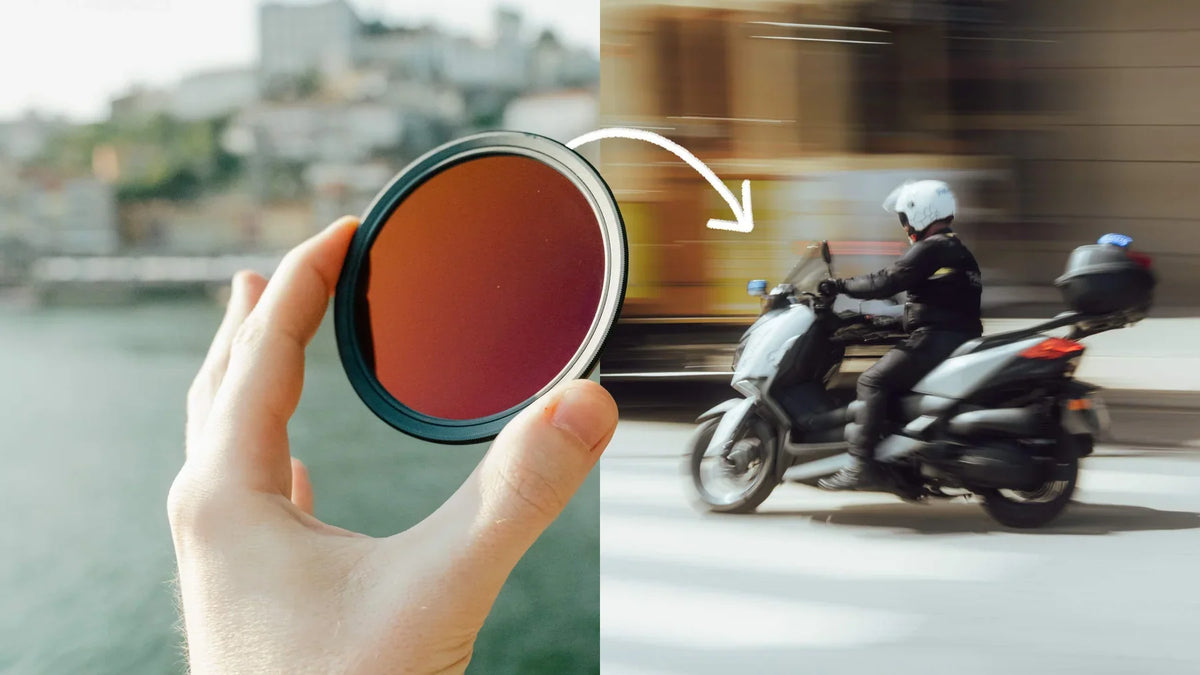
日中の明るい光の中で、幻想的なスローシャッターのストリート写真を撮影しましょう。2-in-1 CineBloom VNDがディフューザーと可変NDをどのように兼ね備えているのか、実際の1/60秒から1/4秒の撮影例をご覧ください。

Everything 21Lをご紹介 身軽に。すべてを携えて。撮影、オフィスへの移動、家族との時間を一日の中で分けるなら、このバッグなら必需品をすっきりと、カメラをすぐそばに、ノートパソコンを安全に収納できます。従来の「Nikonパパ」風の重厚なカメラバッグのような見た目になることもありません。 私はDesy Chengです。この記事では、Moment Everything Backpack...