










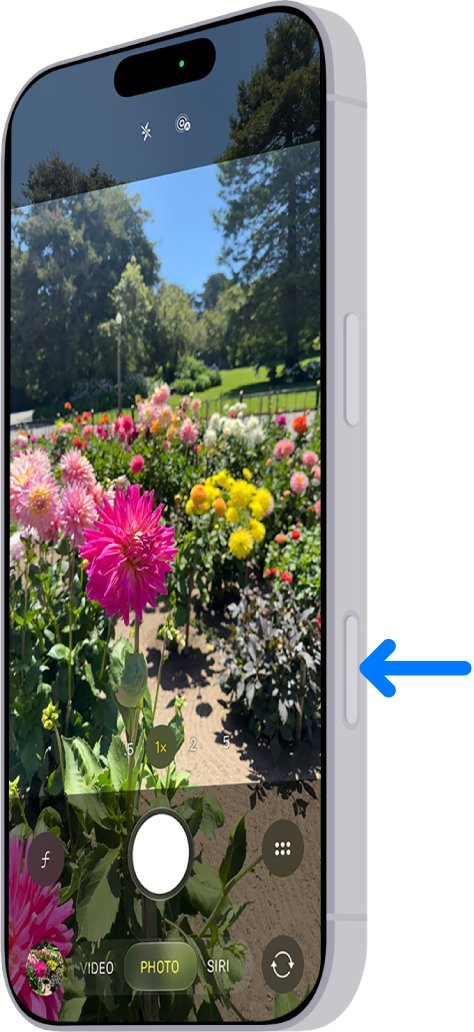
Cosa fa il pulsante Camera Control e come usarlo al meglio
Utilizzare il pulsante Camera Control sull’iPhone 18 Pro
Se hai acquistato un iPhone 18 Pro, o qualsiasi iPhone dotato di questo pulsante a partire dalla serie 16, avrai probabilmente notato il piccolo pulsante a filo situato sul lato inferiore destro, appena sotto il pulsante laterale. È il pulsante Camera Control. La maggior parte delle persone lo usa come scorciatoia per aprire la fotocamera e non lo tocca più, ma è un peccato, perché può fare molto di più.
Il pulsante Camera Control di Apple risponde a una pressione completa, a una pressione leggera a metà corsa e al movimento del dito sulla sua superficie, e ciascuno di questi comandi fisici offre una funzione diversa. Una volta premuto a fondo (pun intended lol), inizia a sembrare una vera fotocamera, con una presa ergonomica.
Di seguito trovi una breve panoramica su cosa fa ogni gesto, come configurarlo e come lo uso realmente quando scatto con l’iPhone.
I “gesti” di Camera Control
Pensa a Camera Control come a un pulsante con due livelli di pressione. Una pressione completa funziona come premere completamente il pulsante di scatto di una fotocamera tradizionale. Una pressione leggera corrisponde alla metà corsa, ed è qui che si trovano la maggior parte delle funzioni nascoste.
- Premilo una volta a fondo per aprire l’app Fotocamera da qualsiasi schermata, persino dalla schermata di blocco. Con la fotocamera già aperta, una pressione a fondo scatta la foto. Se sei già in modalità Video, avvia la registrazione.
- Premilo a fondo e tieni premuto mentre la fotocamera è aperta per registrare un video per tutto il tempo in cui tieni premuto il dito. Rilascia il pulsante e il video verrà salvato.
- Premilo leggermente una volta per visualizzare l’ultima impostazione utilizzata; appare anche come cursore nella parte superiore del mirino.
- Premilo leggermente due volte per aprire un menu sovrapposto con tutte le impostazioni disponibili nella modalità attualmente attiva.
- Fai scorrere il dito sul pulsante per scegliere tra le impostazioni del menu sovrapposto o per regolare quella selezionata.
- Premilo leggermente e tieni premuto per bloccare messa a fuoco ed esposizione (dopo aver attivato la funzione, di cui parlerò più avanti).
 Immagine fornita da Apple. |
 Immagine fornita da Apple. |
Le impostazioni accessibili dal pulsante
Nel menu sovrapposto di Camera Control sono disponibili sei impostazioni, ma non le vedrai tutte in ogni modalità:
- Esposizione schiarisce o scurisce l’immagine.
- Profondità regola la sfocatura dello sfondo e ti fa passare alla modalità Ritratto se non ti trovi già lì.
- Zoom ti permette di passare da una lunghezza focale all’altra.
- Fotocamere ti fa passare da un obiettivo all’altro, inclusa la fotocamera frontale.
- Stili ti fa scorrere gli Stili fotografici.
- Tonalità regola quanto appaiano luminose o profonde le ombre e i mezzitoni all’interno dello stile scelto.
Il flusso di lavoro diventa naturale molto rapidamente. Premi leggermente due volte per aprire il menu sovrapposto, scorri fino all’impostazione desiderata, premilo leggermente per selezionarla e poi scorri di nuovo per regolarla.
Il telefono ricorderà la scelta, quindi la prossima pressione leggera singola ti riporterà direttamente a quell’impostazione.
E per quanto riguarda diaframma e velocità dell’otturatore?
È qui che le cose diventano un po’ confuse sull’iPhone 18 Pro.
I nuovi controlli Pro (diaframma dell’obiettivo, velocità dell’otturatore, bilanciamento del bianco e istogramma) non si trovano sul pulsante laterale del telefono. Sono nascosti dietro il pulsante Camera Control sullo schermo, la piccola icona rotonda con sei puntini situata appena a destra del pulsante di scatto. Sì, Apple gli ha dato un nome quasi identico a quello del pulsante fisico Camera Control. No, non sono la stessa cosa. Questo pulsante funge da scorciatoia per l’accesso rapido, mentre l’icona con sei puntini è il punto in cui si trovano le funzioni manuali.
Intelligenza visiva
Se hai attivato l’Intelligenza Apple, tieni premuto il pulsante quando non sei già nell’app Fotocamera predefinita e si aprirà invece Intelligenza visiva.
Da lì, punta semplicemente il telefono su ciò che ti incuriosisce. Puntalo su un ristorante e ti mostrerà i dettagli. Puntalo su un cartello e tradurrà o riepilogherà il testo per te. Puntalo su una pianta o un cane al parco e ti dirà cosa stai guardando. Puoi anche cercare articoli simili o fare domande su ciò che hai davanti.
È un vero salvavita. Come appassionato di piante, posso scoprire qualsiasi flora o fauna lungo la strada per identificarne la specie. E sì, finora è stato estremamente preciso.
Configurare Camera Control
La maggior parte delle personalizzazioni utili si trova in Impostazioni > Fotocamera > Camera Control.
- Avvia con una doppia pressione. Se il pulsante continua a scattare in tasca o nella borsa, cambia il gesto di avvio da Pressione singola a Doppia pressione.
- Scegli cosa aprire. Non deve necessariamente aprire l’app Fotocamera. Puoi impostarlo per aprire lo Scanner di codici, la Lente di ingrandimento o un’app fotocamera di terze parti compatibile.
- Personalizza il menu sovrapposto. Sotto Personalizza puoi scegliere quali impostazioni visualizzare quando premi leggermente due volte e in quale ordine. Metti in primo piano quelle che usi più spesso.
- Attiva il blocco della messa a fuoco ed esposizione. È il blocco AE/AF di cui parlavo prima ed è disattivato per impostazione predefinita.
- Anteprima pulita. Premendo leggermente, l’interfaccia sullo schermo viene nascosta per impostazione predefinita, così puoi vedere l’intera inquadratura. Se preferisci mantenere visibili i comandi, disattiva questa opzione.
Per la pressione e la sensibilità, vai su Impostazioni > Accessibilità > Camera Control. Lì puoi rendere la pressione leggera più decisa o più delicata, modificare la velocità con cui devi premere leggermente due volte o disattivare del tutto le regolazioni con pressione leggera. Puoi anche disattivare completamente Camera Control se proprio non fa per te (a volte mi infastidisce).
 Immagine fornita da Apple.
Come usare al meglio Camera Control
Scatta in orizzontale come con una vera fotocamera
Gira il telefono di lato e Camera Control si troverà proprio sotto l’indice, praticamente esattamente dove si trova il pulsante di scatto su una fotocamera mirrorless. Impugna il telefono con entrambe le mani, premi a fondo con un dito e otterrai scatti molto più stabili rispetto a quando tocchi lo schermo.
Blocca, quindi ricomponi
Attiva il blocco della messa a fuoco ed esposizione, punta il soggetto e poi premi leggermente e tieni premuto finché sopra l’inquadratura non appare la scritta AE/AF Lock. Ora puoi ricomporre l’inquadratura come preferisci, mentre messa a fuoco e luminosità rimarranno invariate. Lo uso continuamente per i ritratti quando voglio gli occhi perfettamente a fuoco ma la persona spostata su un lato.
Tieni l’esposizione a portata di mano
Camera Control ricorda l’ultima impostazione utilizzata, quindi se la lasci su Esposizione, basta una pressione leggera singola e un rapido movimento per correggere eventuali alte luci troppo cariche.
Zoom senza coprire l’inquadratura
Facendo scorrere il dito sul pulsante per zoomare, tieni le mani lontane dal mirino, così puoi vedere davvero l’intera composizione mentre ingrandisci.
Usa i tasti del volume per i video
Ecco un piccolo trucco di riserva. Nelle modalità video, entrambi i tasti del volume avviano e interrompono la registrazione. Quindi, se Camera Control risulta scomodo con una certa impugnatura, hai altre opzioni.
Più ti affidi a Camera Control, meno toccherai lo schermo e, onestamente, è proprio questo il punto. Trasforma il tuo iPhone in qualcosa con cui scatti davvero, non solo in qualcosa su cui tapperai.
Leggi di più

Davey mette alla prova il controllo dell'apertura, la velocità dell'otturatore, il bilanciamento del bianco e l'istogramma dell'iPhone 18 Pro con gli obiettivi Moment Mobile II, il filtro VND Quick...
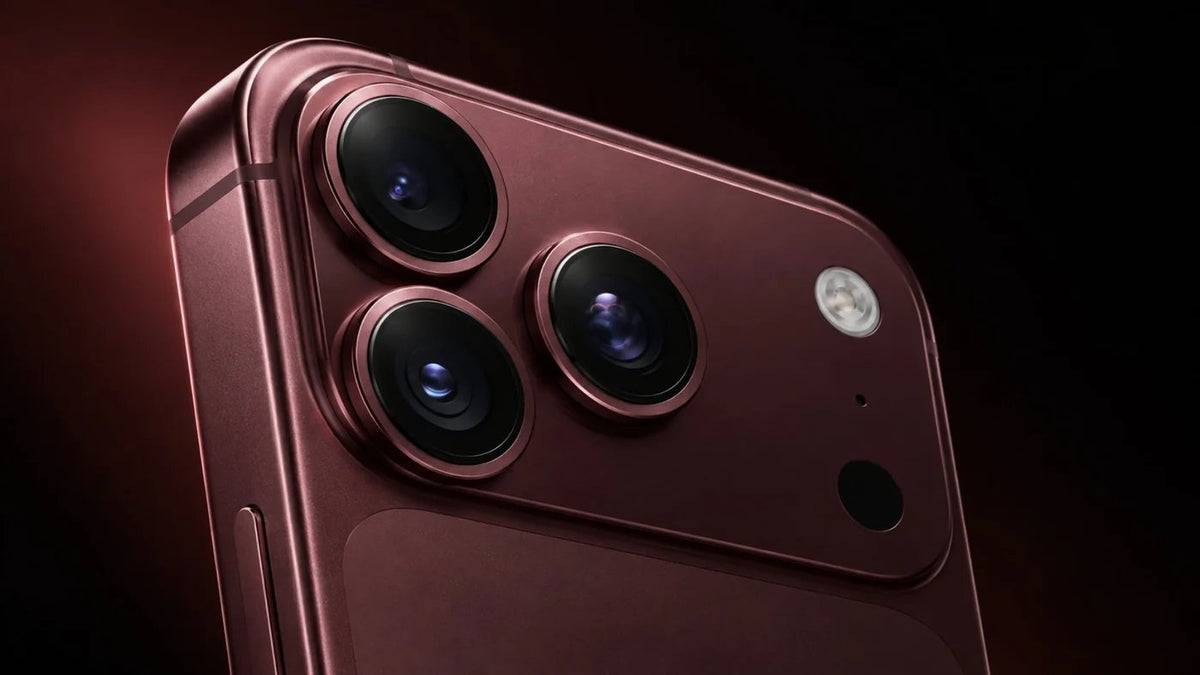
Una panoramica chiara di tutte le lunghezze focali dell'iPhone 18 Pro, dall'Ultra Wide da 13 mm al crop da 200 mm, oltre a quando utilizzare le lenti reali rispetto ai crop.