











Come girare in Log con un iPhone non Pro (alternativa ad Apple Log)
Se hai scelto il modello standard invece di passare all'iPhone 18 Pro, ma desideri comunque riprendere in Apple Log con un look più cinematografico, sei nel posto giusto. Ti mostrerò come trasformare i video girati con un normale iPhone per renderli più simili a quelli di un film, meno confusi e più simili a quelli di una fotocamera mirrorless. È sorprendentemente semplice e ti guiderò passo dopo passo. Se preferisci imparare guardando, dai un'occhiata al video su YouTube qui sopra.
 |
 |
L'app Moment Pro Camera
La location è importante, ma solo in minima parte. Ho girato tutte le riprese di prova nel Lake District, nel Regno Unito, un posto splendido, ma non serve un panorama mozzafiato per ottenere questo risultato. Ti servono solo un normale iPhone, un paio di strumenti e l'app giusta.
Il segreto più importante per ottenere subito riprese migliori è scaricare la Pro Camera App di Moment. So che le app potrebbero sembrare superflue o inutili, ma in questo caso è proprio il contrario. La fotocamera nativa dell'iPhone può acquisire solo in modalità automatica, mentre aprire l'app della fotocamera con impostazioni di esposizione manuali e una gamma più ampia di controlli visivi e audio ti permette di ottenere riprese di qualità superiore.
L'app è un pannello di controllo dedicato per le impostazioni native del tuo iPhone. Puoi regolare ISO, velocità dell'otturatore e diaframma, e accedere a funzioni di livello professionale presenti sulla maggior parte delle fotocamere mirrorless, come zebrature, istogrammi e livelli audio. È un mini-rig iper specifico nel palmo della tua mano ed è davvero l'unico modo per sfruttare al massimo la fotocamera del tuo iPhone, indipendentemente dal modello o dall'anno di acquisto.
Aspetta, Log su un iPhone non Pro?
Apple nasconde il video Log nei modelli Pro, ma la Pro Camera app abbatte questo ostacolo.
Il Log è un profilo colore che consente di accedere a una maggiore quantità di dati del file per modificarlo o colorarlo professionalmente. Usando contemporaneamente l'app, mantieni inoltre il pieno controllo manuale della velocità dell'otturatore, dell'ISO, del bilanciamento del bianco e della messa a fuoco, oltre alla possibilità di passare al Rec.709 standard o a un profilo più piatto in qualsiasi momento.
Ecco come attivare il Log nell'app:
- Apri l'app e scorri fino a Video.
- Tocca la piccola icona del profilo colore e scegli "Moment Log".
- Fatto.
Durante la ripresa, il video potrebbe sembrare… spento, poco contrastato, grigio e piatto. Ma è esattamente così che dovrebbe apparire prima della colorazione, proprio come le riprese di una vera cinepresa.
 |
 |
Usa una LUT di visualizzazione
Guardare un video Log spento mentre si gira può sembrare quasi impossibile.
L'app risolve il problema con le LUT di visualizzazione, che rendono più vivace l'immagine sullo schermo senza incorporare quell'aspetto nel file. Mi piace usare la LUT Apple Log-to-ARRI Rec.709 di Sir, disponibile nello store Moment; non appena viene caricata, i colori tornano a risaltare, il contrasto appare corretto e diventa quindi più facile valutare l'esposizione.
Il clip registrato rimane in Log puro, pronto per la colorazione una volta tornati alla scrivania, ma sul set tutto sembra improvvisamente normale — e questo rende l'intero processo molto meno incerto.
Usa la sfocatura di movimento
Un movimento a scatti è un chiaro indizio che stai girando con il telefono, e accade perché l'iPhone aumenta automaticamente la velocità dell'otturatore. Bloccare l'otturatore al doppio della frequenza fotogrammi risolve il problema all'istante.
Vivo in una zona che utilizza lo standard televisivo e video PAL (Phase Alternating Line). La mia area geografica determina come vengono codificati e visualizzati i segnali televisivi e i contenuti video. Per questo motivo, giro a 25 fps e blocco l'otturatore a 1/50, specialmente quando riprendo vicino a campi d'erba, ad esempio (il tipo di soggetto che appare particolarmente a scatti sull'iPhone. Chi lo sa, lo sa).
Nell'app Moment Pro Camera, tocca il valore dell'otturatore e bloccalo. Improvvisamente, il movimento sembra molto più fluido — molto meno a scatti e meno artificiale.
Usa un filtro VND
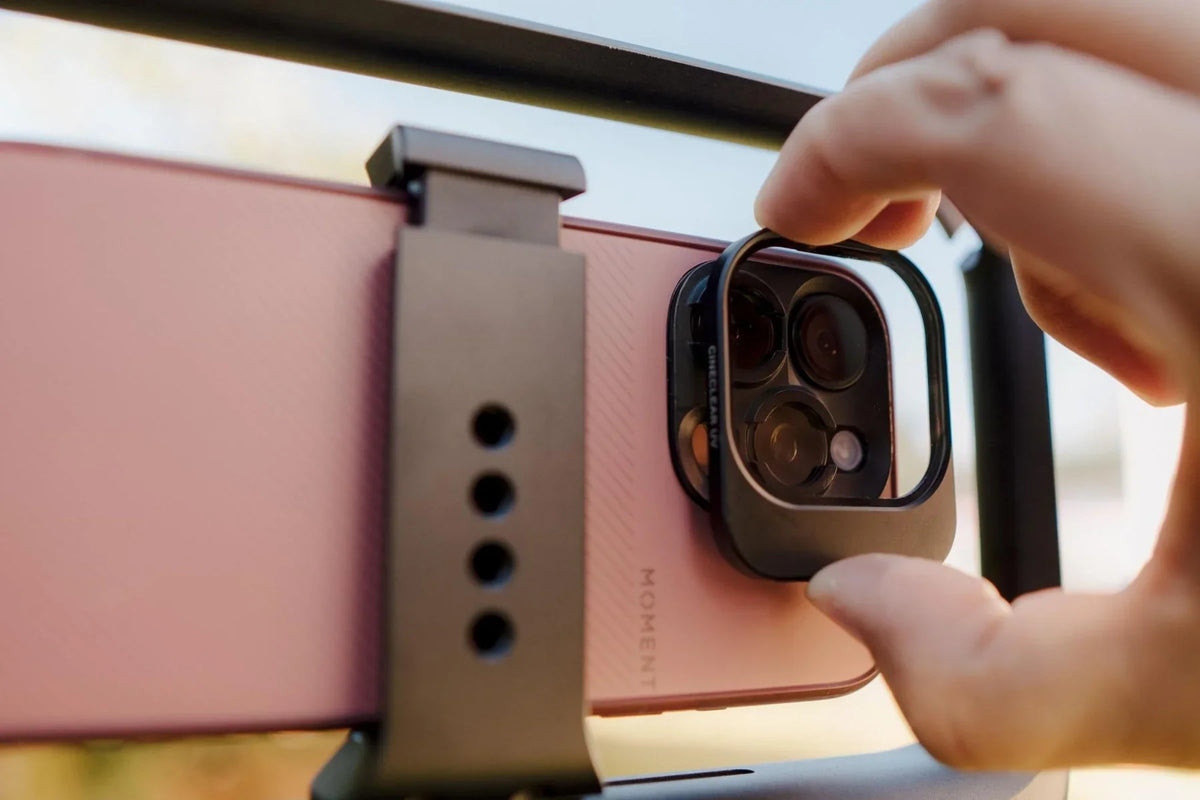
Naturalmente, un otturatore lento lascia entrare tantissima luce, quindi le riprese diurne si sovraespongono rapidamente. Mantengo tutto sotto controllo avvitando un filtro ND variabile sulla parte anteriore dell'obiettivo Moment Tele 58mm. Mi permette di scurire la scena senza sacrificare quella velocità dell'otturatore perfettamente tarata, progettata per offrire una sfocatura di movimento morbida e cinematografica.
Prima di aggiungere l'ND, applico un filtro diffusore CineBloom al 20%; ammorbidisce i bordi digitali, aggiungendo una delicata luminosità simile a quella della pellicola. Insieme, il CineBloom ammorbidisce le alte luci, mentre l'ND mi offre un controllo preciso dell'esposizione, e la combinazione trasforma una normale ripresa con il telefono in qualcosa che sembra davvero cinematografico.
Colorazione
Girare in Log è solo metà del lavoro — la vera magia avviene in fase di montaggio. Carico FilmVision PowerGrade di SERR dallo store Moment e inizio a lavorare. Funziona bene con qualsiasi fotocamera, ma dà il meglio di sé con i clip in Moment Log.
Per prima cosa, applico la LUT di conversione Apple Log per riportare il video a una base Rec.709 pulita. Poi aggiungo sopra le LUT FilmVision, regolando colore, contrasto e saturazione finché l'immagine non risalta con una finitura cinematografica e curata.
È il tocco perfetto.
 |
 |
 |
 |

Continua a leggere
Leggi di più

Scopri l'Everything 28L Lo zaino da viaggio Moment Everything 28L è progettato per creativi, esploratori del fine settimana e per chiunque viva una vita in movimento. Che tu stia partendo per un b...
Mi chiamo Brionne Olsen. Sono una Content Creator, una videomaker pluripremiata e una YouTuber residente in Sudafrica. Tutti i miei cortometraggi e video musicali Shot on iPhone sono stati girati ...