










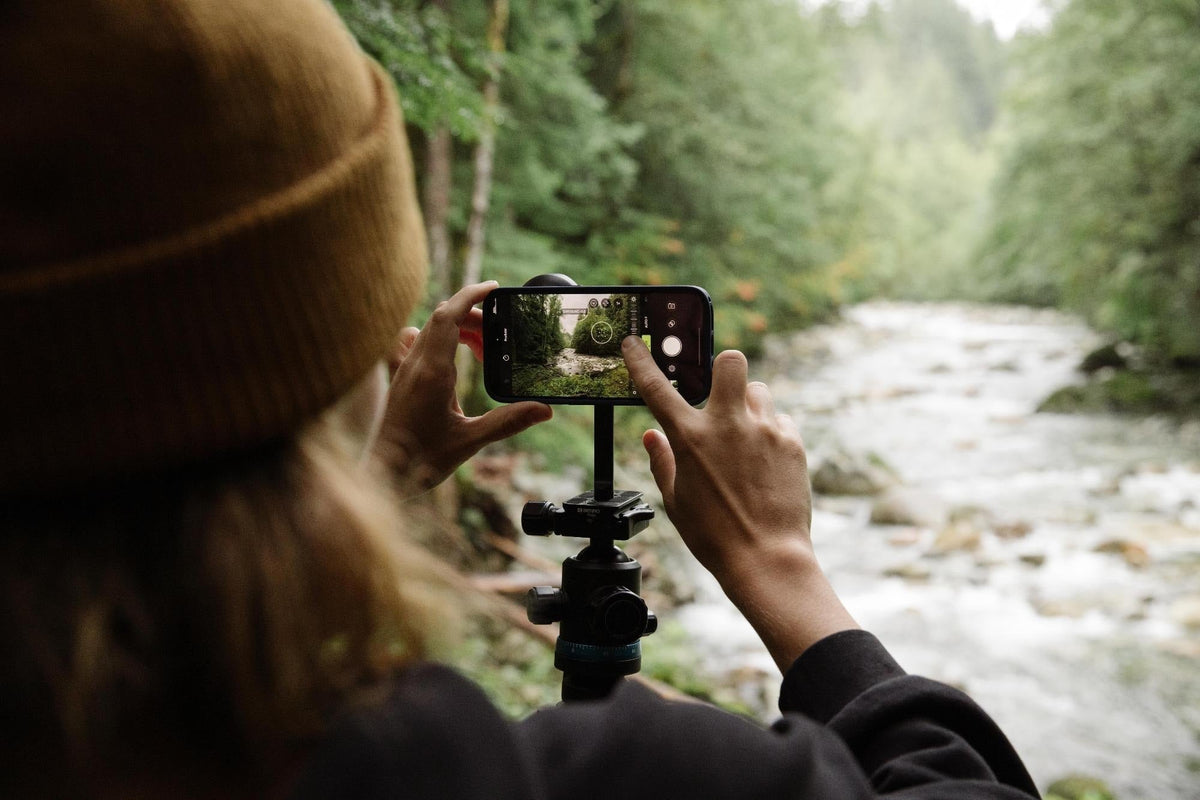
Les 5 meilleurs réglages de l’appareil photo de l’iPhone pour de plus belles photos
L’appareil photo de l’iPhone est un excellent choix pour la photographie mobile, offrant des détails nets, de superbes teintes et une qualité exceptionnelle. Mais avec quelques réglages rapides, vous pouvez rendre vos photos encore plus professionnelles. Apple propose plusieurs réglages cachés — et je vais vous montrer cinq étapes simples pour y parvenir.
Une fois que vous maîtriserez la photographie, découvrez notre guide sur les meilleurs réglages de l’iPhone pour des vidéos de meilleure qualité.
1. Photographiez au format RAW
Un choix évident pour les professionnels. Avec un iPhone aussi récent que l’iPhone 18 Pro, vous pouvez photographier au format Apple ProRAW — c’est une véritable révolution. Vous disposez ainsi de plus de contrôle sur l’exposition, les couleurs et la balance des blancs, ce qui permet d’effectuer des retouches plus riches dans l’application Photos ou dans vos applications de retouche tierces préférées, comme VSCO ou Lightroom Mobile.
Remarque : ProRAW n’est pas disponible avec les photos Live, le mode Portrait ou l’enregistrement vidéo.
Comment faire :
Allez dans Réglages > Appareil photo > Formats et activez Apple ProRAW & Contrôle de la résolution sous Capture photo.
Lorsque vous êtes prêt à photographier en ProRAW, ouvrez l’application Appareil photo et appuyez sur le bouton RAW avant de prendre votre photo.
Si vous désactivez le RAW dans l’application Appareil photo, vos photos seront par défaut au format sélectionné sous Capture photo dans Réglages > Appareil photo > Formats — généralement soit Haute efficacité (HEIF), soit Le plus compatible (JPEG).
Réglez la résolution et le format ProRAW
Avec des iPhone aussi récents que l’iPhone 18 Pro, vous pouvez prendre des photos ProRAW en 12 ou 48 mégapixels. L’option 48 M offre plus de détails et plus de flexibilité pour zoomer et recadrer de manière créative, tandis que les photos de 12 M occupent moins d’espace et offrent donc moins de détails.
Pour choisir votre résolution :
- Ouvrez l’application Réglages et appuyez sur Appareil photo.
- Sélectionnez Formats.
- Activez Apple ProRAW pour accéder aux options de résolution et choisir celle qui vous convient.
Remarque : N’oubliez pas que les fichiers RAW sont BIEN plus volumineux que les fichiers JPEG ! Vérifiez bien que vous disposez d’assez d’espace de stockage.

Image ProRAW par @carliepenning

Image ProRAW par @mike_dewey

Image ProRAW par @nataliecarrasco_
2. Ajustez l’exposition
Une bonne photo dépend avant tout de la lumière — gardez-le à l’esprit ! Bien que votre iPhone fasse un travail remarquable automatiquement, il faut parfois y apporter quelques ajustements pour obtenir le résultat parfait. En réglant l’exposition, vous pouvez éclaircir ou assombrir votre image et sublimer les détails et les carnations exactement comme vous le souhaitez.
Comment faire :
Avant de prendre une photo, l’appareil photo de l’iPhone règle automatiquement la mise au point et l’exposition, tandis que la détection des visages équilibre l’exposition sur plusieurs visages. Si vous souhaitez régler manuellement la mise au point et l’exposition, procédez comme suit :
Dans les Réglages d’Apple...
- Ouvrez l’application Appareil photo sur votre iPhone.
- Appuyez sur votre sujet pour régler la mise au point et faire apparaître le curseur d’exposition.
- Vous verrez une petite icône de soleil à côté du carré de mise au point.
- Faites glisser l’icône du soleil vers le haut ou vers le bas :
- Faites-la glisser vers le haut pour éclaircir l’image.
- Faites-la glisser vers le bas pour l’assombrir.
Si vous utilisez l’un des modèles d’iPhone les plus récents, il existe une méthode encore plus fluide :
- Appuyez deux fois sur le bouton de commande de l’appareil photo pour ouvrir des réglages supplémentaires.
- Balayez jusqu’au réglage de l’exposition.
- Appuyez dessus pour le sélectionner, puis faites glisser votre doigt pour ajuster l’exposition.
Remarque : Vous souhaitez verrouiller les réglages de mise au point et d’exposition ? Maintenez votre doigt appuyé sur la zone de mise au point jusqu’à ce que l’indication AE/AF Lock apparaisse en haut de l’écran. Cela permet de conserver les mêmes réglages pour plusieurs prises de vue. Pour déverrouiller, appuyez simplement à nouveau sur l’écran.

Utilisation de l’application Moment Pro Camera pour les réglages manuels de l’exposition et de la vitesse d’obturation.

Réglage manuel de l’exposition, image par @carliepenning.

Réglage manuel de l’exposition, image par @carliepenning.
3. Ajuster le contrôle macro
Le contrôle macro des derniers appareils iPhone permet aux utilisateurs de capturer des images de très près d’une grande netteté et riches en détails. Il est spécialement conçu pour photographier à une distance aussi faible que 2 cm, avec une plage de mise au point précise et peu de vignettage. Et certes, c’est formidable, mais vous ne souhaitez pas toujours que l’appareil photo passe automatiquement à l’objectif ultra grand-angle. Désactiver le contrôle macro dans les réglages de votre appareil photo vous offre davantage de contrôle.
Comment faire :
- Ouvrez l’application Appareil photo sur votre iPhone.
- Approchez-vous de votre sujet — à quelques centimètres seulement.
- Lorsque vous êtes à la bonne distance, une icône macro (qui ressemble à une fleur) peut apparaître à l’écran.
- Appuyez sur l’icône macro si vous souhaitez activer ou désactiver le passage automatique au mode macro.
- Macro activée signifie que votre iPhone utilisera automatiquement l’appareil photo ultra grand-angle pour les gros plans.
- Macro désactivée vous permet de choisir quand l’utiliser.
- Ajustez selon vos besoins :
- Si l’image est floue, essayez de reculer légèrement.
- Vous pouvez également appuyer sur 0,5x pour passer manuellement à l’objectif ultra grand-angle.


Image macro avec le contrôle macro
4. Conserver les réglages de l’appareil photo
Vous avez modifié quelques réglages, pris une photo parfaite et souhaité la reproduire plus tard, pour finalement constater que l’appareil photo était revenu à ses réglages par défaut ? Heureusement, il existe un moyen de conserver tous vos réglages précédents afin qu’il s’ouvre toujours selon vos préférences.
Comment faire :
- Allez dans Réglages > Appareil photo.
- Faites défiler jusqu’à « Conserver les réglages ».
- Ici, vous pouvez conserver le dernier mode utilisé (comme Vidéo ou Pano), le dernier filtre utilisé ou le réglage des photos Live.
Conseil d’expert : Utilisez cette option si vous passez souvent d’un mode spécifique à un autre. Cela vous fera gagner du temps et vous évitera de manquer une prise de vue.
 |
 |
Image prise par @nataliecarrasco_
5. Uniquement sur l’iPhone 16, 17 et 18 : les commandes de l’appareil photo
Les derniers appareils iPhone 18 disposent de « Commandes de l’appareil photo », qui vous permettent d’ouvrir l’appareil photo de votre iPhone et d’accéder rapidement à vos réglages les plus fréquents. Vous pouvez rapidement appliquer certains ajustements, comme le type de fichier ou les réglages HDR, et les définir comme réglages par défaut chaque fois que vous ouvrez l’application Appareil photo.
Comment faire :
- Ouvrez l’application Appareil photo :
- Appuyez sur le bouton de commande de l’appareil photo pour lancer l’application Appareil photo.
- Accédez aux réglages supplémentaires :
- Appuyez deux fois sur le bouton de commande de l’appareil photo pour ouvrir une superposition avec les réglages disponibles, tels que le zoom, l’exposition ou la mise au point.
- Sélectionnez et ajustez un réglage :
- Balayez sur le bouton de commande de l’appareil photo pour faire défiler les réglages.
- Appuyez sur le réglage que vous souhaitez ajuster.
- Faites glisser votre doigt pour affiner le réglage selon vos préférences.
- Le réglage est enregistré et sera prêt la prochaine fois que vous utiliserez le bouton de commande de l’appareil photo.
- Prenez votre photo :
- Appuyez sur le bouton de commande de l’appareil photo pour prendre votre photo avec les nouveaux réglages.
Personnalisez les clics du bouton de commande de l’appareil photo :
Vous préférez une seule pression au lieu de deux pour accéder aux réglages ?
- Allez dans Réglages > Appareil photo.
- Appuyez sur Commande de l’appareil photo.
- Choisissez entre une pression simple ou une double pression comme méthode préférée.
Ajustez les options d’accessibilité :
Vous pouvez également modifier la façon dont le bouton de commande de l’appareil photo réagit à votre toucher :
Sensibilité à la pression : Modifiez la force nécessaire pour appuyer.
Vitesse d’appui : Ajustez la rapidité requise pour effectuer une double pression.
Pour les personnaliser, allez dans Réglages > Accessibilité > Commande de l’appareil photo.

Derniers mots
Voilà : cinq réglages natifs pour tirer davantage parti de l’appareil photo de votre iPhone. Une fois vos photos parfaitement réglées, appliquez la même approche à la vidéo.
Lectures complémentaires
En lire plus
Exploration de la ville avec les tout nouveaux objectifs Tele, Wide et Fisheye de Moment.
Pourquoi les objectifs de téléphone présentent-ils des reflets, des images fantômes et de l’aberration chromatique ? Découvrez leurs causes, quatre solutions simples et les situations où un léger r...