










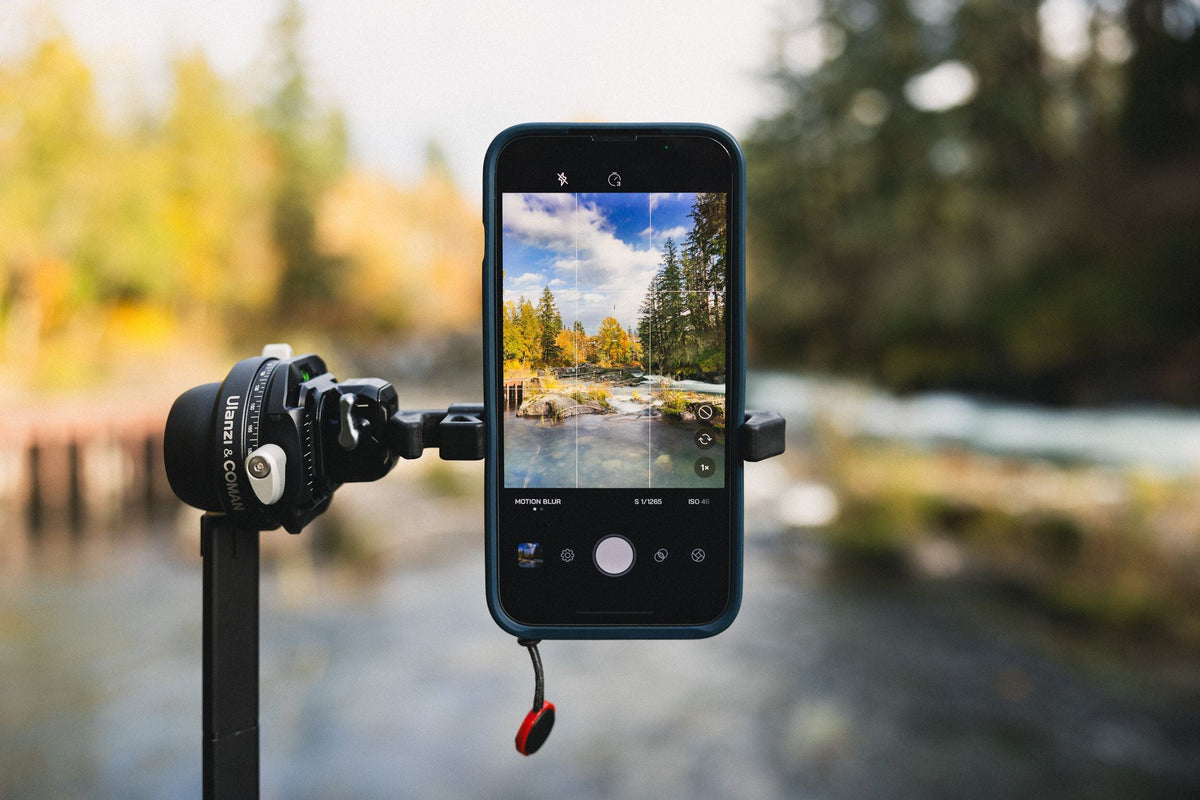
Comment capturer des poses longues et des flous de mouvement avec l’iPhone
Qu’est-ce que la photographie en pose longue ?
La photographie en pose longue consiste à laisser l’obturateur de votre appareil ouvert pendant une période prolongée afin de créer un flou de bougé. Elle permet de montrer le mouvement continu des éléments qui vous entourent, des nuages qui glissent dans le ciel à une cascade bouillonnante, en passant par les vagues qui se brisent sur une côte escarpée.

Comment réussir une pose longue
Réduire la vitesse d’obturation est la clé pour capturer un flou de bougé. En général, toute vitesse inférieure à 1/30 de seconde crée un certain flou de bougé. Toutefois, comme l’obturateur reste ouvert plus longtemps, deux problèmes se posent.
D’abord, il faut contrôler la quantité de lumière qui atteint le capteur afin d’obtenir une exposition correcte en abaissant les ISO et en fermant l’ouverture. Les smartphones sont équipés d’objectifs à ouverture fixe. Vous aurez donc besoin d’un filtre VND mobile ou d’une application capable de fusionner plusieurs clichés pour reproduire un flou de bougé, comme Moment Pro Camera App II.
Ensuite, les vitesses d’obturation lentes capturent le moindre tremblement lorsque vous tenez votre téléphone à la main. Un trépied est donc nécessaire pour obtenir des images parfaitement nettes.
Il existe plusieurs façons de réaliser des poses longues avec votre iPhone. Bien qu’elles puissent produire des résultats similaires, l’expérience de prise de vue et le matériel nécessaire diffèrent.

Méthode n° 1 : avec des filtres VND
À l’aide d’accessoires tels que des filtres à densité neutre (ND) et un trépied, vous pouvez réaliser des poses longues avec votre iPhone comme avec un appareil photo reflex ou hybride. Les filtres ND permettent de bloquer une partie de la lumière qui atteint le capteur. Ils sont proposés dans de nombreuses densités différentes (2, 4, 8 stops, etc.)
J’aime utiliser un filtre VND avec l’iPhone, car je peux rapidement réduire ou augmenter la quantité de lumière. Un filtre VND plus puissant est préférable pour capturer un flou de bougé dans un environnement lumineux. Le filtre Moment VND 6-8 stops est un bon choix. Vous aurez besoin d’un adaptateur pour fixer ce filtre spécifique à votre iPhone, comme le support de filtre Moment 67 mm. OU vous pouvez utiliser un filtre VND QuickLock pour iPhone si vous possédez un modèle des séries iPhone 15, 16, 17 ou 18.
Ensuite, un trépied permettra de maintenir votre iPhone stable. Une pince pour téléphone telle que la pince pour téléphone Moment avec griffe porte-accessoires est un bon choix, car elle peut être utilisée avec différents étuis.
Enfin, vous avez besoin d’une application qui vous offre un contrôle manuel complet des réglages de votre appareil photo. L’application Moment Pro est parfaite et regorge de superbes fonctionnalités que nous utiliserons tout au long de ce guide.
Maintenant que nous avons tous les accessoires, il est temps de partir prendre des photos !
 |
 |
 |
 |
Une fois que vous avez trouvé le sujet que vous souhaitez capturer, installez votre trépied, fixez votre filtre VND sur votre téléphone et ouvrez l’application Moment. Choisissez le mode photo standard.
Pour cette méthode, nous allons photographier en RAW. Vous pouvez choisir le format RAW standard ou ProRAW s’il est disponible. Pour changer de format, cliquez sur la bannière supérieure. Par défaut, il est réglé sur HEIF ou JPEG.
Cadrez votre sujet et verrouillez votre trépied pour que tout reste stable. Réglez les ISO et la vitesse d’obturation sur les valeurs les plus basses disponibles, généralement ISO 34 et vitesse d’obturation de 1 seconde.
Malheureusement, Apple ne nous permet pas d’utiliser une vitesse d’obturation inférieure à une seconde. L’interface peut également vous sembler lente. À ce stade, utilisez le filtre VND pour compenser la lumière jusqu’à obtenir l’exposition correcte, tout en surveillant votre histogramme. (Pour activer l’histogramme, accédez aux réglages et, sous « exposition et mise au point », activez l’histogramme.
Enfin, utilisez l’option temporisateur pour retarder l’obturateur de quelques secondes. Cela vous évitera de transmettre des vibrations à l’iPhone en appuyant sur le déclencheur. Un délai de trois secondes suffit.
Avantages de l’utilisation d’un filtre VND :
- Le flou de bougé capturé est authentique (il n’est pas généré par logiciel comme dans les deux méthodes suivantes.)
- Vous pouvez photographier en RAW ou en ProRAW, ce qui vous offre plus de flexibilité en post-production.
Inconvénients de l’utilisation d’un filtre VND :
- La vitesse d’obturation la plus lente de l’iPhone est de 1 seconde.
- L’iPhone n’a pas été conçu pour être utilisé de manière intensive à une vitesse d’obturation de 1 seconde.
- Un filtre VND de 8 stops peut ne pas suffire dans des situations très lumineuses.

Méthode n° 2 : Moment Pro Camera App II
La deuxième méthode pour réaliser des poses longues utilise une fonctionnalité disponible dans l’application Moment Pro. Cliquez sur l’icône de l’appareil photo pour afficher les différents modes de capture, puis choisissez « obturateur lent ». Par défaut, il est réglé sur « traînées lumineuses ». Passez en mode « flou de bougé » et choisissez une vitesse (0,5 - 1 - 2 - 4 - 8 - 15 - 30 - Bulb). Ces réglages imitent la vitesse d’obturation que vous utiliseriez sur un appareil reflex ; plus elle est longue, plus le flou de bougé sera prononcé — essayez différentes vitesses pour créer les effets souhaités. Si vous choisissez le mode Bulb, vous décidez manuellement du moment où arrêter la capture en appuyant sur le déclencheur.
Conseil 1
Bien que ce ne soit pas obligatoire, vous obtiendrez de meilleurs résultats en utilisant un trépied.
Conseil 2
Maintenez les ISO au niveau le plus bas possible pour obtenir des images plus nettes. Dans les situations de faible luminosité, vous pouvez réduire la vitesse d’obturation (indépendamment des réglages du flou de bougé). Dans des conditions lumineuses, vous pouvez également utiliser vos filtres VND pour maintenir une vitesse d’obturation lente.
Conseil 3
Vous photographiez de l’eau ? Essayez un filtre polarisant (CPL). Il réduira les reflets et vous permettra de voir ce qui se trouve sous l’eau, tout en rendant les couleurs plus éclatantes et l’image globale plus spectaculaire.
Conseil 4
Essayez ce mode avec les objectifs Moment. J’aime particulièrement l’objectif anamorphique pour capturer des photographies plus vastes. De plus, dans l’application Moment, vous pouvez le régler sur un objectif anamorphique pour voir exactement à quoi il ressemblera, et le décompression sera automatiquement intégrée à votre image, vous n’aurez donc pas besoin de Photoshop !
Avantages de la fonctionnalité d’obturateur lent intégrée à Moment :
- Elle peut reproduire les effets de vitesses d’obturation inférieures à une seconde sans nécessiter de filtre.
- Facile à utiliser
- Vous n’avez besoin que d’un trépied ou d’une surface pour maintenir votre iPhone stable.
Inconvénients de la fonctionnalité d’obturateur lent intégrée à Moment :
- Le flou de bougé est généré par logiciel
- Vous ne pouvez pas photographier en RAW, vous aurez donc moins de flexibilité en post-production.
 |
 |
Méthode n° 3 : Live Photos
Saviez-vous que les images prises en mode « Live Photo » avec l’application photo par défaut disposent de plusieurs effets intégrés ? L’un d’eux est la pose longue. Une fois l’image prise, accédez à votre bibliothèque de photos et cliquez sur « Live » dans le coin supérieur gauche. Choisissez « Pose longue » et attendez quelques secondes. Et voilà ! C’est la façon la plus simple de capturer un flou de bougé avec votre iPhone. Cela fonctionne également sur les photos prises par le passé, alors vérifiez votre bibliothèque pour y trouver des cascades et des rivières et essayez l’effet de pose longue.
Avantages de Live Photo sur l’application photo par défaut
- La façon la plus simple de capturer un flou de bougé.
- Aucun accessoire ni application dédiée n’est nécessaire.
- Peut être prise à la main.
- Peut être utilisée sur d’anciennes photos prises en mode Live.
Inconvénients de Live Photo sur l’application photo par défaut
- L’iPhone recadrera automatiquement l’image pour compenser les tremblements de l’appareil photo, même lorsqu’il est posé sur un trépied.
- Il produit parfois des résultats étranges qui ne sont pas les plus naturels.
- Vous ne pouvez pas photographier en RAW, vous aurez donc moins de flexibilité en post-production.

Conclusion
La photographie en pose longue peut sembler intimidante, mais plus vous vous exercerez, plus elle deviendra facile. N’hésitez pas à expérimenter avec différents réglages, objectifs et filtres, qu’il s’agisse des objectifs intégrés à votre iPhone ou des objectifs Moment.
Ma méthode préférée consiste à utiliser les fonctionnalités d’« obturateur lent » intégrées à l’application Moment. Elles offrent les meilleurs résultats tout en me permettant d’utiliser des réglages manuels.

À lire également
En lire plus
Un guide pédagogique complet sur ce qu’implique Apple ProRAW, y compris comment prendre et retoucher des images, pour les photographes mobiles.

Tout ce que vous devez savoir sur Apple ProRes et comment étalonner vos images mobiles en LOG comme un pro.