











Moment Tele-58-mm-Mobilobjektiv (Erste Schritte)
Einführung
Du hast dir also das Tele 58mm Mobile Lens (T-Series) zugelegt – eine großartige Wahl. Ob du Porträts, Details in Landschaften oder cineastische Videos aufnimmst: Dieses Objektiv sorgt für eine sanfte, professionelle Unschärfe und mehr Tiefe in deinen Aufnahmen.
In diesem Guide zeige ich dir, wie du das Objektiv einrichtest und mit deinem Mobilgerät beeindruckende Bilder aufnimmst.

Aufgenommen mit dem Moment Tele 58mm Lens + iPhone

Aufgenommen mit dem Moment Tele 58mm Lens + iPhone

Aufgenommen mit dem Moment Tele 58mm Lens + iPhone

Aufgenommen mit dem Moment Tele 58mm Lens + iPhone

Aufgenommen mit dem Moment Tele 58mm Lens + iPhone
Das brauchst du
Bevor es losgeht, hier eine kurze Checkliste:
- Dein Smartphone mit Kamera.
- Eine Moment T-Series-Hülle für dein Smartphone – damit kannst du das Objektiv sicher befestigen
- Das Tele 58mm Mobile Lens
- (Optional) Eine universelle Objektivhalterung, falls Moment keine Hülle für dein Smartphone anbietet.
Lieferumfang
Wenn du die Verpackung des Tele 58mm Lens öffnest, findest du darin:
- Das Tele 58mm Lens
- Eine vordere und eine hintere Objektivkappe
- Eine Objektivtasche mit Mikrofaserfutter
- Eine Kurzanleitung
Alles verpackt im klassischen, klaren Moment-Stil.
 |
 |
Schritt-für-Schritt-Einrichtung
Das Objektiv lässt sich ganz einfach befestigen:
- Nimm deine Moment-Hülle und richte den Bajonettanschluss am Objektiv an der Kameraaussparung aus.
- Drehe das Objektiv im Uhrzeigersinn, bis es einrastet.
- Es sitzt richtig, wenn sich das Moment-Logo auf der rechten Seite deines Geräts befindet.
⚠️ Nicht zu fest anziehen. Sobald es mit einem sanften Anschlag einrastet, bist du startklar. Wenn du es darüber hinaus mit Gewalt weiterdrehst, kann es beschädigt werden.

Das Tele 58mm mit dem iPhone verwenden
Das Tele 58mm Lens funktioniert hervorragend mit der integrierten iPhone-Kamera-App. Mit ein paar kleinen Anpassungen erzielst du noch klarere und schärfere Ergebnisse – besonders bei Porträts, Reisefotos, Produktaufnahmen oder alltäglichen Details.
Für Bilder in höherer Qualität mit mehr Spielraum bei der Bearbeitung kannst du Apple ProRAW aktivieren, sofern dein iPhone diese Funktion unterstützt. ProRAW bietet dir mehr Flexibilität, wenn du Belichtung, Lichter, Schatten und Farben später anpasst. Apple weist darauf hin, dass ProRAW-Dateien mehr Speicherplatz benötigen. Daher eignet sich das Format eher für bewusst geplante Aufnahmen als für jeden schnellen Schnappschuss.
ProRAW auf dem iPhone aktivieren
- Öffne „Einstellungen“
- Tippe auf „Kamera“
- Tippe auf „Formate“
- Aktiviere „Apple ProRAW“ oder „ProRAW & Auflösungssteuerung“, je nach iPhone-Modell
- Öffne die Kamera-App
- Tippe oben auf dem Bildschirm auf die Formatoption und wähle „RAW“, wenn du in ProRAW fotografieren möchtest
Damit ProRAW zwischen den Aufnahmesitzungen aktiviert bleibt, gehe zu „Einstellungen“ > „Kamera“ > „Einstellungen beibehalten“ und aktiviere dann die Option „ProRAW“ oder „Auflösungssteuerung“.
Mehr Details mit HEIF Max oder RAW Max
Auf unterstützten iPhones kannst du direkt in der Kamera-App Optionen für Aufnahmen mit höherer Auflösung wie HEIF Max oder RAW Max auswählen. Laut Apple können iPhone 14 Pro und neuere Pro-Modelle mit iOS 17 mit HEIF Max oder RAW Max Aufnahmen mit bis zu 48 MP machen. Bei Verwendung von Zoom, Nachtmodus oder Blitz kann sich die Auflösung jedoch ändern.
Nutze HEIF Max, wenn du hochauflösende Bilder mit kleineren Dateigrößen möchtest.
Nutze RAW Max, wenn du dir möglichst viel Flexibilität bei der Bearbeitung wünschst und größere Dateien kein Problem für dich sind.
Tipp zum Bildausschnitt
Verwende die native 1x-Kamera des iPhones mit montiertem Tele 58mm Lens. So erzielst du mit dem Moment-Objektiv das sauberste optische Ergebnis. Vermeide es, zusätzlich zum Objektiv stark digital zu zoomen, es sei denn, du möchtest bewusst einen engeren Bildausschnitt.
Tipp zum Seitenverhältnis
Verwende 4:3, wenn du beim Bildformat möglichst flexibel bleiben möchtest. Dabei wird die gesamte Sensorfläche erfasst und du hast später mehr Spielraum, um das Bild für Instagram, Websites, Drucke oder Vorschaubilder zuzuschneiden.
Verwende 16:9 nur, wenn du bereits weißt, dass du einen breiteren, cineastischeren Bildausschnitt möchtest.

Bearbeitung auf dem Smartphone
Nach der Aufnahme empfehle ich dir die kostenlose mobile App Snapseed. Damit kannst du:
- RAW-Dateien bearbeiten
- Weißabgleich und Belichtung anpassen
- Effekte hinzufügen – alles direkt auf deinem Smartphone
Im Video oben auf der Seite zeige ich dir kurz, wie ich meine Bilder bearbeite.

Abschließende Gedanken
Und das war’s – jetzt kannst du loslegen! Das Tele 58mm Mobile Lens ist ein leistungsstarkes Werkzeug, mit dem du auf deinem Smartphone herausragende Inhalte erstellen kannst. Ob Reise- und Straßenfotografie, Porträts oder Videos: Dieses Objektiv verleiht deinen Aufnahmen Schärfe und cineastische Tiefe, die du mit deinem Smartphone allein nicht erreichst.
Verlinke @moment in deinen Fotos – wir würden gerne sehen, was du erschaffst. Wenn du noch Fragen hast, schreib uns gerne eine E-Mail an hello@shopmoment.com!
Weiterführende Artikel
Weiterlesen
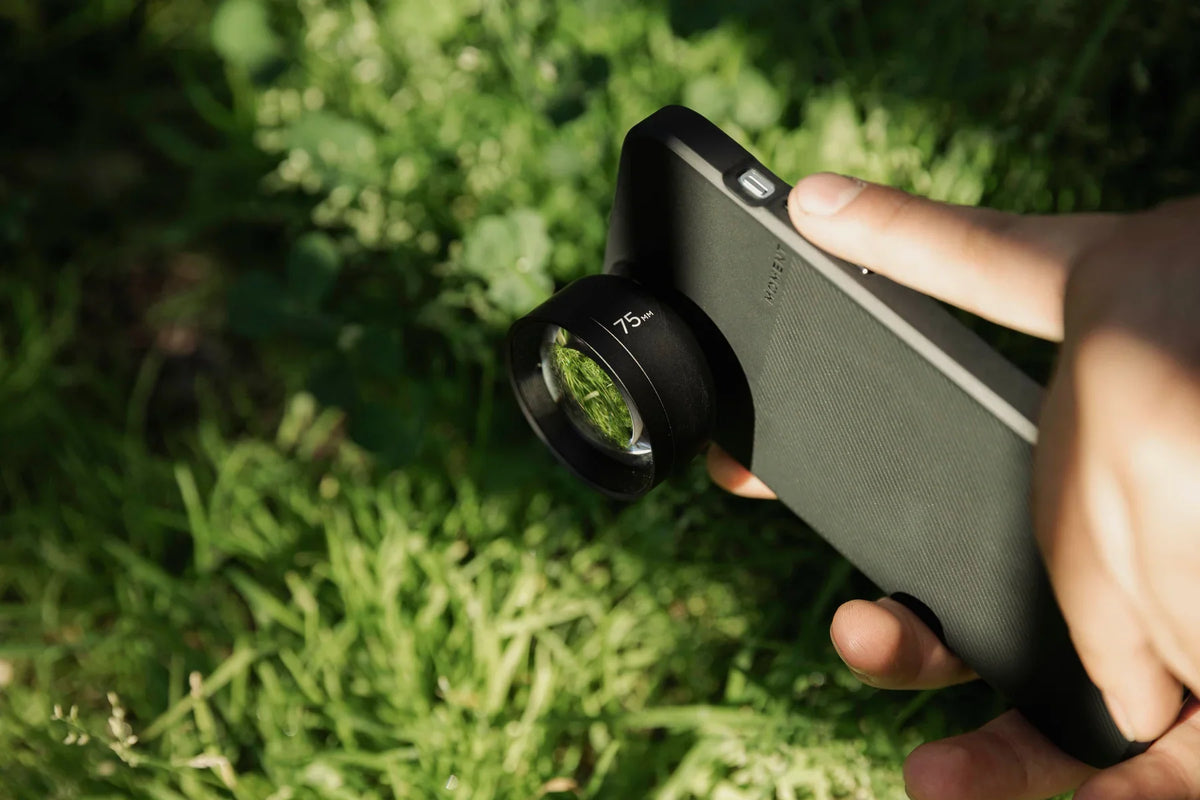
Neu beim Moment 75-mm-Makroobjektiv? Erfahre, wie du es anbringst, mit welchen Smartphones es kompatibel ist, wie es sich vom Macro 10x unterscheidet und wie du es reinigst und aufbewahrst.
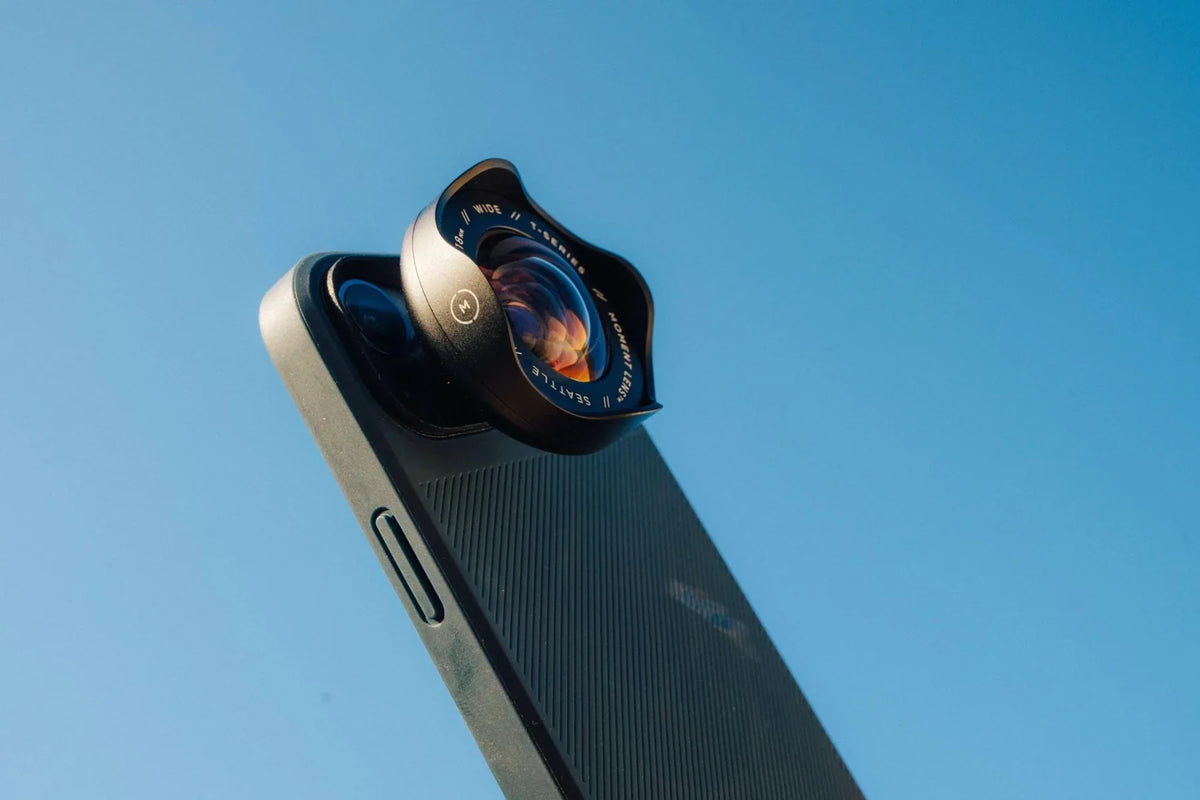
Alles, was du über den Einstieg mit Moments meistverkauftem mobilen Weitwinkelobjektiv mit 18 mm wissen musst.