










Was die Kamerasteuerungstaste kann und wie man sie am besten nutzt
Die Kamerasteuerungstaste auf dem iPhone 18 Pro verwenden
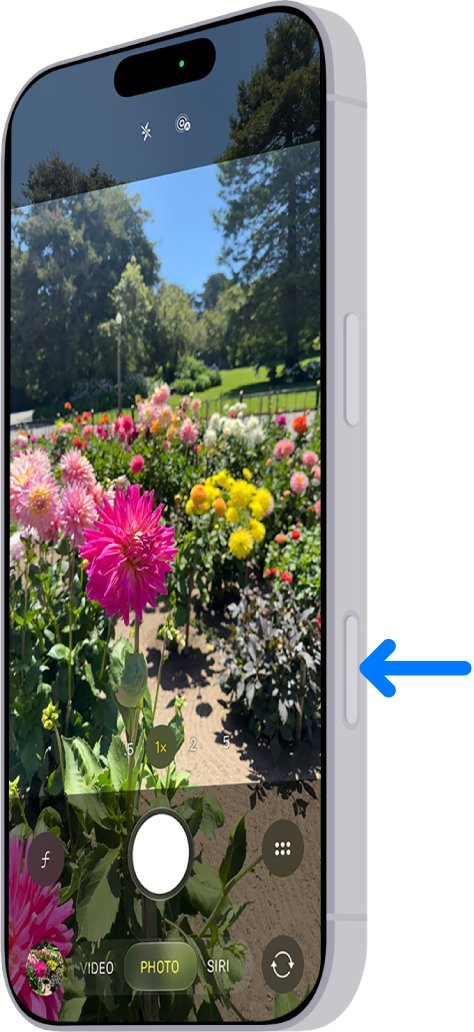
Wenn du dir ein iPhone 18 Pro zugelegt hast oder eines der iPhones seit der 16er-Reihe besitzt, das damit ausgestattet ist, ist dir wahrscheinlich die kleine, bündig eingelassene Taste an der unteren rechten Seite aufgefallen, direkt unter der Seitentaste. Das ist die Kamerasteuerung. Die meisten nutzen sie als Kurzbefehl zum Öffnen der Kamera und rühren sie danach nie wieder an. Schade, denn sie kann viel mehr als das.
Apples Kamerasteuerung erkennt einen vollständigen Klick, einen leichteren halben Druck und das Gleiten deines Fingers über ihre Oberfläche. Jede dieser physischen Eingaben bietet etwas anderes. Sobald der Klick sitzt (Wortspiel beabsichtigt, haha), fühlt sich das Ganze dank der ergonomischen Bedienung wie eine richtige Kamera an.
Hier findest du eine kurze Übersicht über alle Gesten, die Einrichtung und die Art, wie ich die Taste tatsächlich nutze, wenn ich mit meinem iPhone fotografiere.
Die „Gesten“ der Kamerasteuerung
Du kannst dir die Kamerasteuerung als Taste mit zwei Druckstufen vorstellen. Ein vollständiger Klick entspricht dem vollständigen Durchdrücken des Auslösers einer normalen Kamera. Ein leichter Druck ist der halbe Druckpunkt – dort verbergen sich die meisten Zusatzfunktionen.
- Einmal klicken öffnet überall die Kamera-App, sogar vom Sperrbildschirm aus. Ist die Kamera bereits geöffnet, löst ein Klick ein Foto aus. Im Videomodus startet damit die Aufnahme.
- Klicken und halten, während die Kamera geöffnet ist, nimmt ein Video auf, solange du die Taste gedrückt hältst. Lässt du los, wird der Clip gespeichert.
- Einmal leicht drückenzeigt die zuletzt verwendete Einstellung an. Sie erscheint außerdem als Schieberegler am oberen Rand des Suchers.
- Zweimal leicht drückenöffnet eine Einblendung mit allen Einstellungen, die im aktuellen Modus verfügbar sind.
- Mit dem Finger über die Taste gleiten, um in der Einblendung eine Einstellung auszuwählen oder die gewählte Einstellung anzupassen.
- Leicht drücken und halten, um Fokus und Belichtung zu sperren (nachdem du die Funktion aktiviert hast – dazu später mehr).
 Bild von Apple. |
 Bild von Apple. |
Diese Einstellungen erreichst du über die Taste
In der Einblendung der Kamerasteuerung stehen insgesamt sechs Einstellungen zur Verfügung. Allerdings werden nicht in jedem Modus alle angezeigt:
- Belichtung hellt das Bild auf oder dunkelt es ab.
- Tiefe passt die Hintergrundunschärfe an und wechselt in den Porträtmodus, falls dieser nicht bereits aktiv ist.
- Zoom wechselt zwischen den Brennweiten.
- Kameras wechselt zwischen den Objektiven, einschließlich der Frontkamera.
- Fotografische Stile wechselt zwischen deinen Fotografischen Stilen.
- Tonwert passt an, wie hell oder dunkel Schatten und Mitteltöne innerhalb deines Stils wirken.
Die Bedienung geht schnell in Fleisch und Blut über. Zweimal leicht drücken, um die Einblendung zu öffnen, zur gewünschten Einstellung gleiten, leicht drücken, um sie auszuwählen, und dann erneut gleiten, um sie anzupassen.
Das iPhone merkt sich deine Auswahl. Beim nächsten leichten Druck gelangst du also direkt wieder dorthin.
Was ist mit Blende und Verschlusszeit?
Hier wird es beim iPhone 18 Pro ein bisschen verwirrend.
Die neuen Pro-Steuerungen (Objektivblende, Verschlusszeit, Weißabgleich und Histogramm) befinden sich nicht auf der Taste an der Seite deines iPhones. Sie sind hinter der Bildschirmtaste „Kamerasteuerung“ versteckt – dem kleinen runden Symbol mit sechs Punkten direkt rechts neben dem Auslöser. Ja, Apple hat ihr fast genau denselben Namen gegeben wie der physischen Kamerasteuerung. Nein, es ist nicht dasselbe. Die physische Taste dient als Schnellzugriff, während sich hinter dem Symbol mit den sechs Punkten die manuellen Einstellungen verbergen.
Visuelle Intelligenz
Wenn Apple Intelligence aktiviert ist und du die Taste gedrückt hältst, während du dich nicht in der nativen Kamera-App befindest, wird stattdessen Visuelle Intelligenz geöffnet.
Richte dein iPhone einfach auf etwas, das dich interessiert. Zeigst du damit auf ein Restaurant, werden die entsprechenden Details angezeigt. Bei einem Schild wird der Text übersetzt oder zusammengefasst. Richtest du es auf eine Pflanze oder einen Hund im Park, erfährst du, was du vor dir hast. Du kannst auch nach ähnlichen Dingen suchen oder Fragen zu dem stellen, was sich vor dir befindet.
Das spart wirklich viel Zeit. Als gartenbegeisterte Pflanzenliebhaberin kann ich unterwegs jede beliebige Flora oder Fauna bestimmen lassen. Und ja, bisher lag die Funktion damit erstaunlich oft richtig.
Kamerasteuerung einrichten
Die meisten nützlichen Anpassungsmöglichkeiten findest du unter Einstellungen > Kamera > Kamerasteuerung.
- Mit Doppelklick starten. Wenn die Taste in deiner Tasche oder deinem Rucksack ständig versehentlich ausgelöst wird, ändere die Startgeste von einem Klick auf einen Doppelklick.
- App zum Öffnen auswählen. Es muss nicht die Kamera-App sein. Du kannst stattdessen den Code-Scanner, die Lupe oder eine unterstützte Kamera-App eines Drittanbieters festlegen.
- Einblendung anpassen. Unter „Anpassen“ legst du fest, welche Einstellungen nach zweimaligem leichten Drücken erscheinen und in welcher Reihenfolge. Platziere die am häufigsten verwendeten Einstellungen ganz vorne.
- Fokus und Belichtung sperren aktivieren. Das ist die zuvor erwähnte AE/AF-Sperre, die standardmäßig deaktiviert ist.
- Vorschau ohne Bedienelemente. Bei leichtem Druck wird standardmäßig ein Großteil der Bildschirmoberfläche ausgeblendet, damit du das gesamte Bild sehen kannst. Wenn die Bedienelemente sichtbar bleiben sollen, deaktiviere diese Option.
Die Druckstärke und Empfindlichkeit kannst du unter Einstellungen > Bedienungshilfen > Kamerasteuerung anpassen. Dort lässt sich der leichte Druck stärker oder sanfter einstellen, die Zeitspanne für zweimaliges leichtes Drücken ändern oder die Anpassung per leichtem Druck ganz deaktivieren. Du kannst die Kamerasteuerung auch vollständig ausschalten, wenn sie nichts für dich ist (manchmal nervt sie mich).
 Bild von Apple.
So nutzt du die Kamerasteuerung am besten
Querformat wie mit einer richtigen Kamera fotografieren
Dreh dein iPhone ins Querformat: Dann liegt die Kamerasteuerung direkt unter deinem Zeigefinger, fast genau dort, wo sich bei einer spiegellosen Kamera der Auslöser befindet. Halte das iPhone mit beiden Händen und drücke mit einem Finger auf den Auslöser – so gelingen Fotos deutlich ruhiger, als wenn du auf dem Bildschirm herumtippst.
Sperren und dann den Bildausschnitt neu wählen
Aktiviere „Fokus und Belichtung sperren“, richte das iPhone auf dein Motiv und halte die Taste leicht gedrückt, bis über dem Bildausschnitt „AE/AF-Sperre“ erscheint. Jetzt kannst du den Bildausschnitt beliebig verändern, ohne dass sich Fokus oder Helligkeit ändern. Ich nutze das ständig für Porträts, wenn die Augen gestochen scharf und die Person etwas seitlich im Bild platziert sein soll.
Belichtung griffbereit halten
Die Kamerasteuerung merkt sich die zuletzt verwendete Einstellung. Wenn du sie auf „Belichtung“ stehen lässt, genügt ein leichter Druck und ein kurzes Gleiten, um störend überbelichtete Bildbereiche in den Griff zu bekommen.
Zoomen, ohne das Bild zu verdecken
Wenn du zum Zoomen mit dem Finger über die Taste gleitest, bleiben deine Hände vom Sucher fern. So kannst du beim Heranzoomen weiterhin den gesamten Bildausschnitt sehen.
Beim Filmen die Lautstärketasten verwenden
Hier noch ein kleiner Tipp für den Notfall: Im Videomodus startet und stoppt auch jede der beiden Lautstärketasten die Aufnahme. Wenn sich die Kamerasteuerung bei einer bestimmten Haltung also unbequem anfühlt, hast du eine Alternative.
Je häufiger du die Kamerasteuerung nutzt, desto seltener musst du den Bildschirm berühren. Und genau darum geht es. Dein iPhone wird so zu etwas, womit du tatsächlich fotografierst – und nicht bloß zu etwas, auf das du tippst.
Weiterlesen
Davey testet an der iPhone 18 Pro Blendensteuerung, Belichtungszeit, Weißabgleich und Histogramm mit Moment Mobile II-Objektiven, dem VND QuickLock-Filter und neuen Hüllen.
Eine übersichtliche Aufschlüsselung aller Brennweiten des iPhone 18 Pro, vom 13-mm-Ultraweitwinkel bis zum 200-mm-Crop, einschließlich der Frage, wann sich echte Objektive und wann Crops eignen.