










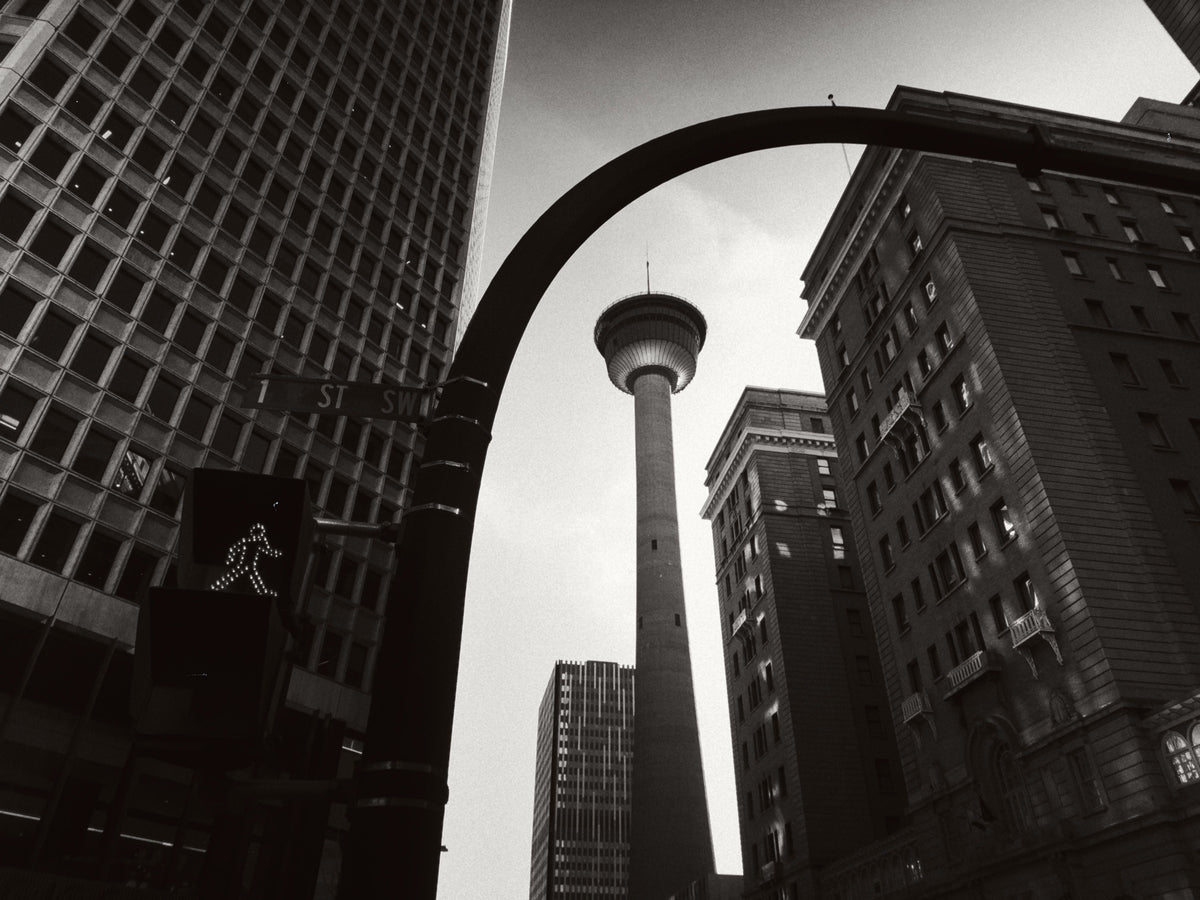
So lassen deine iPhone-Fotos wie Film aussehen
Jeder wünscht sich nostalgische, wunderschöne Fotos mit Filmlook. Die meisten denken, man braucht eine Filmkamera, um diesen Look zu erzielen. Aber ich frage mich: Können wir mit unseren iPhones Fotos aufnehmen, die genauso aussehen wie 35-mm-Film? Ich habe noch nie analog fotografiert, aber mein Freund George ist ein Profi. Ich habe ihn nach seinen besten Tipps und Tricks gefragt, um iPhone-Fotos ihren klinischen Look zu nehmen und sie mit ein paar einfachen Bearbeitungsschritten nachzubearbeiten.
Und ich weiß, was du denkst: Das ist ja alles schön und gut, aber warum nicht einfach analog fotografieren?
Mal ehrlich: Film ist teuer, das steht fest. Aber tatsächlich ist er auch schwerer zu finden und für bestimmte Shootings nicht immer praktisch. Manchmal machen wir spontan Fotos mit unseren iPhones oder digitalen Reisekameras, weil wir die Filmkamera zu Hause vergessen haben. Oder vielleicht sind wir Profis und fotografieren Kampagnen oder Behind-the-Scenes-Inhalte, bei denen Film einfach nicht infrage kommt. Hier kommt die Filmsimulation ins Spiel – und genau deshalb ist sie für Kreative so praktisch.
Auch wenn du mit digitalen Fotos nicht versuchst, Film perfekt nachzuahmen, kannst du mit den richtigen Tools und Techniken trotzdem analoge Magie einfangen.

Lerne George kennen!
Ich fotografiere ausschließlich digital, nutze verschiedene Kameras, drehe YouTube-Videos und experimentiere ein wenig mit iPhone-Aufnahmen. Für dieses Experiment mit dem Filmlook war mir deshalb klar, dass ich mich auf jemanden mit mehr Erfahrung verlassen musste. Hier kommt mein Freund (und regelmäßiger Gast auf dem Moment-YouTube-Kanal) George ins Spiel.
Ich löcherte ihn mit jeder Menge Fragen, um ihm seine besten Tipps zu entlocken, und setzte seine Ratschläge anschließend in die Praxis um. George versteht es meisterhaft, mit allen möglichen kreativen Tools zu experimentieren – Filmfotografie ist eines seiner Spezialgebiete.
 |
 |
 |
 |
 |
 |
Tipp 1: Unvollkommenheiten zulassen
George versicherte mir, dass man den exakten Filmlook zwar nicht perfekt nachbilden kann, aber durchaus etwas schaffen kann, das sich ähnlich anfühlt. Unter den richtigen Bedingungen lässt sich dieser filmische Look auf jeden Fall erzielen.
Sein wichtigster Tipp: Je „unvollkommener“ dein digitales Foto aussieht, desto mehr erinnert es an Film. Klingt einfach, aber diese scheinbar mühelose Unvollkommenheit ist in der Praxis ganz schön schwierig zu erreichen.
Ein Foto, das eindeutig digital aussieht, ist meist scharf, sauber und kontrolliert: Die Blende ist perfekt eingestellt und die Verschlusszeit genau richtig. Bei Film muss man jedoch einen Teil dieser Präzision loslassen. Gerade bei Street- oder Lifestyle-Aufnahmen, erzählte George mir, entsteht der Zauber manchmal durch ein wenig Bewegungsunschärfe, einen weichen Fokus oder eine Verschlusszeit, die nicht ganz kurz genug war, um die Bewegung einzufrieren. Und das ist völlig in Ordnung. Genau das macht den Charme aus.
 |
 |
 |
 |

 |
 |
Tipp 2: Einen VND-Filter verwenden
Das ist ein Profi-Tipp: Wenn du mit dem iPhone fotografierst, empfehle ich dir dringend, einen variablen ND-Filter (VND) zu verwenden. Solche Filter sind für Smartphones nicht besonders verbreitet, aber zum Glück bietet Moment einen flachen QuickLock-VND-Filter mit 2–7 Blendenstufen an, der direkt auf die Moment-Hülle geschraubt wird. Beides passt nahtlos zusammen, lässt sich bequem in der Tasche verstauen und macht die Vorderseite deiner Kamera nicht klobig oder schwer.
Als ich draußen auf der Straße fotografierte, stellte mein iPhone ständig eine verrückte Verschlusszeit von 1/2000 Sekunde ein. Also wechselte ich zur Moment Pro Camera App und nutzte den VND-Filter, um die Verschlusszeit auf etwa 1/60 Sekunde zu senken. Die längere Verschlusszeit sorgte für einen Hauch Bewegungsunschärfe – und das machte einen riesigen Unterschied. Das Bild wirkte weniger klinisch, filmischer und viel lebendiger.
Mit der Pro Camera App hast du außerdem die volle Kontrolle über Dinge wie das Dateiformat (Aufnahmen im RAW-Format liefern dir bei der Bearbeitung deutlich mehr Bilddaten) und die Brennweite, was die Kompression beeinflusst und deinen Fotos einen bewussteren, point-and-shoot-artigen Look verleiht.
 |
 |
Tipp 3: Brennweite
Die Brennweite ist eine interessante Erkenntnis, wenn es um Filmfotos geht: Die meisten klassischen Filmkameras haben ein fest verbautes 35-mm- oder 50-mm-Objektiv. Mit diesen Brennweiten kannst du ganze Szenen bei f/2,8 oder f/3,5 aufnehmen und erhältst so den ikonischen Filmlook mit natürlicher Tiefenwirkung und sanfter Unschärfe.
Beim iPhone bist du normalerweise auf das 24-mm-Objektiv (Kleinbildäquivalent) beschränkt – also die 1x-Kamera der iPhone-16-Serie. Mit einem zusätzlichen Smartphone-Objektiv wie dem Moment Tele 58 mm erhältst du jedoch sofort eine außergewöhnliche Perspektive. Das 58-mm-Objektiv sorgt bei iPhone-Aufnahmen für eine wunderschöne Motivtrennung und ein cremiges Bokeh im Hintergrund, das deutlich stärker auffällt als bei der nativen 2x- oder 5x-Kamera deines Smartphones – fast wie eine Mini-Version des Mittelformatfilms 120. Außerdem wirkt dein Motiv dadurch näher, klarer und bewusster in Szene gesetzt.
Und darum geht’s: Für Filmfans spielt das Gefühl der Kamera eine große Rolle. Das haptische Erlebnis, mit einer echten Kamera zu fotografieren, hat etwas Besonderes: das Gewicht, den Griff, das langsamere Tempo. Wenn du ein Moment Tele 58 mm an deinem Smartphone befestigst, bekommst du ein wenig von dieser Magie. Es ist keine Leica und keine alte Nikon, aber es verleiht dem iPhone ein hochwertigeres, handfesteres Gefühl, das das gesamte Fotoerlebnis verändert. Dieses Erlebnis sollte man nicht unterschätzen.
Für George geht es weniger um das fertige Bild als um den Prozess. Mit Film zu fotografieren ist langsamer und bewusster. Man sieht nicht sofort das Ergebnis. Man hat nur 12 oder 36 Aufnahmen, um jede einzelne zählen zu lassen. Das ist beängstigend, einschüchternd und aufregend. Trotzdem ist digital für viele Kreative ein großer Vorteil. Manchmal braucht man die Vorschau in Echtzeit, um sicherzugehen, dass alles perfekt ist – besonders bei engen Deadlines oder wenn gleichbleibende Ergebnisse gefragt sind.
 |
 |
Tipp 4: Bildbearbeitung für Einsteiger
Auch wenn du mit deinen digitalen Aufnahmen nicht versuchst, die Präzision von Film perfekt nachzuahmen, kannst du mit den richtigen Tools und Techniken trotzdem den analogen Look einfangen. Die Bearbeitung ist ein wichtiger Teil des Prozesses und verleiht den Bildern erst ihren filmischen Look.
Für Videos gibt es Apps wie Dehancer, die speziell dafür entwickelt wurden, digitales Material wie Film aussehen zu lassen. Sie bietet zahlreiche coole Effekte und Filmprofile, die sich auch auf Fotos anwenden lassen. Für die meisten Fotografen ist jedoch eine Software wie Lightroom die erste Wahl – besonders in Kombination mit Presets, die die Bearbeitung im Filmstil schnell und einfach machen.
Wichtiger Tipp: Wenn du mit deinem iPhone im RAW-Format fotografierst – egal, ob du die Moment Pro Camera App oder die integrierten Einstellungen von Apple verwendest –, solltest du in Lightroom das Farbprofil von Apple ProRAW auf Adobe Color umstellen. Am Anfang sieht das vielleicht etwas ungewöhnlich aus, aber glaub mir: So stehen dir bei der Bearbeitung viel mehr Möglichkeiten und Bilddaten zur Verfügung. Das verändert alles.
Sobald dein Bild korrekt belichtet ist, kannst du es in Lightroom mit dem Dehancer-Plug-in bearbeiten, um ihm noch mehr Filmcharakter zu verleihen.
Hier sind ein paar beliebte Filmlooks, die du ausprobieren kannst:
- Ilford HP5 – Ein wunderschönes Schwarz-Weiß-Profil mit gedeckten Tönen und großem Dynamikumfang. Genau diesen Film findest du in Dehancer – perfekt für stimmungsvolle Schwarz-Weiß-Streetfotografie.
- Kodak Ultramax – Ein sanfter, neutraler Farbfilmlook, der subtile Textur und Körnung hinzufügt, ohne zu übertreiben. Ideal für Street- und Reisefotografie, wenn du Wärme und Charakter möchtest, ohne vom Motiv abzulenken.
Filmsimulationen in Dehancer wirken angenehm weich, nicht übermäßig scharf – und genau das gehört zu ihrem Charme. Ich empfehle dir, verschiedene Presets auszuprobieren und zu sehen, welche Filmsorten am besten zu welchen Szenen passen. Jedes verleiht deinen Fotos eine ganz eigene Stimmung.
Außerdem haben wir einen ausführlichen Artikel mit Steven Schultz darüber, wie du deine iPhone-Fotos bearbeitest, damit sie mit VSCO wie Film aussehen – einer mobilen App voller Presets, die eine große Auswahl an Filmsorten nachahmen. Der Artikel ist sehr detailliert und enthält viele Beispielbilder. Wenn Lightroom also nicht dein Ding ist, wird er dir bestimmt gefallen.
 |
 |
Insgesamt haben mich das langsamere Fotografieren, der manuelle Fokus und das Experimentieren mit verschiedenen Brennweiten – etwa mit dem Tele-58-mm-Objektiv von Moment – dazu inspiriert, einen analog inspirierten Ansatz für die iPhone-Fotografie auszuprobieren. Auch wenn die Fotos nicht genau wie 35-mm-Film aussehen, hat der Prozess riesigen Spaß gemacht und meine Kreativität aufgefrischt.
Die Arbeit an diesem Projekt hat mir großen Spaß gemacht. Sieh dir unbedingt das vollständige YouTube-Video oben an und hinterlasse einen Kommentar, damit wir wissen, was du davon hältst!
Weiterlesen
Weiterlesen

Die neuen QuickLock-Filter gehören zu den besten Produkten, die Moment je hergestellt hat. Ich habe sie auf den Straßen von Calgary auf die Probe gestellt, um ihr volles Potenzial zu zeigen.

Everything Sling 2L kaufen Einführung Die Everything Sling 2L ist gerade eingetroffen und mag auf den ersten Blick klein wirken – aber lass dich davon nicht täuschen. Diese Tasche ist dafür gemacht...