











Erste Schritte mit dem Moment BaseCage
Schnelles, leichtes Mobile-Filmmaking-Rig
Wenn du dein Smartphone für bessere Videos sauber und modular ausrüsten möchtest, ist der Moment BaseCage genau richtig – leicht, robust und bereit für Zubehör. Denk an NATO-Schienen für Griffe, Kaltschuhhalterungen für Mikrofone und Leuchten, Arca-Swiss-Stativkompatibilität und jede Menge 1/4"-20- und 3/8"-16-Gewinde, damit du dein Rig ganz nach deinen Vorstellungen zusammenstellen kannst.
Unten findest du eine Schritt-für-Schritt-Anleitung zum Setup sowie Profi-Tipps für externe SSDs, Stromversorgung, Mikrofone und Filter/Objektive. Egal, ob du ein iPhone 16 oder ein Android-Smartphone verwendest – du kannst einfach mitmachen.
BaseCage oder SuperCage (Welchen brauche ich?)
Wir bieten zwei verschiedene Mobile-Cages an, die auf unterschiedliche Vorlieben zugeschnitten sind:
Unser BaseCage ist schlank, leicht und modular. Du kannst jeweils ein USB-C-Zubehörteil verwenden (z. B. SSD oder Mikrofon oder Stromversorgung). Bei Bedarf kannst du später einen externen Hub hinzufügen, um die Anschlüsse aufzuteilen.
Der SuperCage ist im Grunde der BaseCage ... aber mit integriertem Hub mit beschrifteten Anschlüssen, HDMI, einem zusätzlichen versteckten Anschluss und der Möglichkeit, direkt auf SD-Karte aufzunehmen. So kannst du mehrere Geräte gleichzeitig anschließen (SSD, Mikrofon, Monitor, Stromversorgung).
Wenn du ein minimalistisches Rig mit maximaler Flexibilität möchtest, starte mit dem BaseCage. Wenn du weißt, dass du mehrere USB-C-Geräte gleichzeitig verwenden wirst, ist der SuperCage die richtige Wahl.
Lieferumfang
- BaseCage (mit offenen Schienen, NATO-kompatibel an Oberseite und Seiten)
- Industrial Phone Clamp (ausziehbar bis 90 mm; passend für Max- oder besonders große Smartphones).
Hinweis: Für diesen Artikel und das Video haben wir ein iPhone 16 Pro verwendet, aber der Vorgang ist bei allen Smartphones ähnlich.
 |
 |
Schnellstart (5 Minuten)
Mit nur wenigen einfachen Schritten bist du startklar. Zum Glück ist der BaseCage einfach zu bedienen und einzurichten:
- Klemme befestigen
- Löse die Grundplatte am Cage.
- Positioniere die Smartphone-Klemme so, dass die Tasten deines Smartphones nicht versehentlich gedrückt werden.
- Ziehe die Grundplatte fest. (Beim iPhone 16 Pro platzieren wir sie mittig; passe die Position bei Android-Geräten nach Bedarf an.)
- Smartphone einsetzen
- Öffne die Klemme, setze dein Smartphone ein und ziehe sie fest, bis es sicher sitzt (nicht zu fest anziehen).
- Handgriffe anbringen (optional)
- Schiebe NATO-Griffe auf die seitlichen Schienen und verriegle sie an der Stelle, an der sie sich ausgewogen anfühlen.
- Du kannst einen oder zwei Griffe verwenden. Einige Griffe haben einen Bluetooth-Auslöser – kopple ihn in den Bluetooth-Einstellungen deines Smartphones, um die Aufnahme direkt am Griff zu starten und zu beenden.
- Auf einem Stativ befestigen
- Der BaseCage verfügt über eine Arca-Swiss-Basis – setze ihn direkt auf Arca-Halterungen (z. B. das Peak Design Travel Tripod).
- Falls keine Arca-Halterung vorhanden ist, verwende die Gewindeanschlüsse 1/4"-20 oder 3/8"-16.
Jetzt kannst du mit dem Filmen beginnen. Ergänze bei Bedarf Stromversorgung, Audio und Speicher. Mehr dazu weiter unten.
 |
 |
Befestigungsmöglichkeiten & Montagepunkte (auf einen Blick)
- NATO-Schienen (Oberseite + Seiten): Schiebebefestigung für Griffe, Klemmen und anderes NATO-Zubehör.
- Kaltschuhhalterungen (4x): An den Seiten und der Oberseite – ideal für Mikrofone, Leuchten oder kleine Monitore/Empfänger.
- Arca-Swiss-Basis: Schnelle Befestigung am Stativ.
- 1/4"-20- und 3/8"-16-Gewinde (rundum): Universelle Befestigungspunkte für Cages, Akkus, Arme und Klemmen.
- Kabelmanagement-Schlitze: USB-C-, Mikrofon- oder Stromkabel ordentlich verlegen und sichern.
 |
 |
Erweiterungen (Schritt für Schritt)
A) Auf eine externe SSD aufnehmen (lange Takes, 4K/ProRes, Apple Log)
Smartphonespeicher ist schnell voll. Videomaterial mit hoher Bitrate (z. B. 4K ProRes) benötigt viel Speicherplatz. Mit einer SSD kannst du länger aufnehmen und den internen Speicher freihalten.
Das brauchst du:
- SSD-Klemme (passend für Laufwerke wie Samsung T7)
- Kurzes, zuverlässiges USB-C-Kabel (wir empfehlen flexible Kabel mit geringem Zugwiderstand)
Schritte
- Befestige die SSD-Klemme an der oberen NATO-Schiene (oder an einem beliebigen Befestigungspunkt deiner Wahl).
- Setze die SSD ein und verriegle sie.
- Verbinde das Smartphone über ein USB-C-Kabel mit der SSD. Nutze die Kabelschlitze am Cage, um das Kabel ordentlich zu verlegen.
- Auf dem iPhone erscheint eine Meldung, dass ein Zubehör angeschlossen wurde.
- Lege in Moment Pro Camera oder der Blackmagic Camera App das externe Laufwerk als Speicherort für Aufnahmen fest.
Tipp: Verwende ein kurzes Kabel, um ein Hängenbleiben zu vermeiden. Falls ein Anschluss verdeckt ist, schiebe das Smartphone in der Klemme ein wenig zur Seite, stecke das Kabel ein und schiebe es zurück.
B) Externe Stromversorgung anschließen (ganztägige Drehs)
Mit einer zuverlässigen Stromversorgung kannst du ohne Unterbrechung weiterfilmen. Ein an der Unterseite montierter Akku verbessert außerdem Balance und Stabilität.
Das brauchst du
- Akkuplatte oder Schnellwechsel-Akkuhalterung
- Externer USB-C-Akku (klein oder im V-Mount-Format)
- USB-C-Kabel (Smartphone ↔ Akku)
Schritte
- Befestige die Akkuplatte mit einem 1/4"-20- oder 3/8"-16-Gewinde an der Unterseite des BaseCage.
- Schiebe den Akku in die Platte.
- Verbinde den Akku über USB-C mit dem Smartphone. Der Ladevorgang sollte wie gewohnt starten.
Tipp: Ein schwererer Akku an der Unterseite sorgt für einen tiefen Schwerpunkt – ideal für stabile Aufnahmen aus der Hand mit zwei Griffen und einem Objektiv/Filter an der Vorderseite.
C) Ein USB-C-Mikrofon anschließen (klarerer, gerichteter Ton)
Die integrierten Smartphone-Mikrofone sind zwar in Ordnung, aber mit einem kompakten Richtrohrmikrofon oder einem Funksystem verbesserst du deinen Ton sofort.
Das brauchst du
- Richtrohrmikrofon oder Funkempfänger mit USB-C-Ausgang
- Kurzes USB-C-Kabel
Schritte
- Schiebe das Mikrofon oder den Empfänger in eine Kaltschuhhalterung an der Oberseite oder Seite des Cage.
- Führe das USB-C-Kabel durch einen Kabelschlitz.
- Verschiebe das Smartphone in der Klemme leicht, falls du mehr Platz für den Anschluss brauchst. Stecke das Kabel ein und richte das Smartphone anschließend wieder mittig aus.
- Öffne Moment Pro Camera II – das USB-C-Mikrofon sollte automatisch ausgewählt werden. (Außerdem erscheint eine Meldung, dass ein Zubehör angeschlossen wurde.)
Tipp: Falls die Audioquelle nicht wechselt, überprüfe die Eingangs-Einstellungen der App und vergewissere dich, dass das Mikrofon mit Strom versorgt wird (manche Mikrofone benötigen eine Stromversorgung).

Fehlerbehebung
Falls etwas nicht stimmt, findest du hier schnelle Lösungen, die sich bei unseren Kunden am häufigsten bewährt haben.
Tasten werden gedrückt
Wenn die Klemme die Seitentasten deines Smartphones betätigt, löse die Grundplatte des BaseCage, verschiebe die Klemme so, dass die Tasten frei bleiben, und ziehe sie wieder fest. Da die Tasten bei jedem Smartphone an einer anderen Stelle sitzen, kannst du die Klemme ruhig so lange verschieben, bis sie bequem und sicher sitzt.
Mikrofon wird nicht erkannt
Wenn du ein USB-C-Mikrofon anschließt, sollte eine Zubehörmeldung erscheinen und deine Kamera-App automatisch auf den externen Eingang umschalten. Falls nicht, stecke das Kabel an beiden Enden erneut fest ein, vergewissere dich, dass du ein USB-C-Kabel verwendest, das Daten übertragen kann (kein reines Ladekabel), und überprüfe die Eingangseinstellung in der Moment Pro Camera App (oder Blackmagic Camera App). Manche Mikrofone benötigen außerdem eine Stromversorgung – prüfe, ob sie eingeschaltet ist.
SSD wird nicht angezeigt
Wenn dein Laufwerk nicht angezeigt wird, verbinde es erneut mit einem kurzen, zuverlässigen USB-C-Kabel und vergewissere dich, dass die SSD fest in der Klemme sitzt. Öffne die Speichereinstellungen deiner Kamera-App und lege das externe Laufwerk als Speicherort für Aufnahmen fest. Achte auf dem iPhone auf die Meldung, dass ein Zubehör angeschlossen wurde. Falls sie nicht erscheint, trenne die Verbindung, schließe sie erneut an und starte dann die App neu.
Bluetooth-Auslöser funktioniert nicht
Wenn der Auslöser am Griff die Aufnahme nicht startet oder beendet, entferne den Griff in den Bluetooth-Einstellungen deines Smartphones und kopple ihn erneut. Teste ihn anschließend in deiner Kamera-App. Vergewissere dich, dass der Griff mit Strom versorgt wird und deine App die Steuerung über einen externen Auslöser unterstützt.

Häufig gestellte Fragen
Unbekannter Blocktyp „module.accordion“; gib dafür eine Komponente in der Option `components.types` an.
Weiterlesen
Weiterlesen
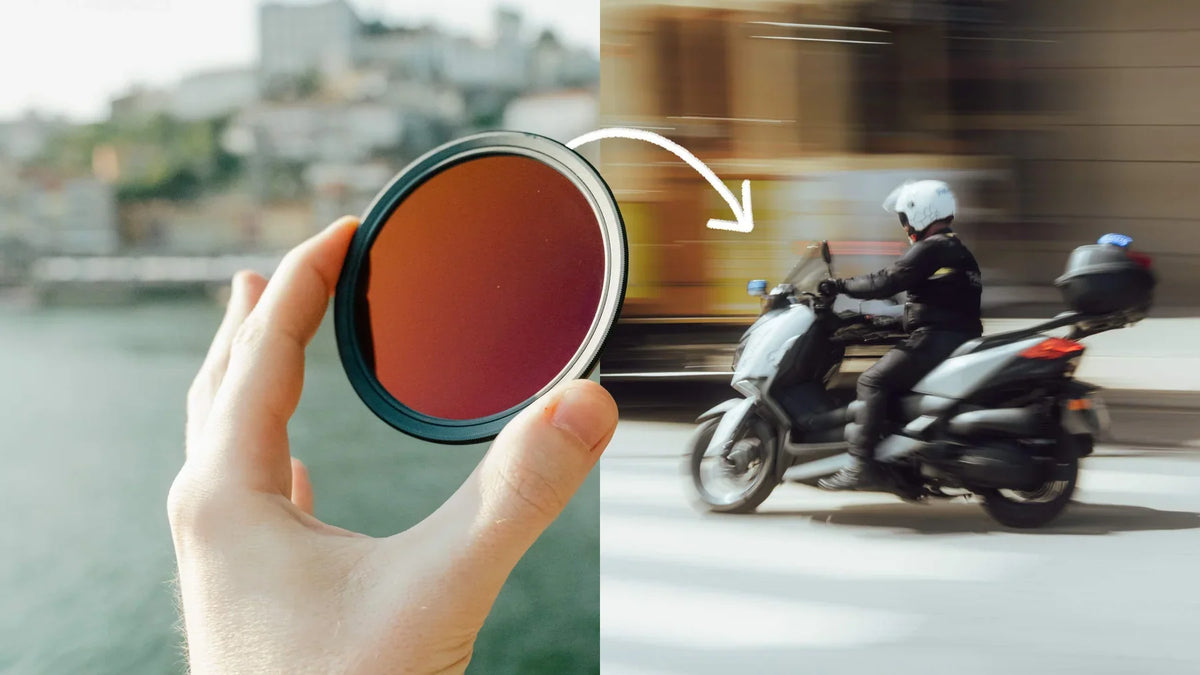
Mach tagsüber verträumte Streetfotos mit langer Belichtungszeit. Entdecke, wie der 2-in-1 CineBloom VND Diffusion und variable ND vereint – mit echten Beispielen von 1/60 bis 1/4 s.

Lerne den Everything 21L kennen Wenig einpacken. Alles dabeihaben. Wenn du deine Tage zwischen Shootings, Büro und Familienleben aufteilst, hält dieser Rucksack deine wichtigsten Dinge beisammen, d...